Comment ajouter du texte à une partition dans Flat
Mis à jour le 4 novembre 2026
Dans Flat, l’outil d’annotation permet d’ajouter du texte libre au-dessus de la partition, à la note de votre choix : indication de tempo, indication d’expression ou consigne d’interprétation. Le texte reste associé à cette note, et vous pouvez passer à la suivante pendant la saisie.
Comment ajouter du texte à ma partition ?
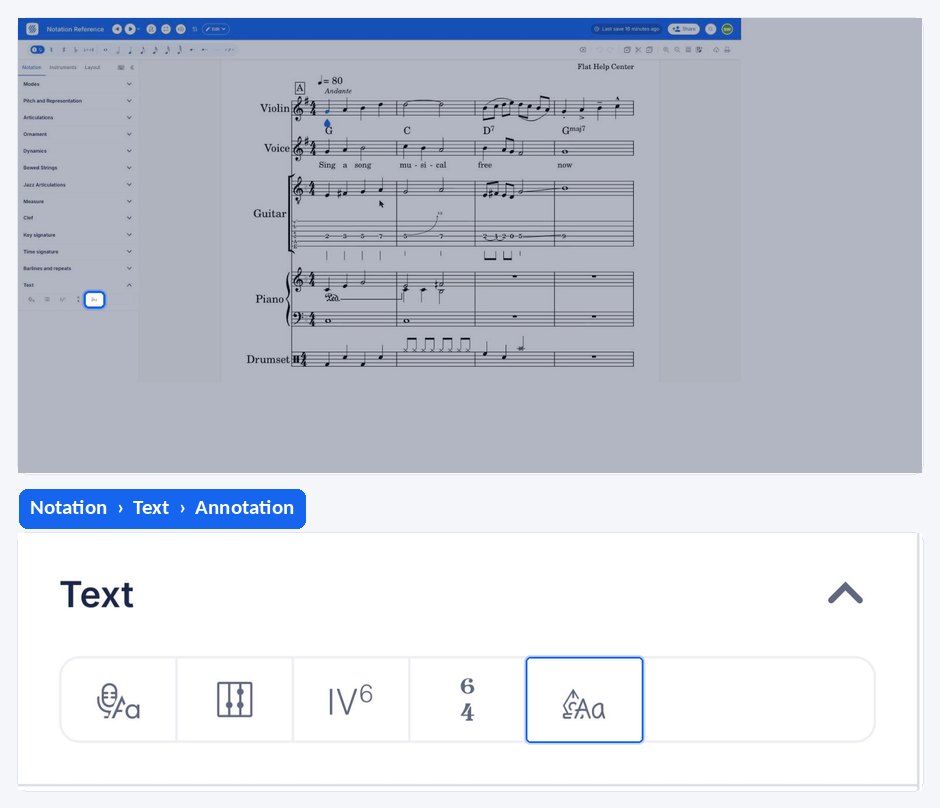
Pour ajouter du texte au-dessus de votre partition, utilisez l’outil d’annotation. Placez-vous à l’endroit souhaité, ouvrez l’onglet Notation dans le panneau de gauche, cliquez sur l’icône d’annotation sous Texte, puis commencez à saisir votre texte. Appuyez sur Entrée ou sur la touche fléchée droite pour passer à la note suivante.
Vous pouvez modifier ou supprimer le texte à tout moment.
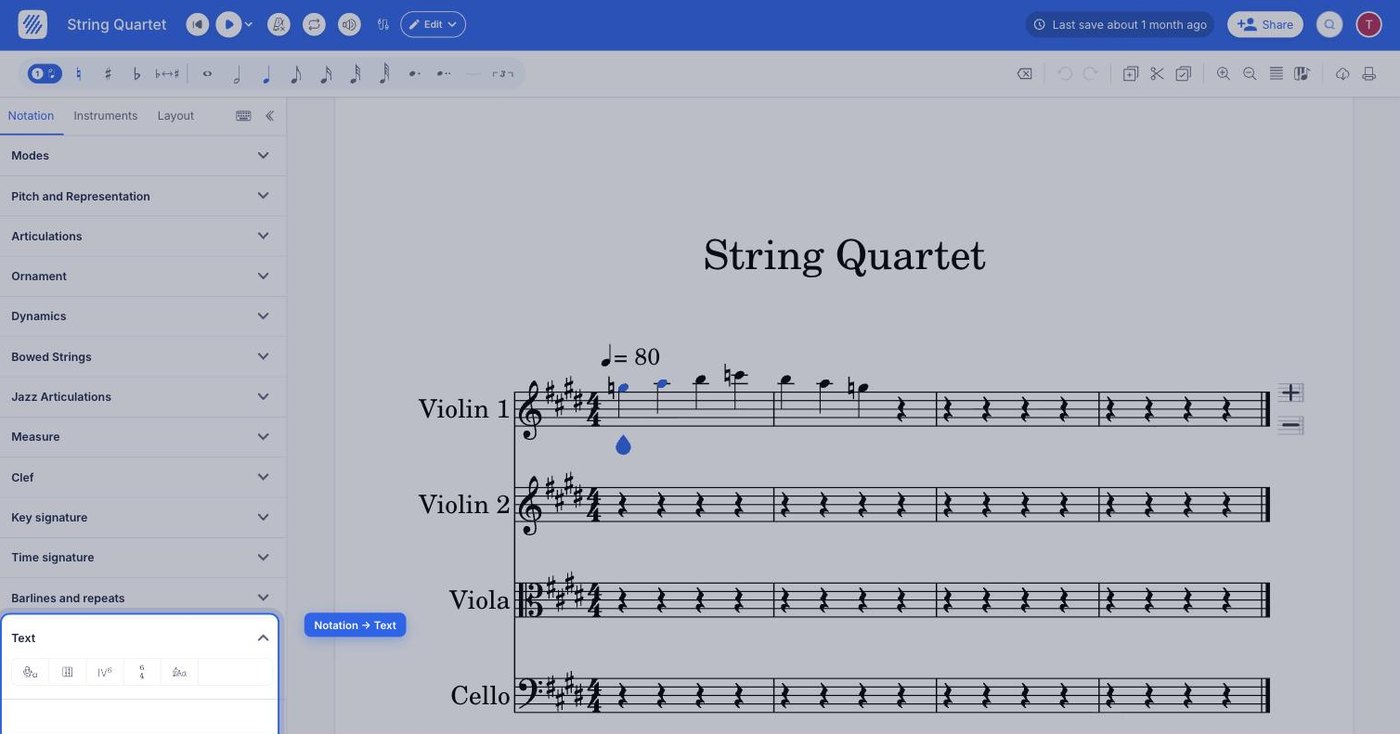
Appuyez sur Échap pour fermer l’outil d’annotation et revenir à l’édition des notes. Le curseur de note en forme de goutte réapparaît sur la note sélectionnée.
Quels autres types de texte puis-je ajouter ?
La section Texte du panneau Notation contient plusieurs outils, chacun associant le texte à la musique d’une manière différente. L’outil d’annotation est polyvalent ; les autres répondent à des besoins précis.
- Ajouter des paroles — des mots placés sous la notation, à raison d’une syllabe par note.
- Ajouter des symboles d’accord — des noms d’accords placés au-dessus de la portée et pris en compte lors de la lecture.
- Ajouter une analyse en chiffres romains — une analyse harmonique placée sous la portée.
- Ajouter une basse chiffrée — des chiffres superposés sous une ligne de basse.
- Ajouter des commentaires dans la partition — des retours contextuels destinés aux personnes avec qui vous collaborez, qui ne figurent pas sur la partition imprimée.
Comment ajouter du texte à ma partition ?
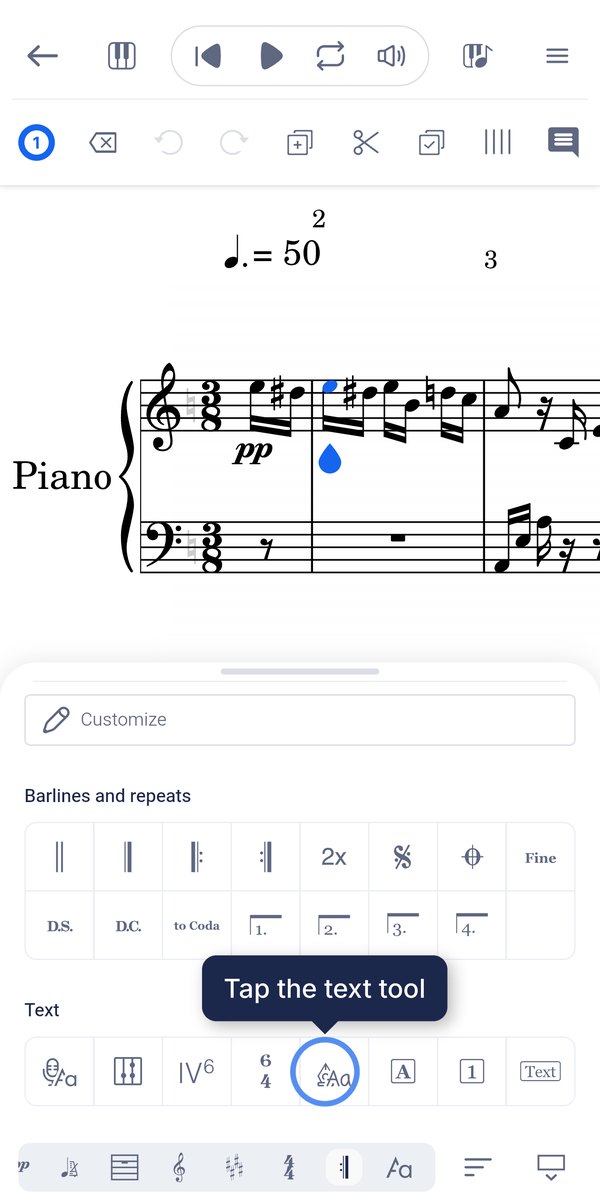
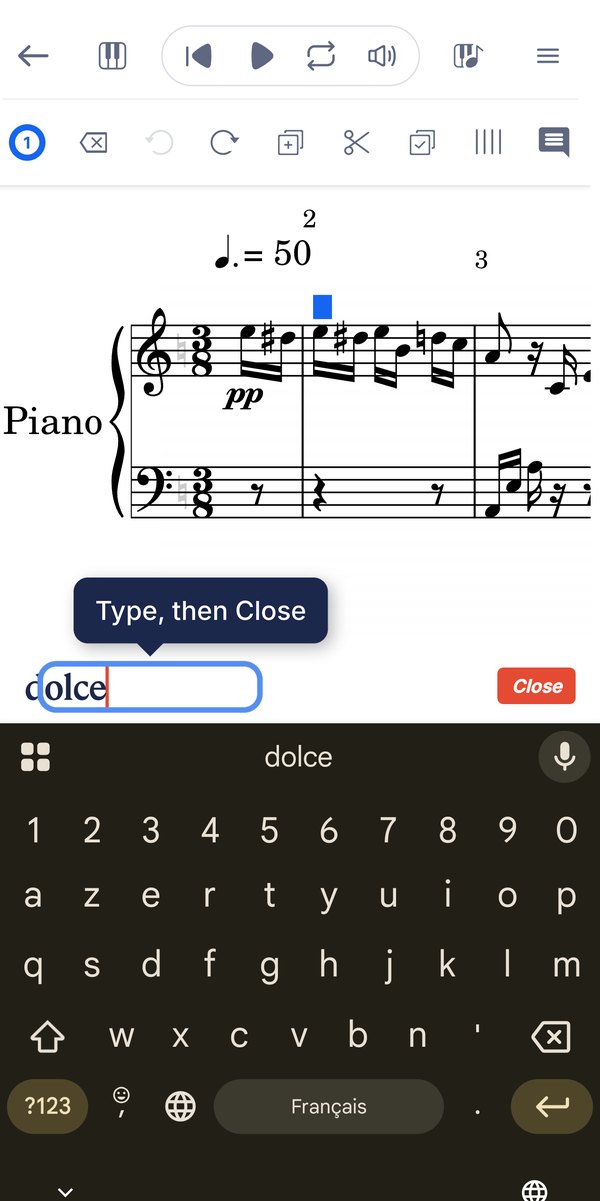
Sélectionnez la note au-dessus de laquelle vous souhaitez placer le texte, faites glisser la palette d’outils vers le haut depuis le bas de l’écran, puis touchez Annotation sous Texte. Saisissez votre texte, puis touchez la note suivante pour continuer. Touchez Fermer dans la barre de saisie pour quitter l’outil.
Quels autres types de texte puis-je ajouter ?
La section Texte contient plusieurs outils, chacun associant le texte à la musique d’une manière différente. L’outil d’annotation est polyvalent ; les autres répondent à des besoins précis.
- Ajouter des paroles — des mots placés sous la notation, à raison d’une syllabe par note.
- Ajouter des symboles d’accord — des noms d’accords placés au-dessus de la portée et pris en compte lors de la lecture.
- Ajouter une analyse en chiffres romains — une analyse harmonique placée sous la portée.
- Ajouter une basse chiffrée — des chiffres superposés sous une ligne de basse.
- Ajouter des commentaires dans la partition — des retours contextuels destinés aux personnes avec qui vous collaborez, qui ne figurent pas sur la partition imprimée.
Questions fréquentes
Comment passer à la note suivante pendant la saisie d’une annotation ?
Appuyez sur Entrée ou sur la touche fléchée droite. Le champ de saisie passe à la note suivante et reste ouvert. Vous pouvez ainsi ajouter des indications tout au long d’un passage sans devoir fermer et rouvrir l’outil d’annotation à chaque note.
Quelle est la différence entre une annotation et des paroles ?
Une annotation est un texte libre placé au-dessus de la partition pour donner une indication à l’interprète : tempo, expression ou consigne d’interprétation. Les paroles sont placées sous la notation et suivent la musique syllabe par syllabe, avec des traits d’union et des mélismes qui prolongent les mots sur plusieurs notes.
Quelle est la différence entre une annotation et un commentaire dans la partition ?
Une annotation fait partie de la musique : elle apparaît sur la partition imprimée et tous les lecteurs peuvent la voir. Un commentaire dans la partition est un retour destiné aux personnes avec qui vous collaborez. Il est associé à un endroit précis de la partition et partagé en temps réel, mais n’apparaît pas à l’impression.
Puis-je modifier la police du texte que j’ajoute ?
Oui. L’apparence du texte se règle par type de texte, et non pour chaque annotation. Consultez les styles de texte pour modifier la famille de polices, la graisse, le style et la taille utilisés par défaut dans la partition.
Cette page a été automatiquement traduite de l'anglais. Voir la version originale en anglais.