Comment grouper les notes par ligatures dans Flat
Mis à jour le 4 novembre 2026
Dans Flat, les ligatures relient les notes consécutives plus courtes qu’une noire pour indiquer leur groupement rythmique. Par défaut, Flat groupe les notes par temps. Vous pouvez remplacer cette règle par votre propre modèle de ligatures pour toute la partition ou pour une sélection, intégrer des silences aux ligatures, ou créer et rompre des ligatures manuellement.
Où trouver les outils de ligature ?
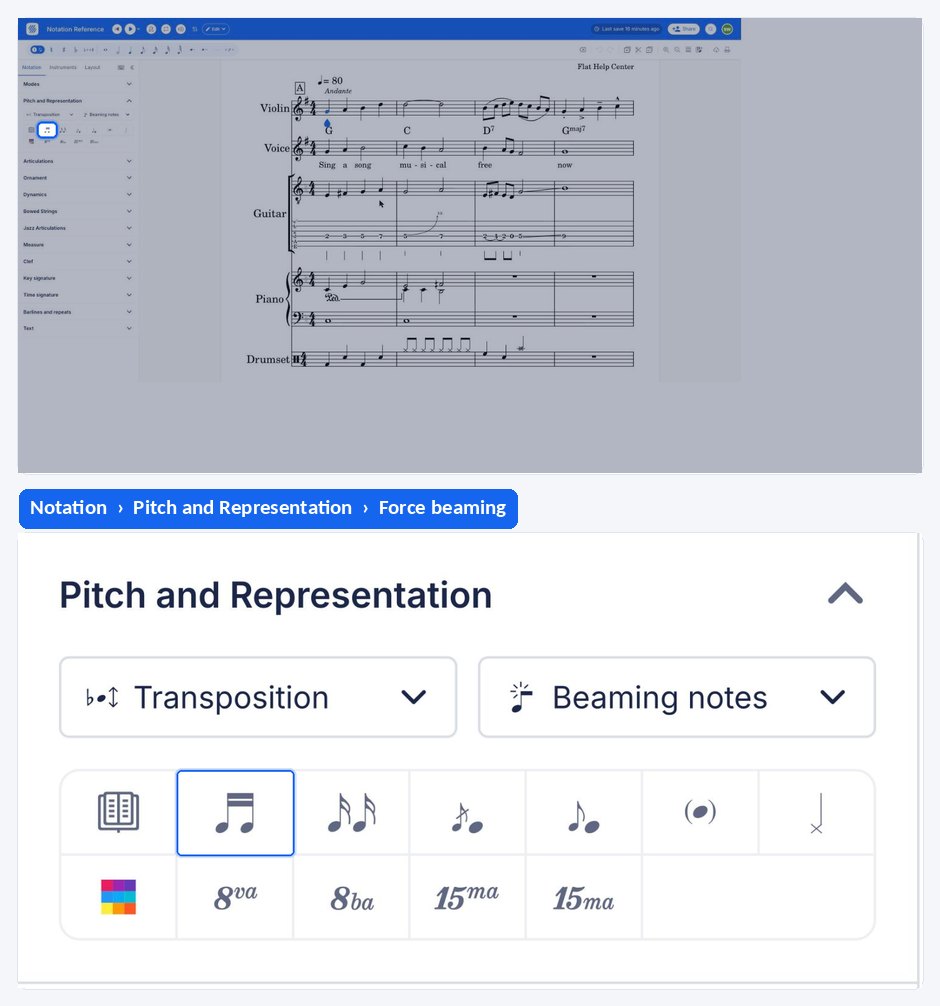
Dans Flat, ces outils se trouvent à deux endroits du panneau de gauche, sous l’onglet Notation : les règles de groupement figurent dans la section Ligatures des notes, tandis que les commandes permettant de créer ou de rompre des ligatures manuellement se trouvent dans Hauteur et représentation, avec les autres outils de notation.
| Fonctionnalité | Emplacement | Icône |
|---|---|---|
| Ligatures automatiques personnalisées | Onglet Notation, Ligatures des notes |  |
| Forcer une ligature | Onglet Notation, Hauteur et représentation |  |
| Forcer la rupture d’une ligature | Onglet Notation, Hauteur et représentation |  |
Qu’est-ce qu’une ligature ?
Une ligature est une barre horizontale ou oblique qui relie plusieurs notes consécutives pour indiquer leur groupement rythmique. Par défaut, Flat groupe les notes par temps. Vous pouvez modifier cette règle automatique ou créer et rompre des ligatures manuellement lorsqu’un passage demande un autre groupement.
Comment définir une règle de ligatures automatiques personnalisée ?
Plutôt que de régler les ligatures note par note, vous pouvez créer vos propres règles automatiques et les appliquer à toute une partition ou, en sélectionnant d’abord des notes, à un passage précis. Ces règles se trouvent dans la section Ligatures des notes de l’onglet Notation.
Quelques exemples :
- En 4/4, Flat utilise par défaut la règle « 1 + 1 + 1 + 1 » : les notes sont groupées par temps. Si vous choisissez « 2 + 2 », les croches sont groupées par quatre, soit sur deux temps.
- En 6/8, les croches sont le plus souvent groupées par trois (3 + 3) ou par deux (2 + 2 + 2).
Les ligatures automatiques personnalisées sont une fonctionnalité premium incluse dans Flat Power. Tout le monde peut créer et rompre des ligatures manuellement.
Peut-on intégrer des silences à une ligature ?
Oui. L’outil Modèle de ligatures permet aussi d’intégrer des silences à une ligature, ce qui facilite le repérage des temps dans un passage syncopé. Le silence conserve sa valeur et sa position ; seule la ligature au-dessus est prolongée pour couvrir le groupe.
Comment créer ou rompre des ligatures manuellement ?
À la place des règles automatiques, utilisez les commandes permettant de forcer une ligature ou sa rupture dans Hauteur et représentation, sous l’onglet Notation. Si une seule note est sélectionnée, le réglage s’applique à cette note et à la suivante. Sélectionnez plusieurs notes pour créer ou rompre la ligature de tout un groupe à la fois.
Qu’est-ce qu’une ligature ?
Une ligature est une barre horizontale ou oblique qui relie plusieurs notes consécutives pour indiquer leur groupement rythmique. Par défaut, Flat groupe les notes par temps. Vous pouvez modifier cette règle automatique ou créer et rompre des ligatures manuellement lorsqu’un passage demande un autre groupement.
Comment définir une règle de ligatures automatiques personnalisée ?
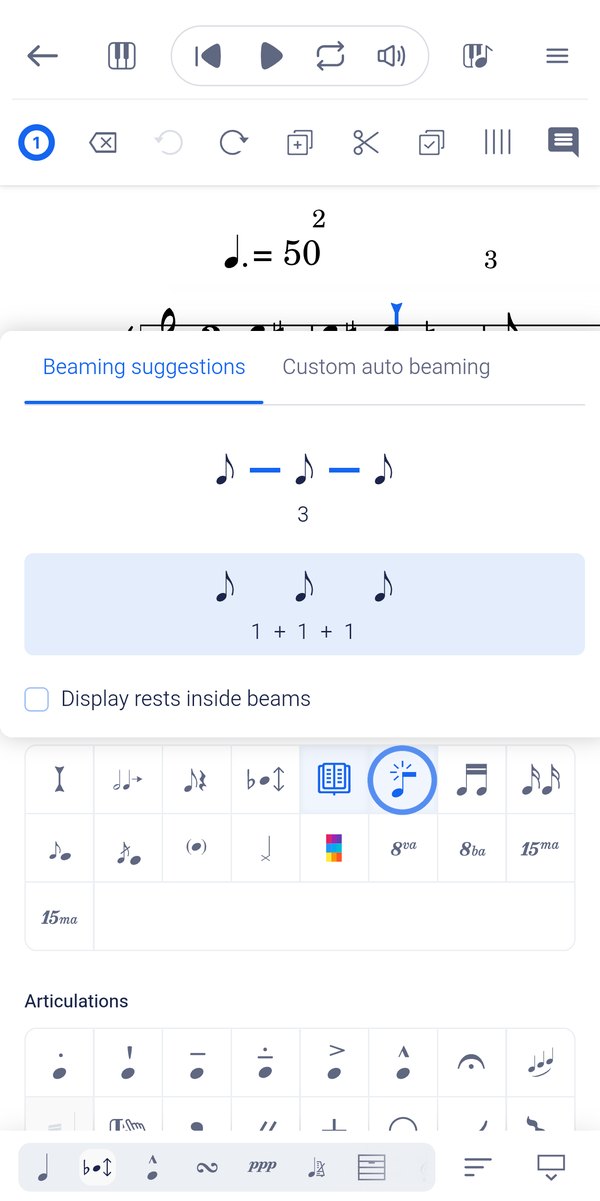
Flat peut appliquer votre propre règle de ligatures à toute la partition ou à une sélection, au lieu de grouper les notes par temps. En 4/4, la règle par défaut est « 1 + 1 + 1 + 1 », soit un groupe par temps ; avec « 2 + 2 », les croches sont groupées par quatre. En 6/8, les groupements habituels sont 3 + 3 et 2 + 2 + 2.
Les ligatures automatiques personnalisées sont une fonctionnalité premium incluse dans Flat Power. Tout le monde peut créer et rompre des ligatures manuellement.
Faites glisser la palette d’outils vers le haut, puis touchez Ligatures des notes dans Hauteur et représentation. Définissez votre règle : elle s’appliquera à toute la partition ou aux notes sélectionnées avant l’ouverture de l’outil.
Peut-on intégrer des silences à une ligature ?
Oui. L’outil Modèle de ligatures permet aussi d’intégrer des silences à une ligature, ce qui facilite le repérage des temps dans un passage syncopé. Le silence conserve sa valeur et sa position ; seule la ligature au-dessus est prolongée pour couvrir le groupe.
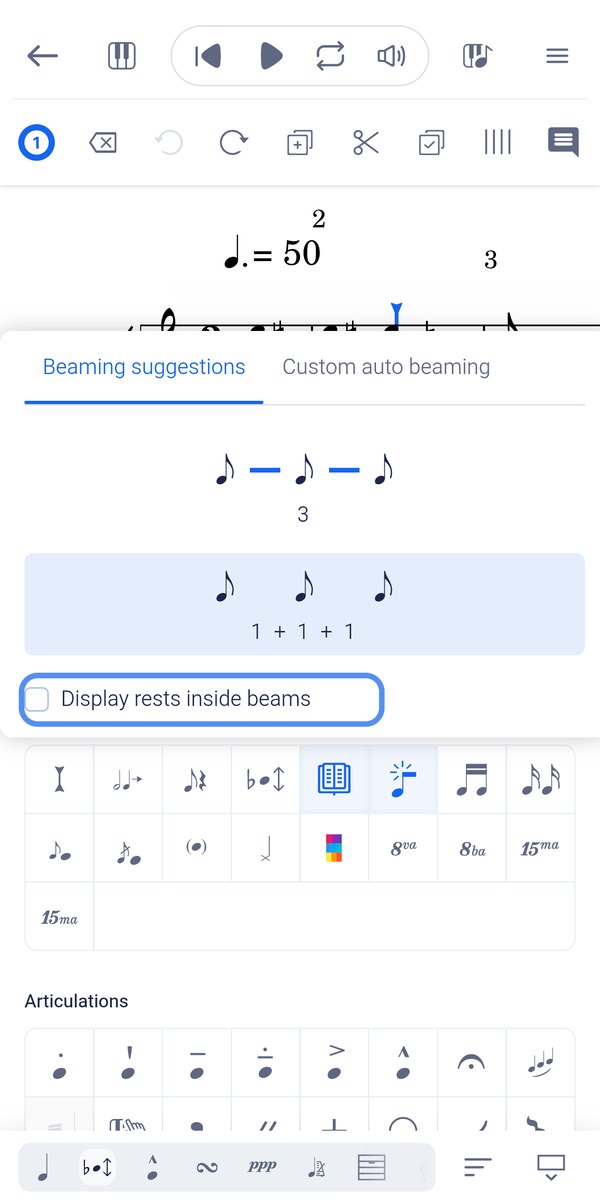
Ouvrez Ligatures des notes de la même manière, puis activez l’option qui permet d’intégrer les silences aux ligatures. Le silence conserve sa valeur et sa position ; seule la ligature au-dessus est prolongée.
Comment créer ou rompre des ligatures manuellement ?
Flat vous permet de forcer la création ou la rupture d’une ligature lorsque la règle automatique ne convient pas à un passage. Si une seule note est sélectionnée, le réglage s’applique à cette note et à la suivante ; si plusieurs notes sont sélectionnées, il s’applique à tout le groupe.
Sélectionnez une note, puis touchez Forcer la ligature ou Forcer la rupture de ligature dans Hauteur et représentation. Pour modifier tout un groupe à la fois, sélectionnez plusieurs notes avant d’utiliser l’outil.
Questions fréquentes
Comment Flat détermine-t-il les ligatures par défaut ?
Flat groupe les notes par temps. En 4/4, cela correspond à la règle « 1 + 1 + 1 + 1 » : les croches sont groupées par deux, à raison d’un groupe par temps. Ce réglage par défaut n’est qu’un point de départ : vous pouvez le remplacer par une règle personnalisée pour toute la partition ou pour une sélection.
Puis-je appliquer une autre règle de ligatures à un seul passage ?
Oui. Sélectionnez les notes concernées avant de définir la règle : Flat appliquera le nouveau modèle à ce passage plutôt qu’à toute la pièce. Vous pouvez ainsi écrire une mesure en 6/8 groupée en 2 + 2 + 2 au sein d’un mouvement généralement groupé en 3 + 3.
Les ligatures sont-elles une fonctionnalité payante ?
En partie seulement. Tout le monde peut créer et rompre des ligatures manuellement, gratuitement. La création de règles automatiques personnalisées est une fonctionnalité premium incluse dans Flat Power : c’est l’éditeur de règles qui nécessite un abonnement.
Pourquoi mes notes restent-elles reliées après la rupture d’une ligature ?
Si vous forcez la rupture d’une ligature en sélectionnant une seule note, le réglage ne concerne que cette note et la suivante. Pour modifier un groupe plus long, sélectionnez toutes ses notes avant d’utiliser l’outil. Si le même groupement réapparaît dans toute la partition, il provient de la règle de ligatures automatiques, et non du réglage manuel.
Cette page a été automatiquement traduite de l'anglais. Voir la version originale en anglais.