Comment renommer une portée dans Flat
Mis à jour le 4 novembre 2026
Dans Flat, le nom d’une portée est le libellé affiché à sa gauche : le Nom de l’instrument en toutes lettres sur le premier système, puis son Abréviation sur les suivants. Vous pouvez modifier les deux dans les paramètres de la portée. Si vous laissez le nom vide, le libellé disparaît de la partition.
Comment renommer une portée ?
Vous pouvez renommer une portée depuis ses paramètres, dans l’onglet Instruments du panneau de gauche. Ouvrez le menu à côté de la portée, cliquez sur l’icône en forme de crayon, puis ouvrez Nom et abréviation de la portée. Vous pouvez aussi cliquer sur le nom de la portée dans la partition pour accéder directement aux mêmes paramètres.
Modifier la portée
Dans le panneau de gauche, ouvrez l’onglet Instruments, ouvrez le menu à côté de la portée, puis cliquez sur l’icône en forme de crayon. Vous pouvez aussi cliquer sur le nom de la portée dans la partition.
Définir le nom et l’abréviation
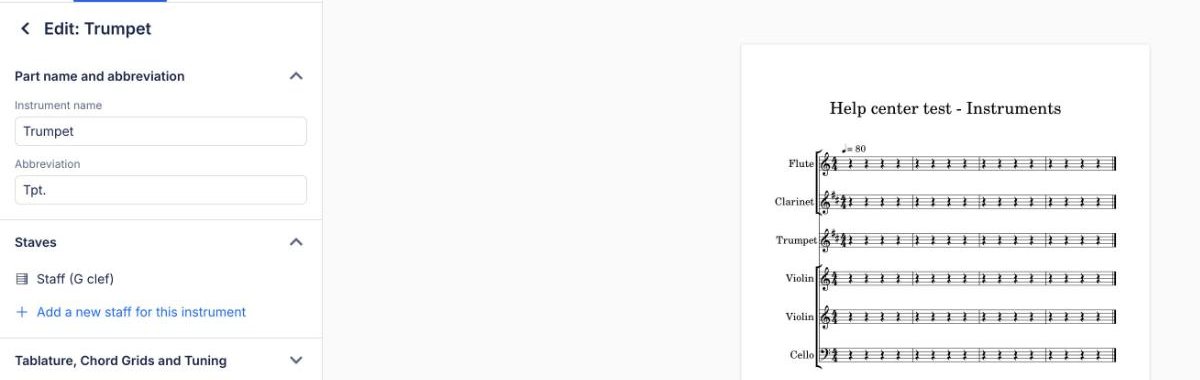
Ouvrez Nom et abréviation de la portée, puis modifiez le Nom de l’instrument et l’Abréviation. Le nom s’affiche sur le premier système et l’abréviation sur les systèmes suivants.
Vérifier le résultat
Le nouveau nom apparaît dans l’aperçu de votre partition à droite dès que vous quittez le champ. Flat l’enregistre avec la partition. Cliquez sur la flèche de retour pour revenir à la liste des portées.
Comment masquer ou supprimer le nom d’une portée ?
Pour retirer le nom d’une portée de la partition, suivez la procédure ci-dessus et laissez le champ du nom vide. Le nom ne s’affichera plus sur la partition, mais la portée apparaîtra sous la forme « Instrument N » dans les différentes interfaces.
Comment renommer une portée ?
Une portée possède deux libellés : le Nom de l’instrument, affiché sur le premier système, et l’Abréviation, affichée sur les systèmes suivants. Vous pouvez les modifier dans les paramètres de la portée. Le changement s’applique à la partition dès que vous l’enregistrez.
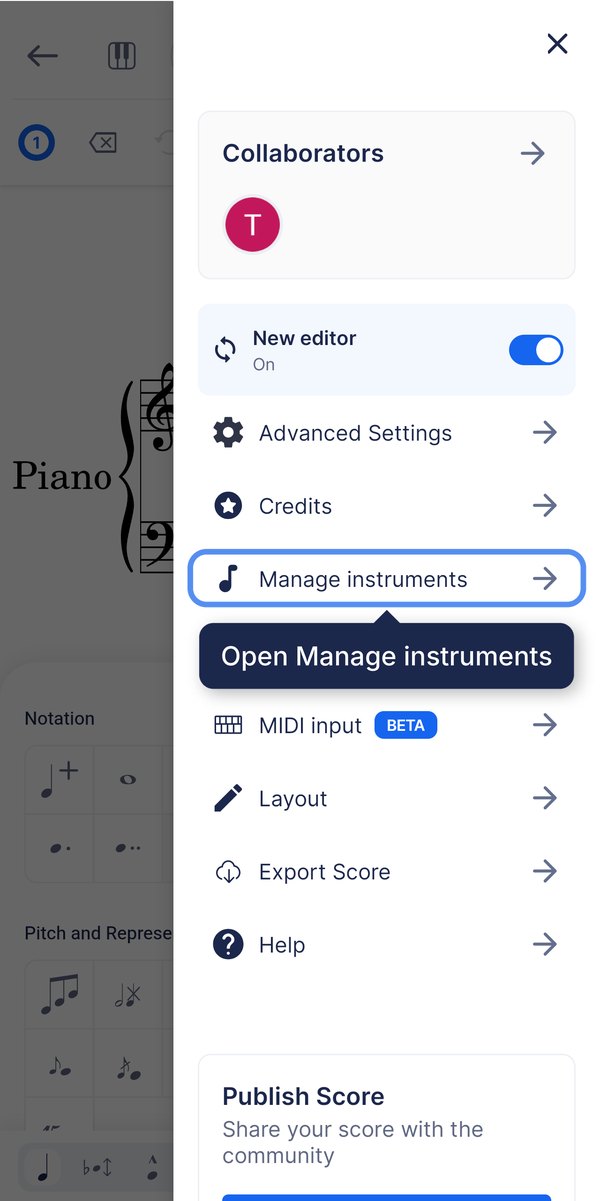
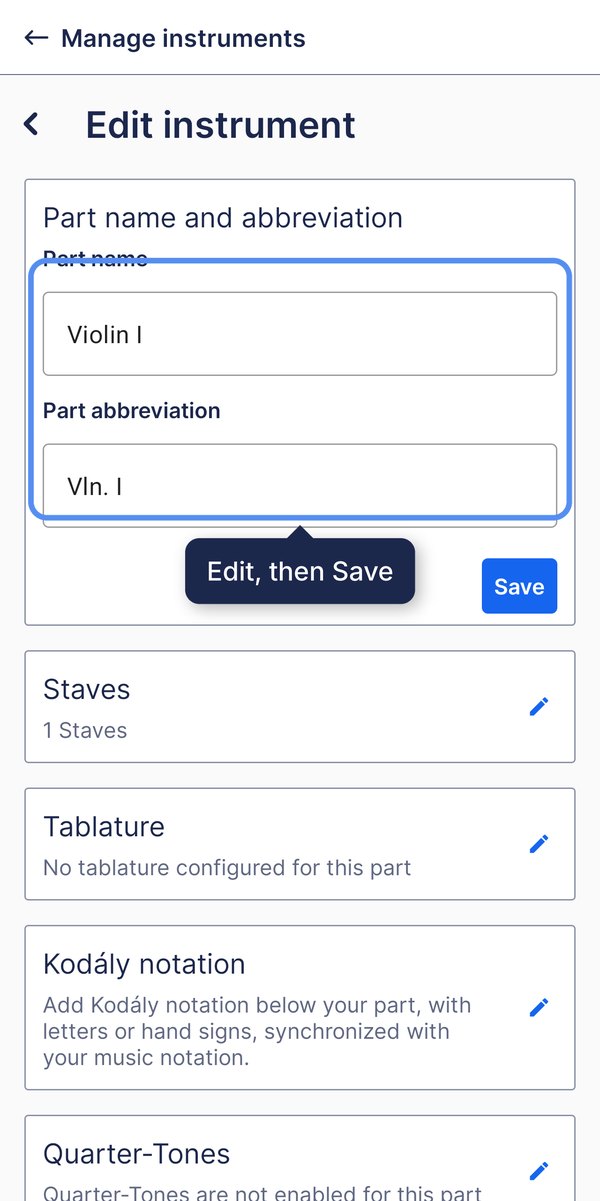
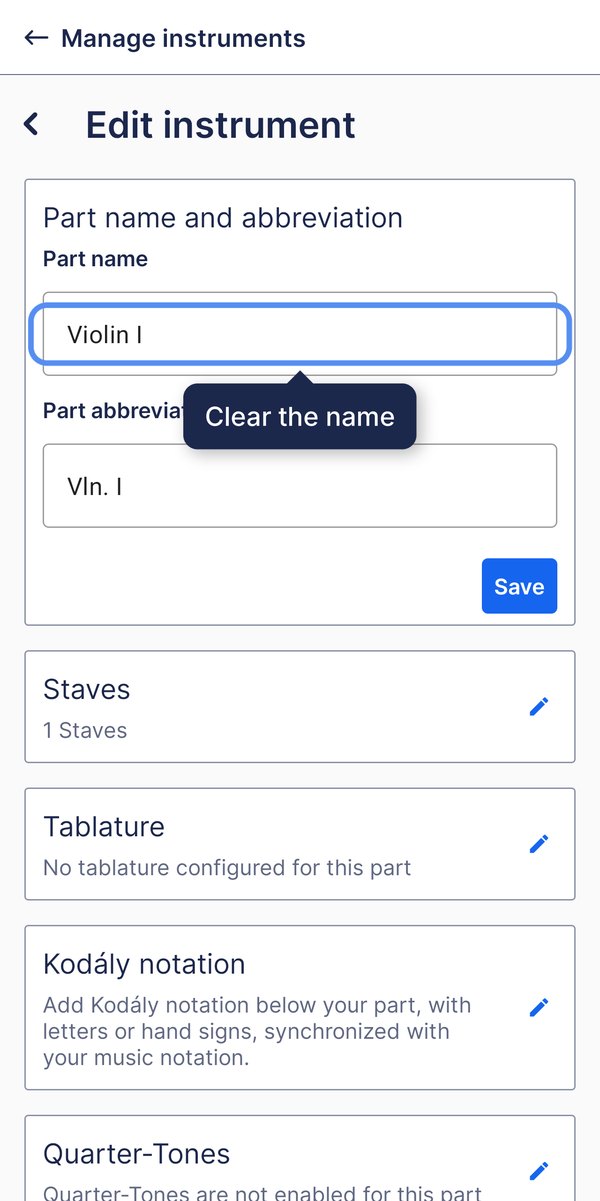
Ouvrez le menu en haut à droite et appuyez sur Gérer les instruments, puis sur le crayon à côté de la portée. Ouvrez Nom et abréviation de la portée, définissez le nom et l’abréviation, puis enregistrez.
Ouvrir Gérer les instruments
Appuyez sur ☰ en haut à droite de l’éditeur, puis sur Gérer les instruments.
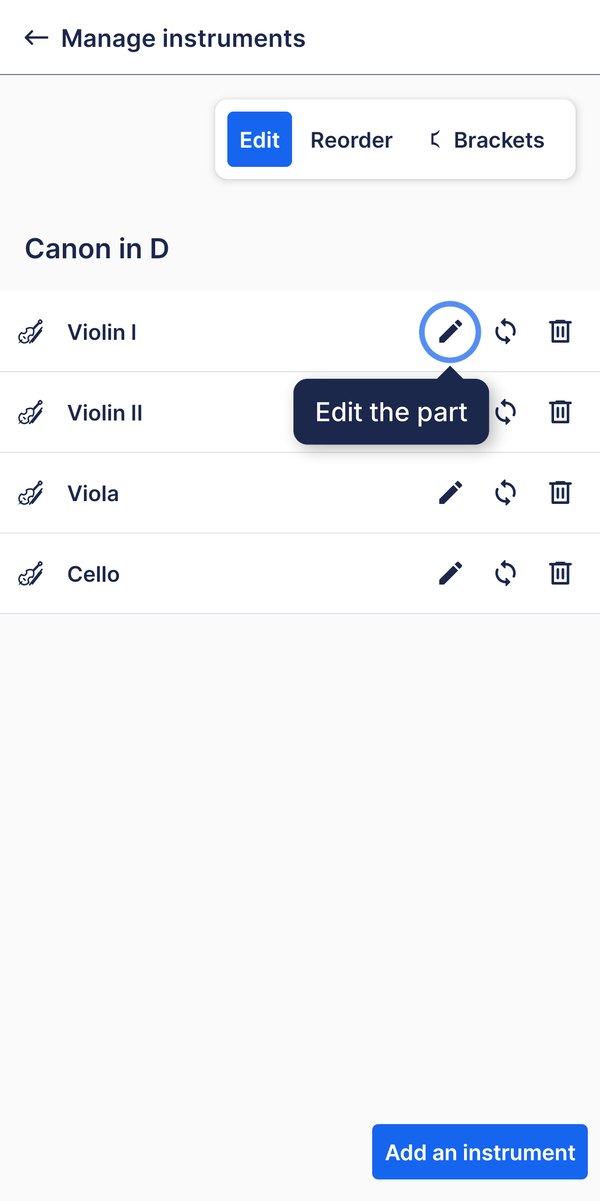
Renommer la portée
Ouvrez Nom et abréviation de la portée, modifiez le nom et l’abréviation, puis appuyez sur Enregistrer.
Comment masquer ou supprimer le nom d’une portée ?
Pour retirer le nom d’une portée de la partition, modifiez-le et laissez le champ vide. Le nom ne s’affichera plus sur la partition, mais la portée apparaîtra sous la forme « Instrument N » dans les différentes interfaces.
Pour cela, ouvrez Nom et abréviation de la portée comme indiqué ci-dessus, puis effacez le nom.
Questions fréquentes
Quelle est la différence entre le nom de l’instrument et l’abréviation ?
Ils ne s’affichent pas au même endroit. Le Nom de l’instrument apparaît en toutes lettres sur le premier système de la partition. L’Abréviation apparaît sur chaque système suivant, afin qu’un nom long ne réduise pas l’espace disponible pour les notes à chaque ligne.
Comment supprimer tous les noms de portée d’une partition ?
Modifiez chaque portée et laissez son Nom de l’instrument vide. Flat n’affichera alors aucun libellé à côté des portées. Vous pourrez toujours identifier chaque portée dans l’éditeur : elle apparaîtra sous la forme « Instrument N » dans la liste des instruments et les autres interfaces.
Renommer une portée modifie-t-il l’instrument ou sa sonorité ?
Non. Le nom et l’abréviation ne sont que des libellés : les portées, les clés, la transposition et la sonorité à la lecture restent inchangées. Pour modifier ces éléments, vous devez remplacer l’instrument, ce qui remplace l’ensemble de sa configuration.
Puis-je enregistrer un nom de portée pour éviter de le ressaisir ?
Oui. Un instrument personnalisé conserve un nom et une abréviation par défaut, ainsi que le reste de la configuration. Si vous écrivez souvent pour le même ensemble, les libellés seront ainsi déjà définis.
Cette page a été automatiquement traduite de l'anglais. Voir la version originale en anglais.