Comment utiliser la recherche rapide dans Flat
Mis à jour le 30 octobre 2026
Dans l’éditeur Flat, la recherche rapide vous permet de trouver une commande, un outil ou un réglage par nom et d’appliquer une commande à votre sélection. Les articles d’aide correspondants figurent aussi dans les résultats : ils s’ouvrent dans un panneau à côté de votre partition, sans que vous ayez à quitter le document pour trouver une réponse.
Comment ouvrir la recherche rapide ?
Vous pouvez ouvrir la recherche rapide où que vous soyez dans l’éditeur Flat : cliquez sur l’icône de recherche en haut à droite de l’éditeur, à côté de votre photo de profil, ou appuyez sur /. Un champ de recherche apparaît au-dessus de la partition, prêt à recevoir votre saisie.
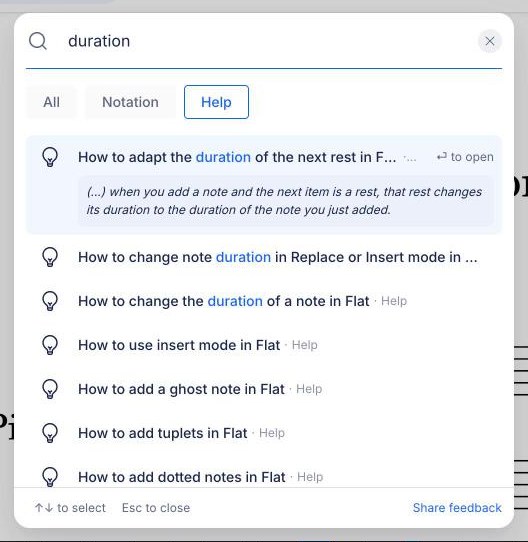
Comment trouver et exécuter une commande ?
Saisissez quelques lettres de ce que vous souhaitez faire, par exemple « durée », « triolet » ou « transposer ». Flat affiche les commandes et les outils correspondants, avec leur rubrique (par exemple Notation · Durées) et, le cas échéant, leur raccourci clavier. La commande s’applique à l’élément sélectionné dans la partition.
- Utilisez ↑ et ↓ pour parcourir les résultats, puis appuyez sur Entrée pour exécuter la commande en surbrillance, ou cliquez dessus.
- Appuyez sur Échap pour fermer la recherche rapide sans rien exécuter.
- Cliquez sur la croix à l’extrémité du champ de recherche pour effacer votre saisie.
Le raccourci affiché à côté d’un résultat est celui que vous pouvez utiliser dans la partition. Si une commande n’a pas de raccourci par défaut, vous pouvez lui en attribuer un.
Comment filtrer les résultats ?
Dès que vous commencez à saisir du texte, des boutons de filtre apparaissent sous le champ de recherche : Tout, ainsi qu’un bouton pour chaque type de résultat trouvé, comme Notation, Instruments ou Aide. Cliquez sur un filtre pour n’afficher que les résultats de ce type, puis sur Tout pour les afficher à nouveau dans leur ensemble. Un filtre n’apparaît que si votre recherche contient des résultats de ce type.
Que montre la recherche rapide avant la saisie ?
Avant toute saisie, la recherche rapide affiche une courte liste de commandes Suggérées, comme Annuler, Rétablir, Copier et Coller, ainsi qu’une liste Récent contenant les éléments que vous avez ouverts dernièrement, y compris les articles d’aide. La sélection d’un élément dans l’une ou l’autre liste fonctionne comme dans les résultats de recherche.
Comment lire un article d’aide sans quitter ma partition ?
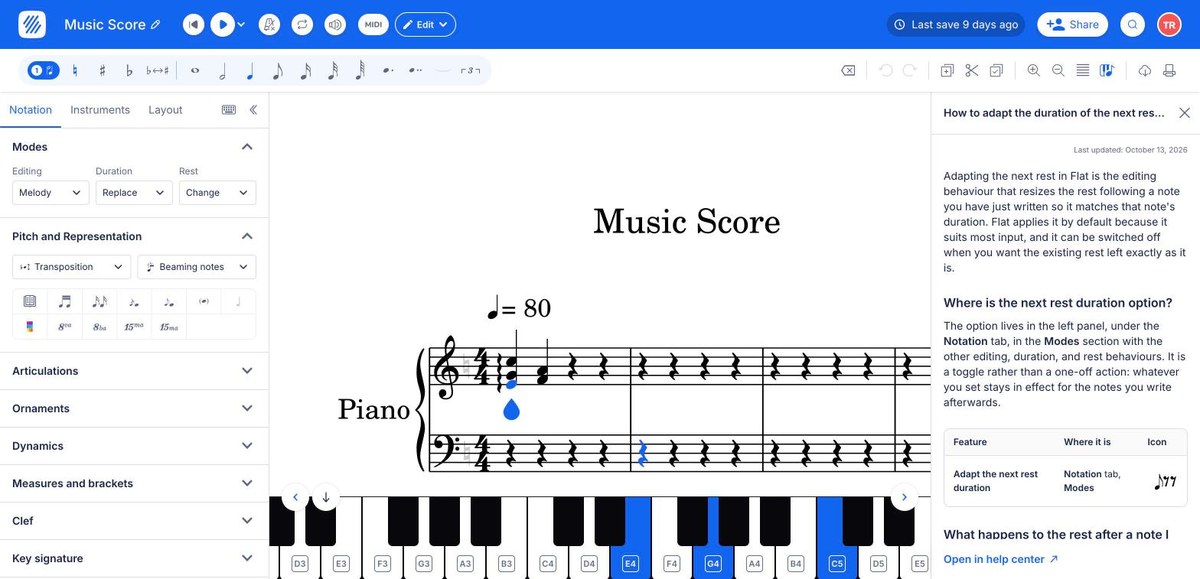
Les articles d’aide apparaissent dans les résultats avec une icône d’ampoule et la mention Aide. Lorsqu’une commande et un article correspondent aussi bien à votre recherche, la commande apparaît en premier. Placez le pointeur sur un article ou sélectionnez-le avec les touches fléchées pour afficher un conseil d’une phrase, puis appuyez sur Entrée ou cliquez sur l’article pour l’ouvrir en entier dans un panneau à droite de la partition.
Le panneau latéral affiche l’article complet, tel qu’il apparaît sur help.flat.io, ainsi que sa date de dernière mise à jour :
- Les liens vers d’autres articles d’aide ouvrent ces articles dans le même panneau. Utilisez la flèche de retour en haut du panneau pour revenir à l’article précédent.
- Ouvrir dans le centre d’aide, en bas du panneau, ouvre l’article sur help.flat.io dans un nouvel onglet du navigateur.
- La croix en haut à droite ferme le panneau et redonne de la place à la partition.
Si vous ouvrez un autre article depuis la recherche rapide, il remplace celui affiché dans le panneau.
Comment fonctionne la recherche rapide sur téléphone ou tablette ?
Lorsque l’éditeur Flat utilise son affichage compact, sur un téléphone, une tablette ou dans une fenêtre de navigateur étroite, la recherche rapide s’ouvre depuis le menu : touchez l’icône de menu en haut à droite de l’éditeur, puis Rechercher. Dans cet affichage, la recherche rapide ne propose que des commandes et des outils. Les articles d’aide sont accessibles dans l’affichage complet sur ordinateur et sur help.flat.io.
Questions fréquentes
Pourquoi aucun article d’aide n’apparaît-il pour ma recherche ?
La recherche rapide affiche les commandes en premier : les articles peuvent donc se trouver plus bas dans les résultats. Sélectionnez le filtre Aide pour n’afficher que les articles. La recherche tient compte du titre des articles, des commandes qu’ils expliquent et de leurs termes clés. Le nom d’une fonctionnalité, comme « triolet » ou « paroles », donnera donc de meilleurs résultats qu’une description. Tous les articles sont également disponibles sur help.flat.io.
Pourquoi les articles d’aide n’apparaissent-ils pas dans la recherche rapide sur ma tablette ?
Les articles d’aide n’apparaissent dans la recherche rapide que lorsque l’éditeur utilise son affichage complet sur ordinateur. Sur un téléphone, une tablette ou dans une fenêtre de navigateur étroite, l’éditeur passe en affichage compact et la recherche rapide ne propose que des commandes et des outils. Élargissez la fenêtre ou ouvrez help.flat.io dans un autre onglet.
Puis-je attribuer un raccourci clavier à une commande trouvée dans la recherche rapide ?
Oui. La recherche rapide affiche le raccourci à côté de chaque commande qui en possède un. Pour les commandes sans raccourci par défaut, comme déplacer une note d’un demi-ton, vous pouvez attribuer le vôtre dans les paramètres des raccourcis clavier personnalisés, ou continuer à les exécuter depuis la recherche rapide.
La recherche rapide est-elle disponible avec toutes les formules ?
Oui. La recherche rapide et les articles d’aide qu’elle contient sont inclus sans frais supplémentaires dans toutes les formules Flat, y compris Flat Free. Certaines commandes trouvées peuvent toutefois nécessiter une formule payante, comme lorsque vous y accédez depuis la barre d’outils.
Cette page a été automatiquement traduite de l'anglais. Voir la version originale en anglais.