Sélection d’un passage
Mis à jour le 4 novembre 2026
Flat propose de nombreuses actions. Pour les appliquer plus facilement, vous pouvez sélectionner un passage précis. Voici comment faire.
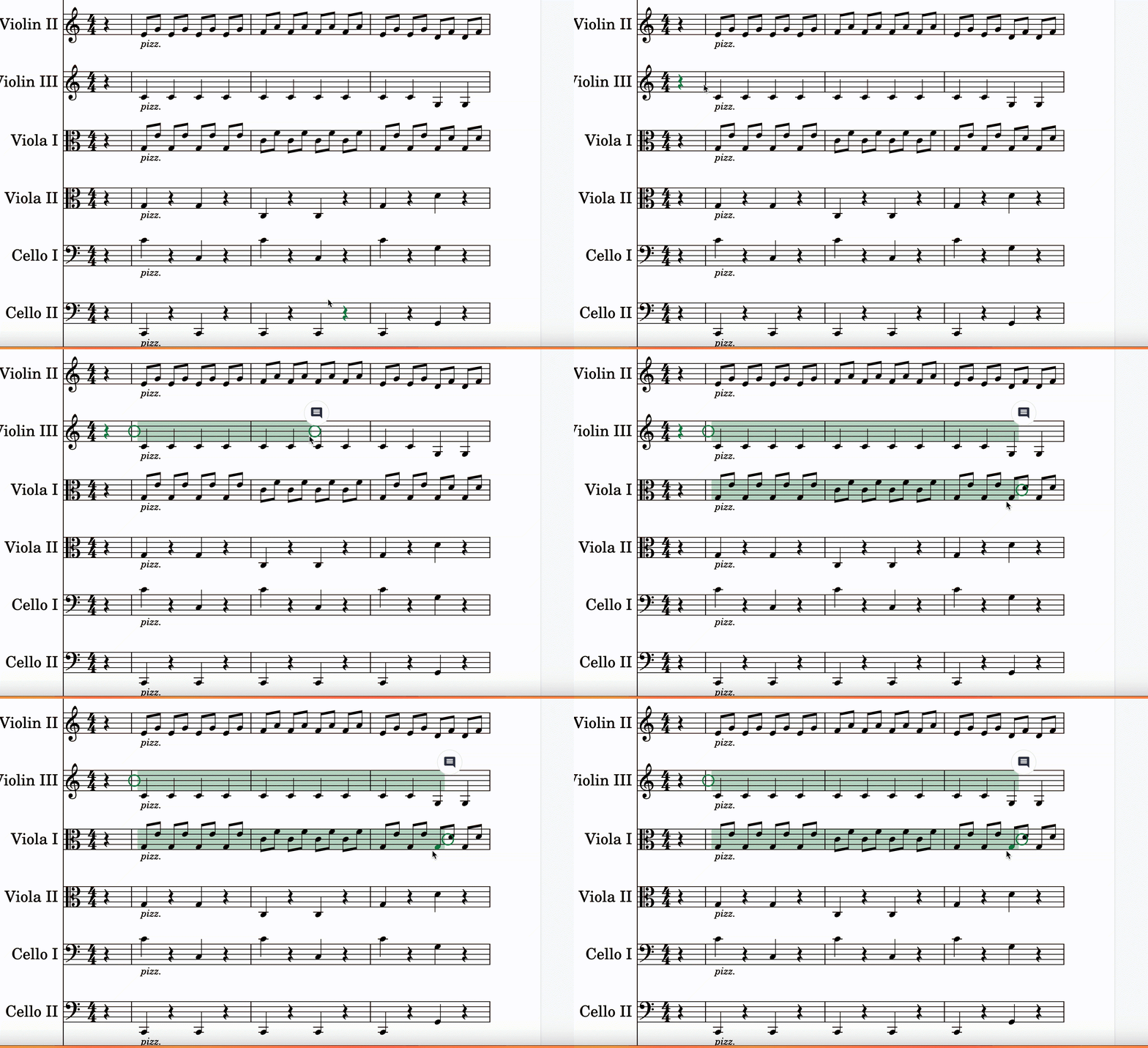
Avec la souris
La sélection fonctionne à peu près comme dans un éditeur de texte. Pour commencer, cliquez avec le bouton gauche de la souris et maintenez-le enfoncé. Déplacez ensuite la souris jusqu’à la fin du passage à sélectionner, puis relâchez le bouton. Vous pouvez alors, par exemple, copier et coller votre sélection.
Avec le clavier
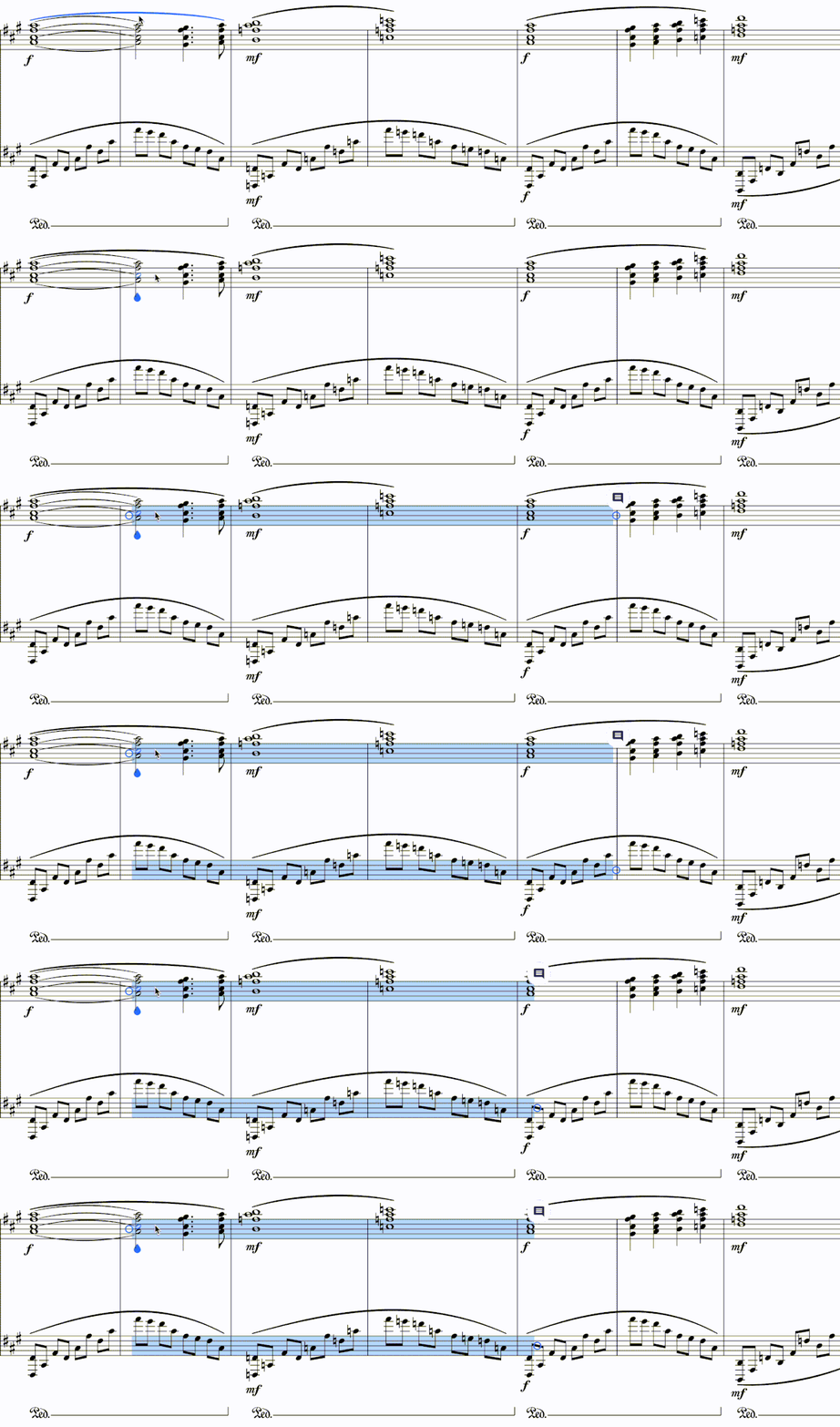
Le principe est également proche de celui d’un éditeur de texte. Lorsque vous maintenez la touche Maj enfoncée, un point d’ancrage virtuel est placé à l’emplacement du curseur. Utilisez ensuite les touches fléchées pour déplacer le curseur et étendre la sélection.
⇠ | Étendre la sélection vers la gauche ⇢ | Étendre la sélection vers la droite ⇡ | Étendre la sélection à la portée supérieure ⇣ | Étendre la sélection à la portée inférieure
Points d’ancrage
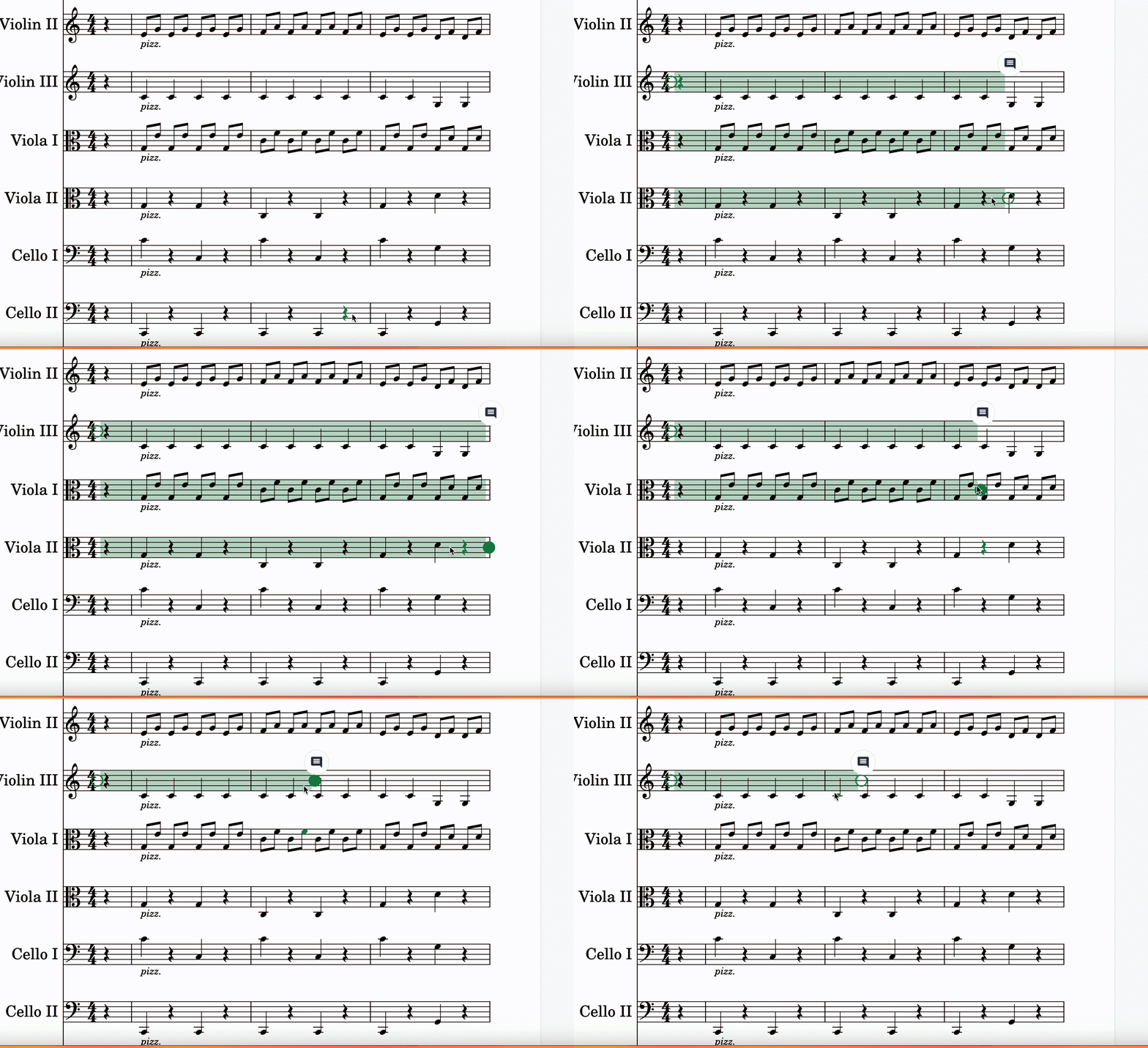
Une fois la sélection créée, vous pouvez l’ajuster en faisant glisser les points d’ancrage situés à ses extrémités.
Sur un appareil tactile
Pour commencer à sélectionner un passage, effectuez un appui prolongé sur la portée.
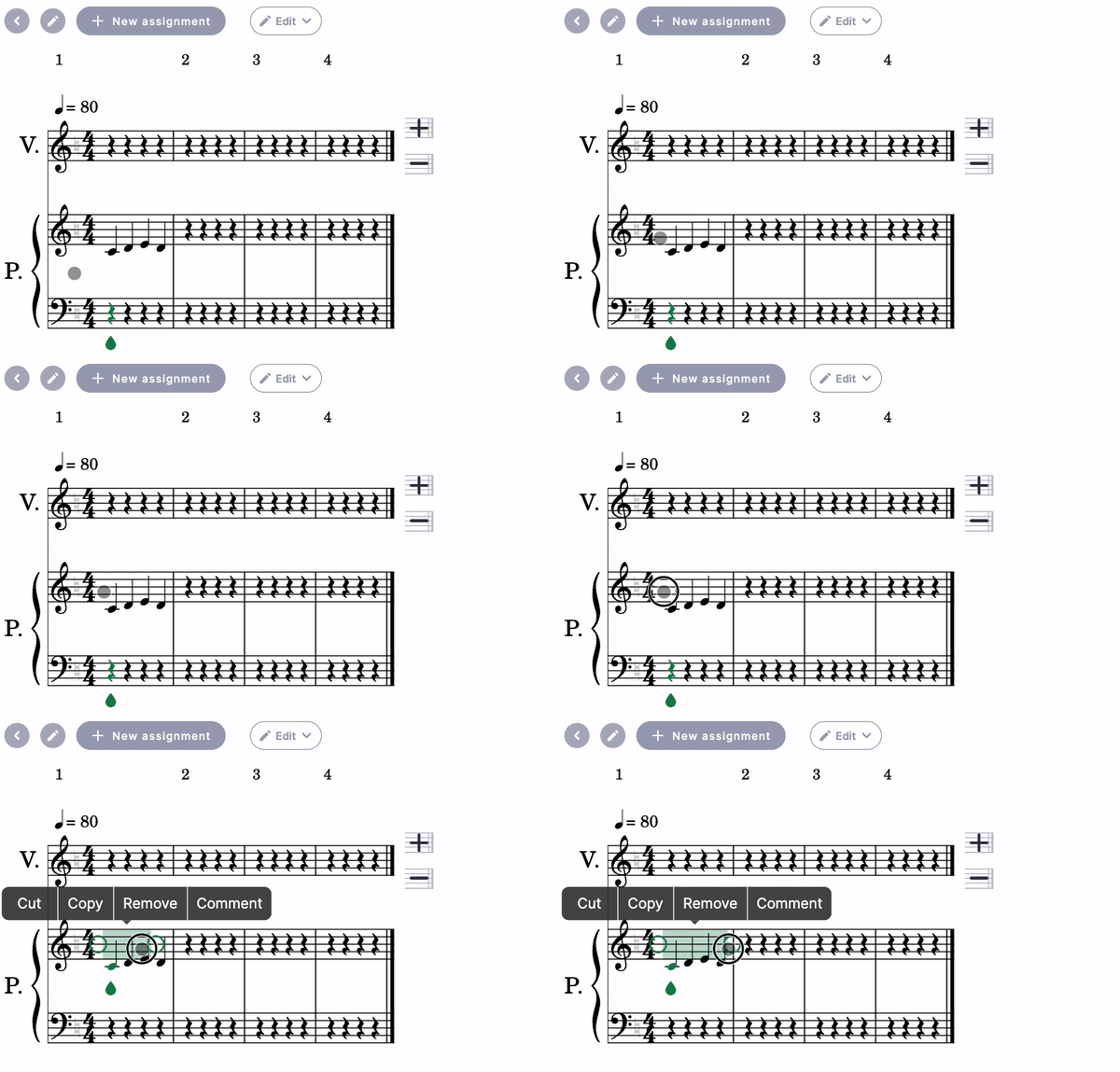
Vous pouvez ensuite étendre ou réduire la sélection en faisant glisser les points d’ancrage.
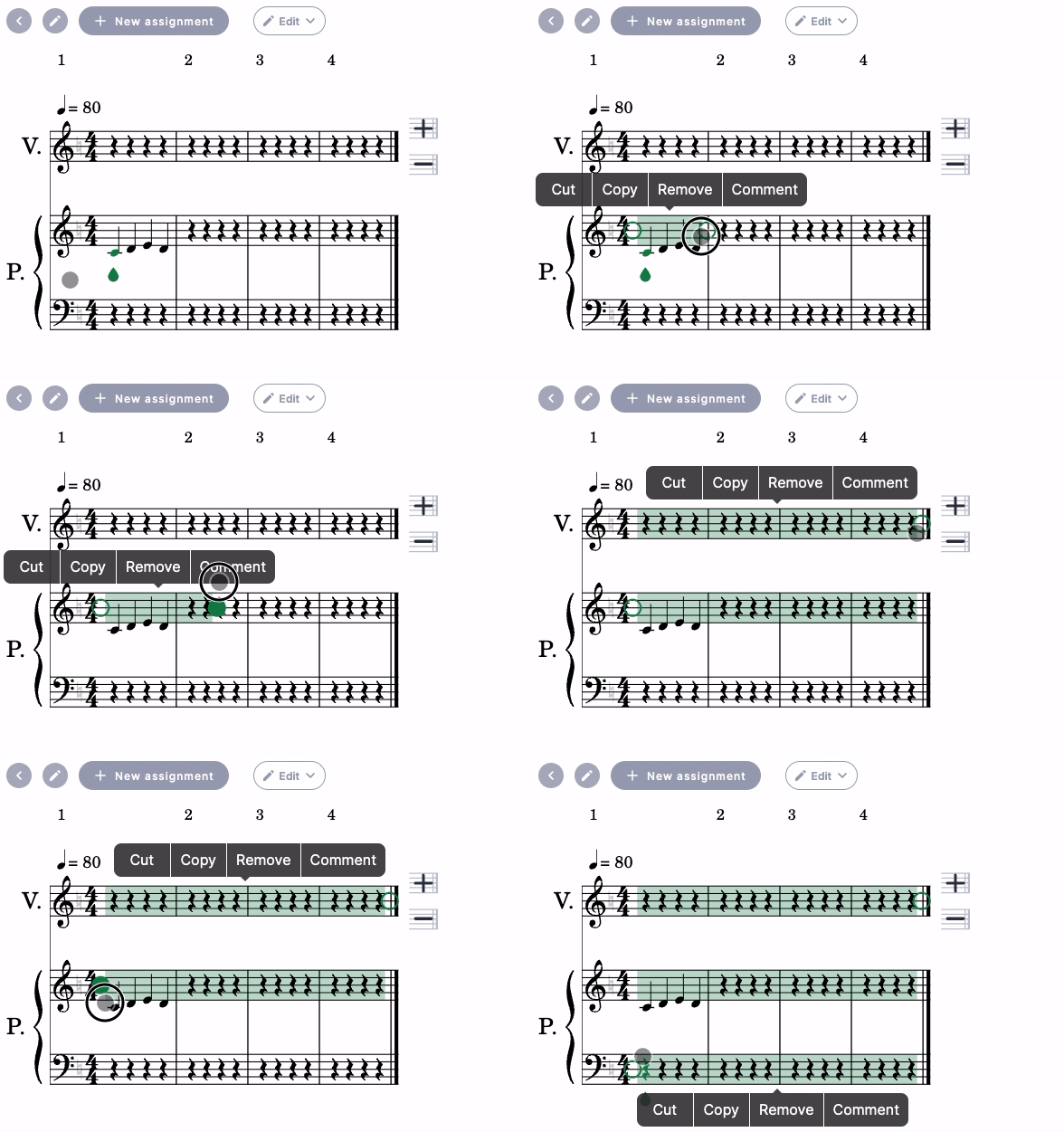
Plusieurs actions sont alors possibles :
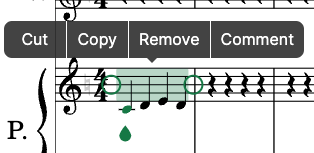
- Couper
- Copier
- Supprimer (effacer le contenu sélectionné)
- Commenter (ajouter un commentaire dans la partition)
En dehors d’une sélection, touchez deux fois la partition pour afficher un autre menu.
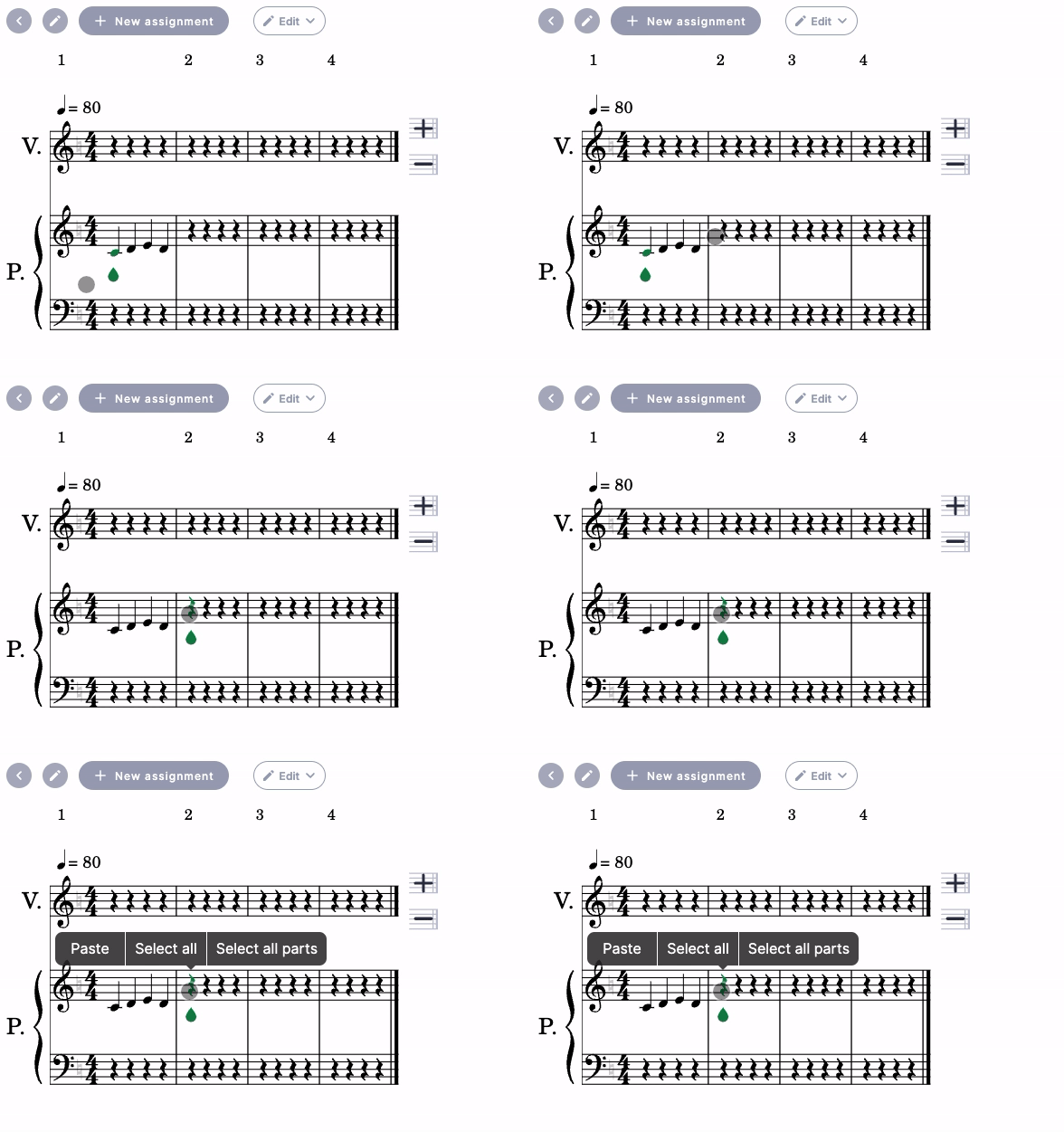
Plusieurs actions sont disponibles :
- Coller
- Tout sélectionner (sélectionner l’ensemble de la portée où se trouve le curseur)
- Sélectionner toutes les portées (sélectionner l’ensemble de la partition)
Cette page a été automatiquement traduite de l'anglais. Voir la version originale en anglais.