Ajouter, supprimer, remplacer ou réorganiser les portées d’une partition dans Flat
Mis à jour le 4 novembre 2026
Dans Flat, chaque portée correspond à un instrument de la partition, avec ses propres portées, clés et notes. Vous pouvez modifier l’effectif instrumental à tout moment : ajouter une portée depuis la liste des instruments, remplacer son instrument en conservant la musique, supprimer une portée devenue inutile ou réorganiser les portées.
Où gérer les portées d’une partition ?
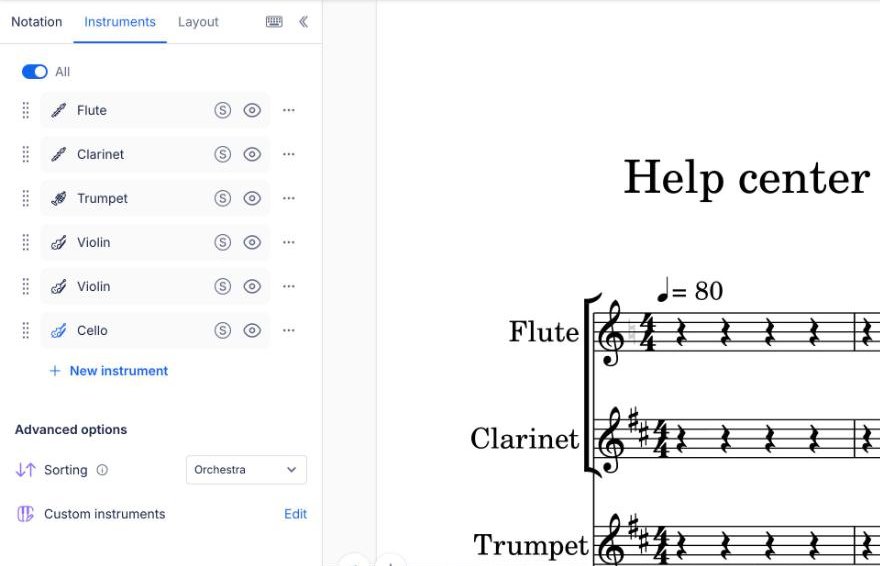
Toutes les modifications de l’effectif instrumental se font dans l’onglet Instruments, dans le panneau gauche de l’éditeur. Le bouton Nouvel instrument sous la liste permet d’ajouter une portée. La poignée à gauche d’une portée permet de la déplacer, tandis que le menu ⋯ à côté d’elle donne accès aux flèches pour remplacer son instrument et à la corbeille pour la supprimer. Pour modifier plutôt ses paramètres, comme son nom, ses portées ou sa tablature, consultez comment modifier les paramètres d’un instrument.
Comment ajouter une portée à une partition ?
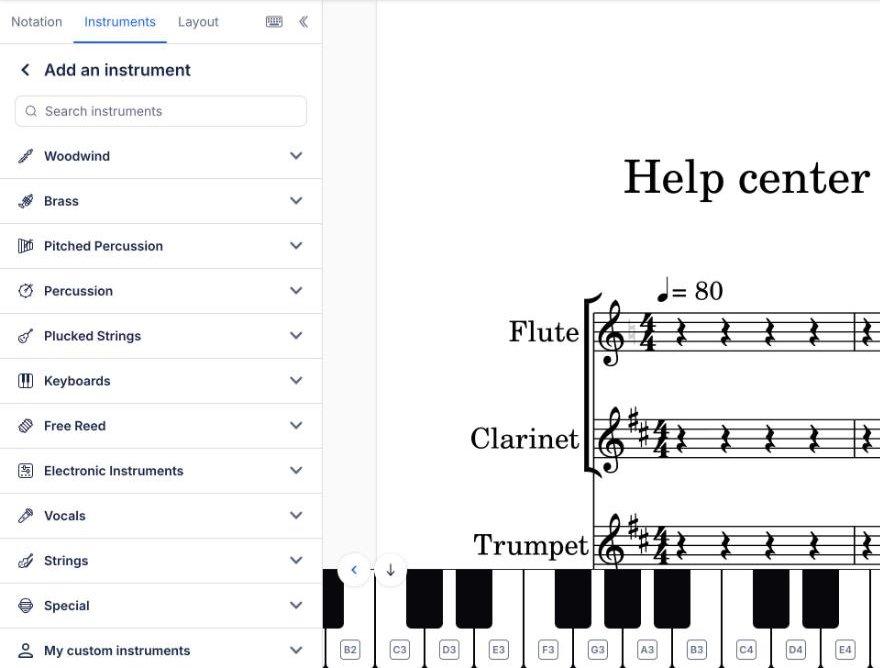
Cliquez sur Nouvel instrument sous la liste des portées, dans l’onglet Instruments. Flat affiche dans le même panneau la liste des instruments, classés par famille, avec un champ de recherche en haut. Cliquez sur un instrument pour l’ajouter à la partition. Un message confirme l’ajout et propose Annuler si vous vous êtes trompé d’instrument.
Ouvrir la liste des instruments
Dans le panneau gauche, ouvrez l’onglet Instruments, puis cliquez sur Nouvel instrument sous la liste des portées.
Trouver l’instrument
Saisissez son nom dans le champ de recherche ou ouvrez une famille, comme Bois ou Cordes pincées. Vos instruments personnalisés se trouvent dans Mes instruments personnalisés, en bas de la liste.
Ajouter l’instrument
Cliquez sur l’instrument pour l’ajouter. L’icône de lecture à côté de chaque nom vous permet d’écouter sa sonorité au préalable. Vous pouvez modifier les paramètres de la nouvelle portée à tout moment.
Comment remplacer un instrument ?
Le remplacement conserve la portée et ses notes, mais substitue toute la configuration de l’ancien instrument par celle du nouveau : portées, clés, sonorité, transposition et tablature. Si l’un des deux est un instrument transpositeur, Flat transpose la portée pour vous.
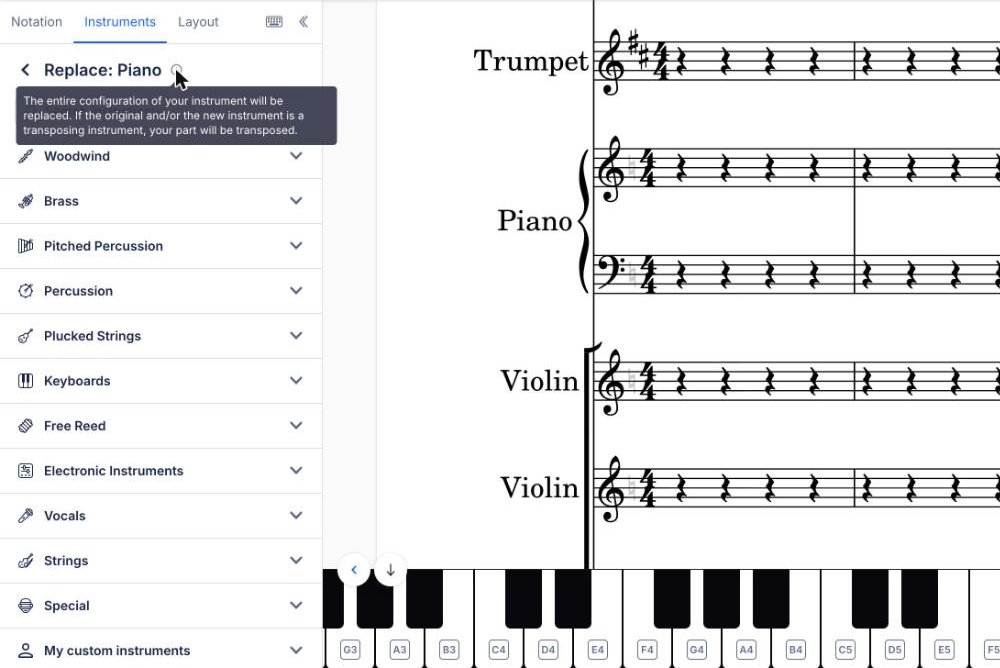
Dans l’onglet Instruments, cliquez sur ⋯ à côté de la portée, puis sur les flèches. Flat ouvre la liste des instruments sous Remplacer : cliquez sur le nouvel instrument. Un message confirme le changement et propose Annuler pour revenir en arrière.
Lorsque vous remplacez un instrument doté d’une tablature, Flat vous demande d’abord de confirmer. Un instrument dont l’accordage ou le nombre de cordes diffère ne peut pas conserver les positions des cases ; un instrument sans tablature supprime définitivement toute la notation en tablature de la portée. Cliquez sur Remplacer quand même pour continuer, ou sur Annuler pour conserver l’instrument.
Comment supprimer une portée ?
Dans l’onglet Instruments, cliquez sur ⋯ à côté de la portée, puis sur la corbeille. La portée et ses notes sont supprimées de la partition. Si vous souhaitez seulement la retirer de l’affichage pendant que vous travaillez, masquez-la à l’aide de l’icône en forme d’œil : la musique restera dans la partition.
Comment réorganiser les portées ?
Dans l’onglet Instruments, faites glisser une portée par la poignée située à sa gauche vers une autre position dans la liste. Les portées apparaissent dans la partition dans le même ordre que dans cette liste. Déplacer une portée la fait donc monter ou descendre dans chaque système de la partition.
Questions fréquentes
Puis-je masquer une portée au lieu de la supprimer ?
Oui, et c’est généralement préférable pendant que vous travaillez. Masquer une portée la retire de l’écran sans toucher aux notes qu’elle contient : vous ne perdez rien et pouvez la réafficher à tout moment. Consultez afficher et masquer les portées.
Comment renommer une portée ?
Le nom affiché au début de la portée se modifie indépendamment de l’instrument. Vous pouvez ainsi nommer une portée « Solo » ou « Ténor 1 » sans changer sa configuration ni sa sonorité. Consultez renommer une portée de la partition pour connaître la marche à suivre.
Puis-je réutiliser une configuration instrumentale créée pour une autre partition ?
Oui. Vous pouvez enregistrer une configuration personnalisée et la réutiliser sans avoir à la recréer pour chaque nouvelle partition. Consultez les configurations d’instruments personnalisés pour savoir comment en enregistrer une, puis l’ajouter à une partition.
Cette page a été automatiquement traduite de l'anglais. Voir la version originale en anglais.