Ajouter ou supprimer une pause multimesure
Mis à jour le 24 février 2026
Summary
| Feature | Toolbar | Icon |
|---|---|---|
| Pause multimesure | Mesure |  |
Purpose
Une pause multimesure indique un silence de plus de 3 mesures. Elle est particulièrement utile dans les parties instrumentales.
Multimeasure rests on Flat
Il existe deux façons d’ajouter des pauses multimesures sur Flat, selon que vous travaillez sur une partition comportant plusieurs portées, ou une seule.
1. Pauses multimesures insérées automatiquement à l’export
C’est ce que vous utiliserez si vous souhaitez imprimer une seule partie à partir d’une partition qui comporte plusieurs portées.
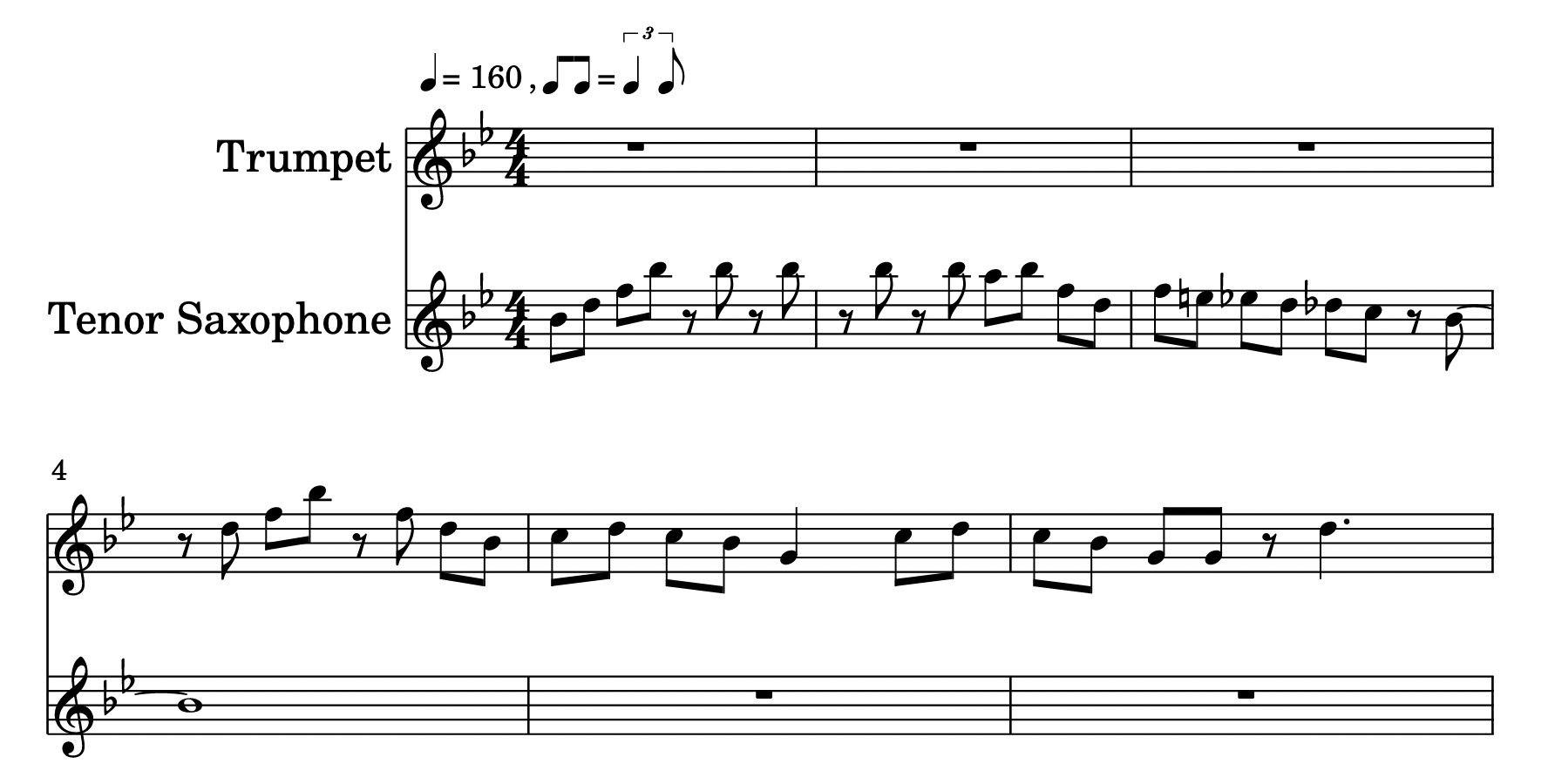
Voici une partition avec une trompette et un saxophone ténor. Comme vous pouvez le voir, l’introduction est jouée par le saxophone ; la trompette ne joue donc pas pendant les 3 premières mesures.
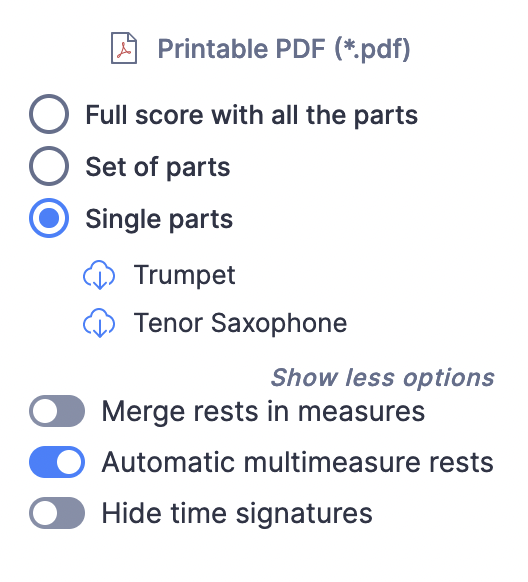
Lorsque vous imprimez / exportez la partition au format PDF, vous pouvez choisir de réduire automatiquement les mesures vides consécutives en pauses multimesures. Pour ce faire, sélectionnez l’option « Pauses multimesures automatiques ».
Par exemple, voici le résultat lorsque j’imprime uniquement la partie de trompette : les 3 premières mesures vides sont regroupées en une pause multimesure.

2. Ajouter manuellement une pause multimesure
Si vous travaillez sur une partition qui ne contient qu’une seule portée et que vous ne souhaitez pas ajouter de nombreuses mesures vides, voici comment ajouter manuellement une pause multimesure.
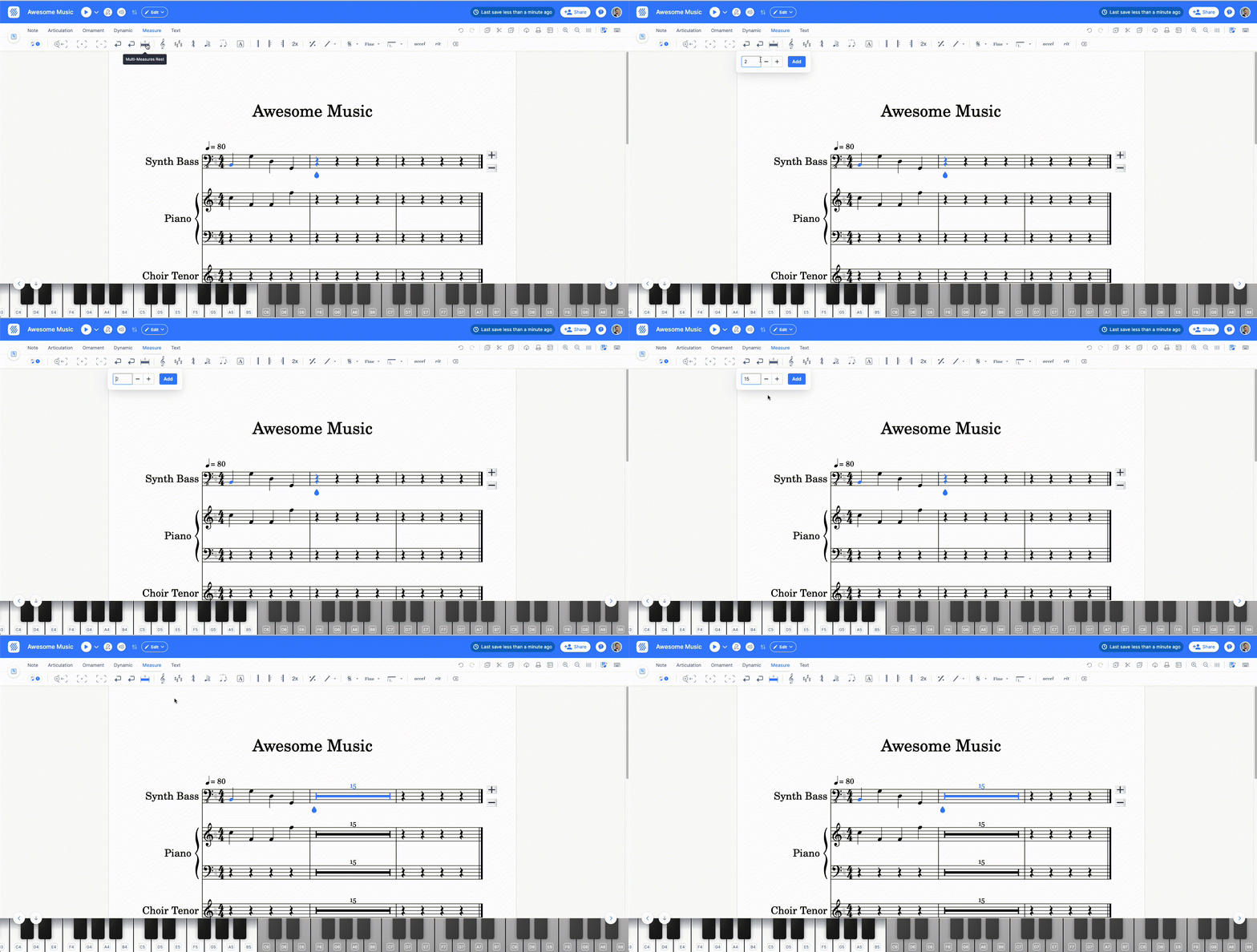
Cliquez sur l’icône de pause multimesure : un menu déroulant s’affiche. Vous pouvez y choisir le nombre de mesures couvertes par la pause (de 3 à 100) et l’ajouter à la mesure surlignée.
Modifier ou supprimer une pause multimesure
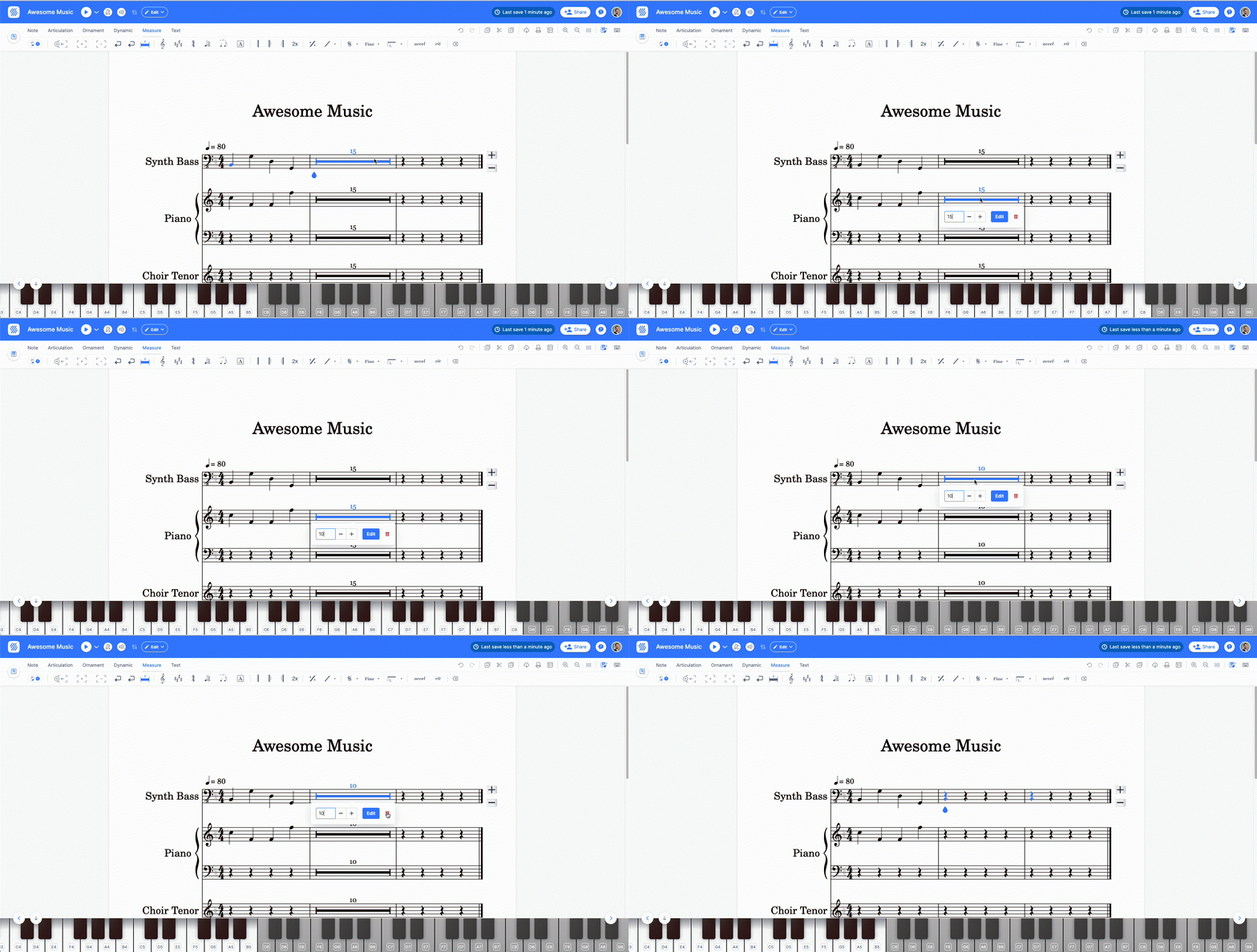
Si la mesure surlignée contient déjà une pause multimesure, la même icône ouvrira la fenêtre de modification, dans laquelle vous pouvez soit modifier le nombre de mesures couvertes par la pause, soit la supprimer.
La même fenêtre s’affiche également si vous cliquez directement sur la pause multimesure.
Vous pouvez aussi supprimer une pause multimesure en appuyant sur le bouton de suppression (raccourci Retour arrière) lorsque la pause est surlignée.
Cette page a été automatiquement traduite de l'anglais. Voir la version originale en anglais.