La Libreria dei compiti
Ultimo aggiornamento: 2 settembre 2026
Gestisci e organizza in modo efficiente i tuoi compiti in Flat for Education
La Libreria dei compiti è il tuo punto di riferimento centrale per creare, organizzare e condividere risorse. A differenza del feed di una classe specifica, la Libreria funge da spazio di archiviazione permanente per i tuoi “Modelli master”, rendendo semplicissimo riutilizzare i materiali anno dopo anno.
Creare compiti
La Libreria è il luogo migliore per preparare i tuoi “Modelli master” prima di inviarli a una classe.
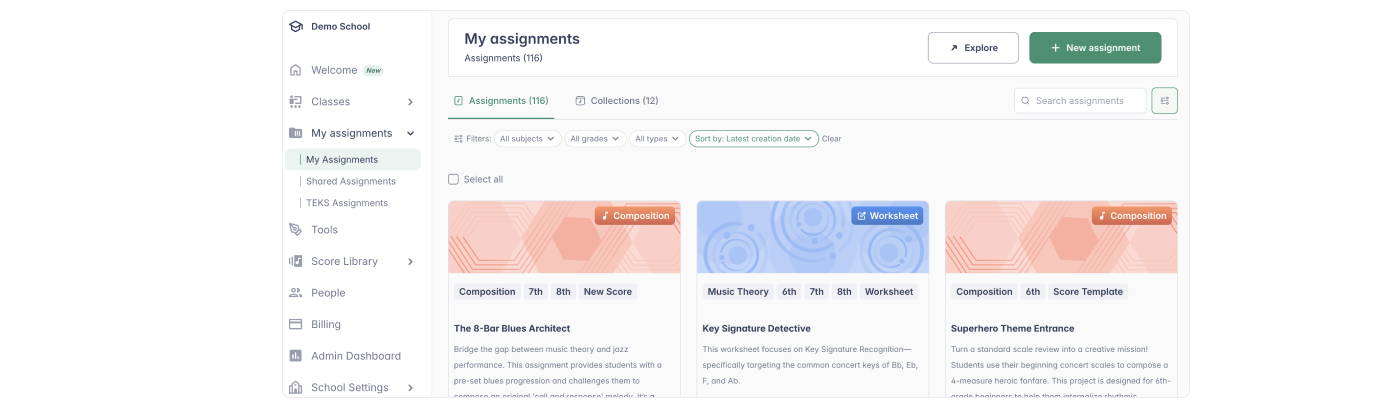
Scopri come creare ogni tipo di compito nelle nostre guide dedicate:
- Compito di composizione: Per notazione originale e progetti creativi.
- Scrittura condivisa: Per la collaborazione in tempo reale tra studenti.
- Compito a scheda: Per esercizi di teoria e correzione automatizzata.
- Compito di esecuzione: Per registrare e valutare le esecuzioni degli studenti.
- Risposte testuali: Per riflessioni, analisi e risposte scritte.
3 sezioni per organizzare, collaborare e trovare ispirazione
La libreria è organizzata in tre schede distinte per aiutarti a trovare esattamente ciò di cui hai bisogno:
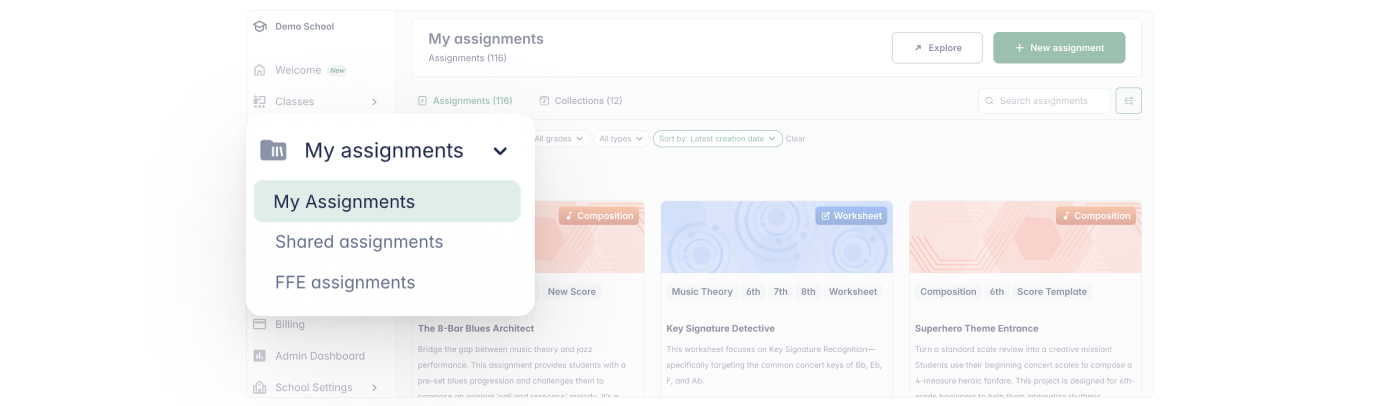
- I miei compiti (il tuo spazio di lavoro personale)
Usalo per costruire il tuo curriculum e organizzare i compiti in cartelle personalizzate. - Compiti condivisi (lo spazio di lavoro del tuo team)
Collaborare è semplice. Accedi alle risorse condivise dai colleghi della tua organizzazione oppure visualizza ciò che hai condiviso con altri. - Compiti FFE (il tuo spazio di ispirazione)
Modelli pronti all’uso creati dal team di Flat for Education. Perfetti per lezioni rapide o per trovare ispirazione. Usali così come sono oppure personalizzali in base alle tue esigenze.
1. Organizzare per un riutilizzo semplice
Usa le Raccolte per archiviare i compiti in cartelle e mantenere ordinato il tuo spazio di lavoro. Raggruppando i lavori correlati, rendi il tuo curriculum a prova di futuro: invece di scavare tra le vecchie classi, puoi trovare e riutilizzare all’istante i tuoi “grandi classici” in pochi secondi.
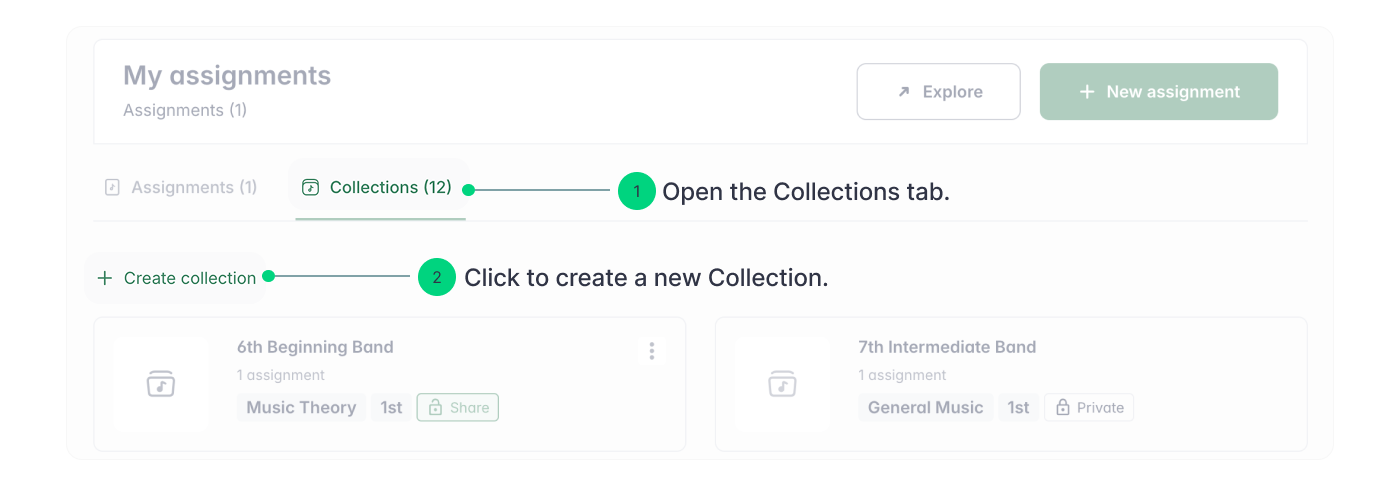
Come creare una nuova Raccolta
Se non hai ancora creato una raccolta:
- Apri la scheda Raccolte.
- Clicca su "+ Crea raccolta"
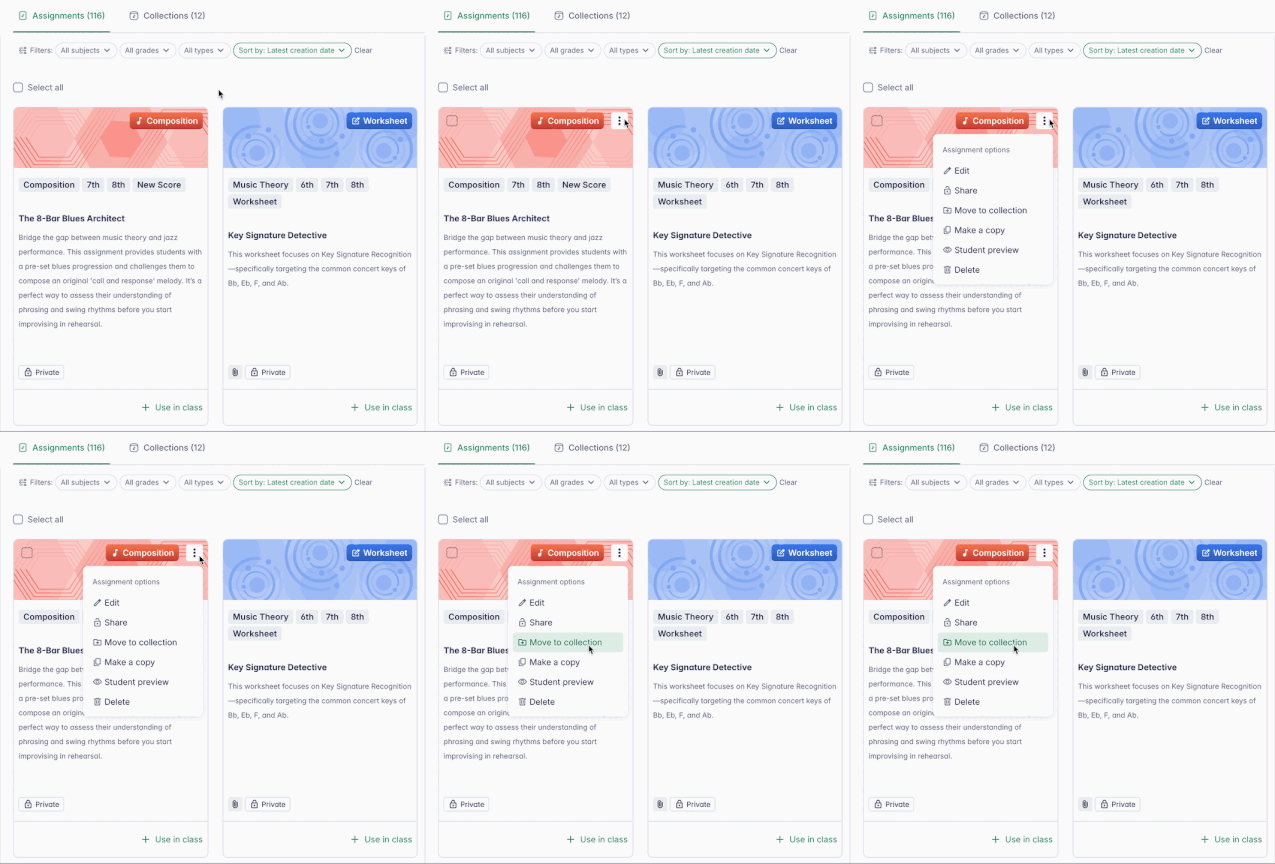
Come aggiungere compiti a una Raccolta
Passa il mouse sulla scheda del compito che desideri spostare.
- Clicca sui tre puntini (⋮) nell’angolo in alto a destra.
- Seleziona "Sposta nella raccolta" dal menu.
- Seleziona la raccolta specifica in cui vuoi spostare il compito.
2. Ricerca e filtri
Trova esattamente ciò che ti serve in pochi secondi, indipendentemente da quanto cresca la tua libreria.
Barra di ricerca
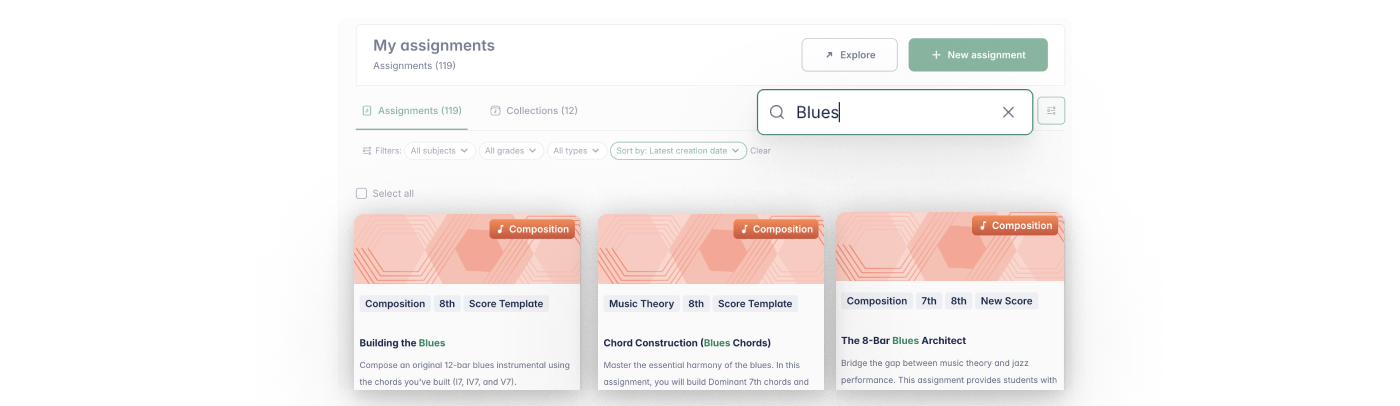
Si trova in alto nella Libreria. Digita una qualsiasi parola chiave del titolo del compito per filtrare immediatamente i risultati.
Filtri
Un potente sistema di filtri ti consente di trovare rapidamente compiti specifici. Filtra per materia, livello scolastico o tipo di compito per navigare la libreria in modo più efficiente.
Per massimizzare l’efficacia dei filtri, assicurati di aggiungere i tag ai compiti quando li crei.

Ordinamento
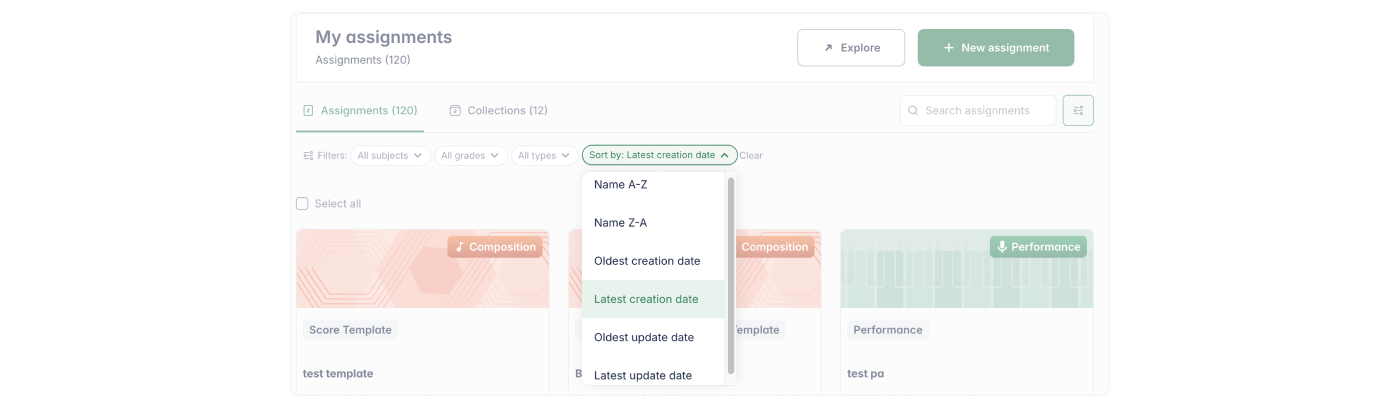
Passa da “Ultima modifica” per trovare i lavori più recenti ad “Alfabetico” per una visualizzazione più strutturata.
**
3. Condivisione e collaborazione
La Libreria dei compiti favorisce la collaborazione, rendendo semplice condividere compiti e accedere alle risorse dei colleghi.
Condividere compiti
Condividi facilmente singoli compiti con altri docenti.
- Per condividere: in I miei compiti, passa il mouse su un compito, clicca sui tre puntini (⋮) e seleziona "Condividi". Compila i dettagli e conferma.
Il compito comparirà ora in “Compiti condivisi” e sarà contrassegnato come condiviso.
- Per interrompere la condivisione: passa il mouse su un compito condiviso, clicca sui tre puntini e seleziona "Annulla condivisione". Gli utenti che lo avevano salvato continueranno comunque ad avervi accesso nelle loro librerie.
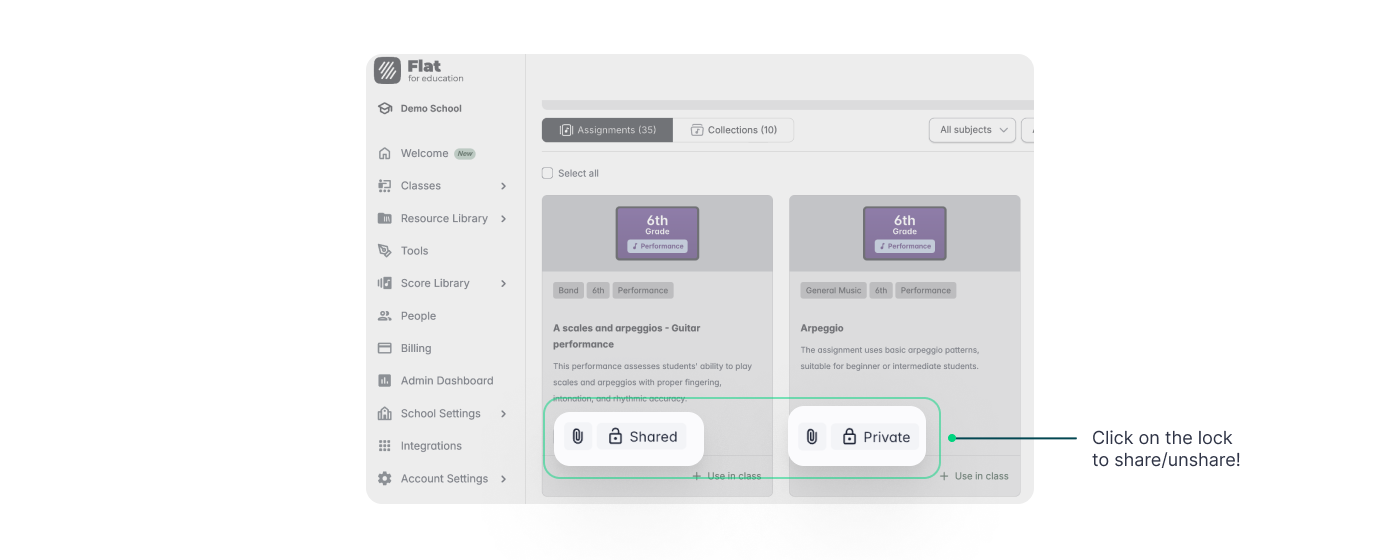
💡 Suggerimento: puoi anche passare il mouse sull’icona del lucchetto su qualsiasi compito per alternare immediatamente tra modalità condivisa e privata.
Condividere Raccolte
Condividi intere cartelle di compiti con i colleghi, per condividere in una sola volta unità complete o gruppi di curriculum.

- Per condividere una Raccolta: passa il mouse su una raccolta, clicca sui tre puntini (⋮) nell’angolo in alto a destra e seleziona "Condividi". In questo modo i colleghi avranno accesso a tutti i compiti nella cartella. Questi compiti compariranno in due punti:
- Sezione Raccolte: raggruppati all’interno della raccolta condivisa.
- Sezione Compiti: elencati singolarmente insieme agli altri compiti, per una consultazione più semplice.
💡 Suggerimento: puoi anche passare il mouse sull’icona del lucchetto su qualsiasi raccolta per alternare immediatamente tra modalità condivisa e privata, proprio come per i singoli compiti!
Usare i compiti condivisi
Hai trovato un compito interessante? Aggiungilo rapidamente alla tua libreria, così potrai usarlo nelle tue classi.

- Per aggiungere un compito: individua il compito condiviso e clicca su "+ Aggiungi".
- Rendilo tuo: una volta aggiunto a I miei compiti, puoi aprire e modificare la tua copia senza influire sull’originale. Questo ti permette di personalizzare le istruzioni o il livello di difficoltà per i tuoi studenti prima di assegnarlo alla classe.
Questa pagina è stata tradotta automaticamente dall'inglese. Visualizza la versione originale in inglese.