Aggiungere o rimuovere misure
Ultimo aggiornamento: 13 ottobre 2026
Riepilogo
| Funzione | Barra degli strumenti | Icona |
|---|---|---|
| Inserisci misura prima | Misura |  |
| Inserisci misura dopo | Misura |  |
| Rimuovi misura | Misura |  |
Come aggiungere una nuova misura?
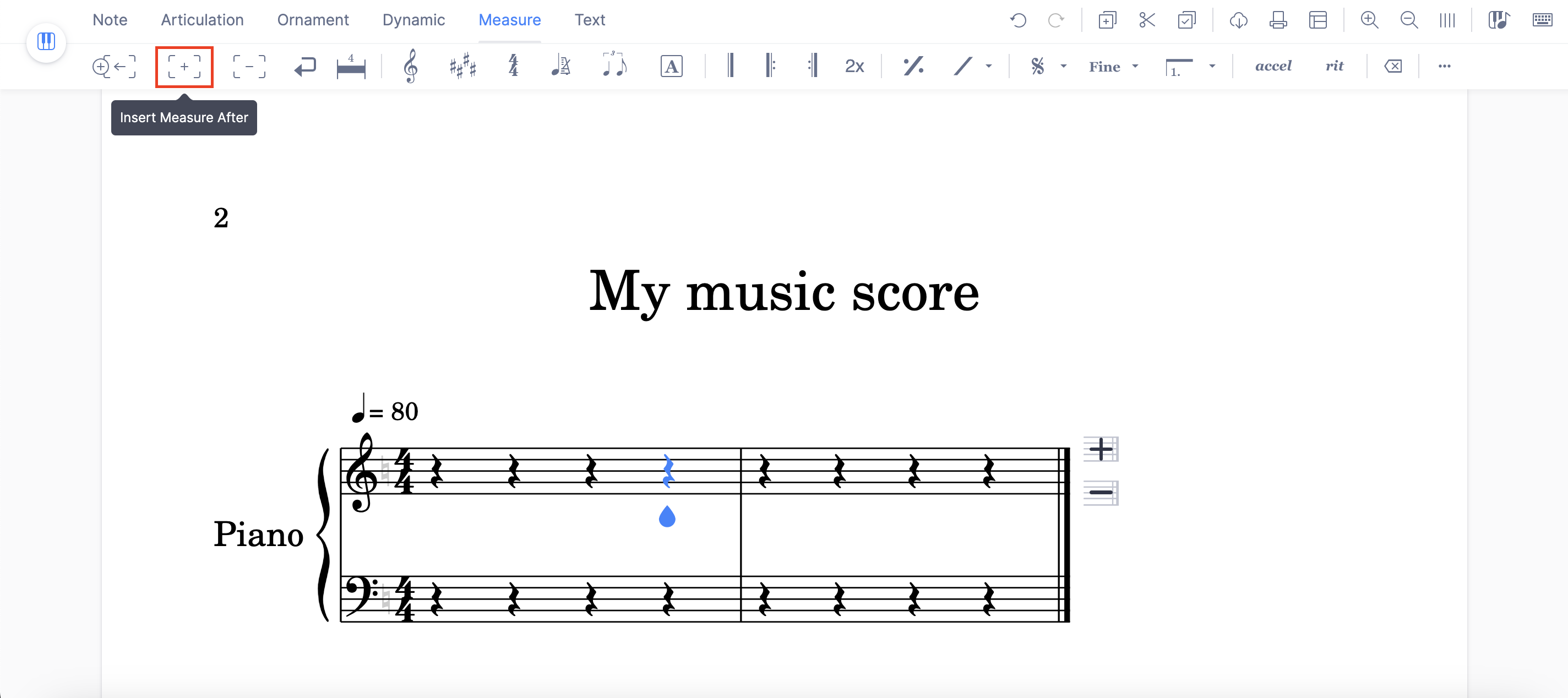
Di norma, mentre inserite la notazione aggiungiamo automaticamente una nuova misura alla fine della partitura. Tuttavia, a volte potreste voler inserirne una alla fine del documento o nel mezzo della partitura. Per farlo, avete 2 opzioni.
- Andate alla barra degli strumenti Misura e fate clic sull’icona “+” nella barra:
- Fate clic sull’icona “+” accanto all’ultima misura della vostra partitura:
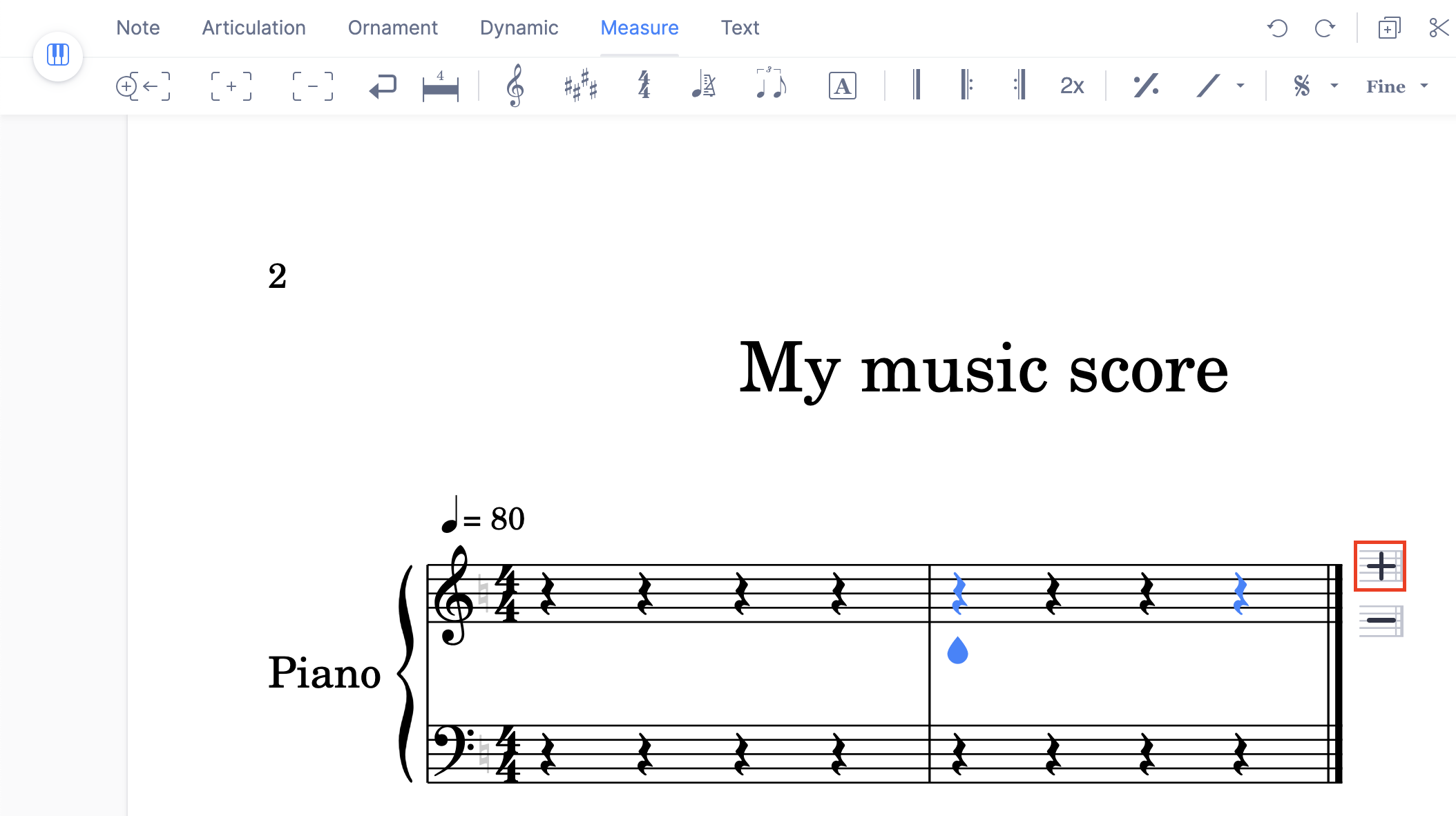
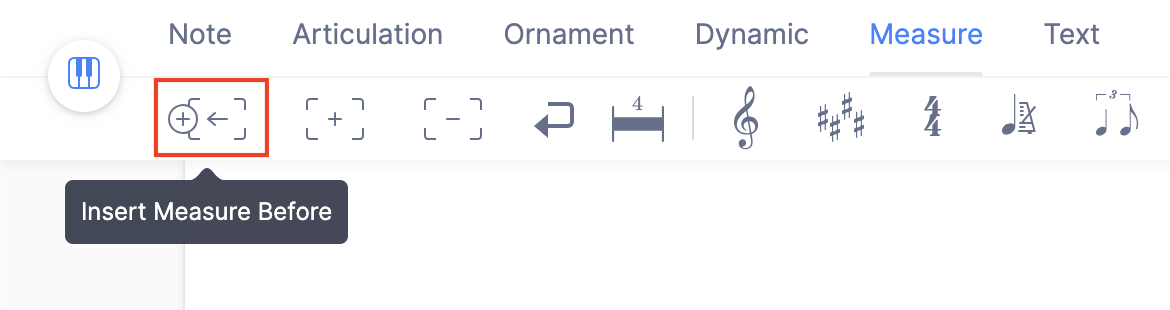
Come avrete probabilmente notato, le misure vengono aggiunte sul lato destro. Se desiderate aggiungere una misura a sinistra, posizionatevi e fate clic sull’icona corrispondente per inserire una misura prima:
Come rimuovere una misura?
Per rimuovere una misura o un intervallo di misure, avete 2 opzioni.
- Selezionate la misura o l’intervallo di misure che desiderate rimuovere, andate alla barra degli strumenti Misura e fate clic sullo strumento “-”.
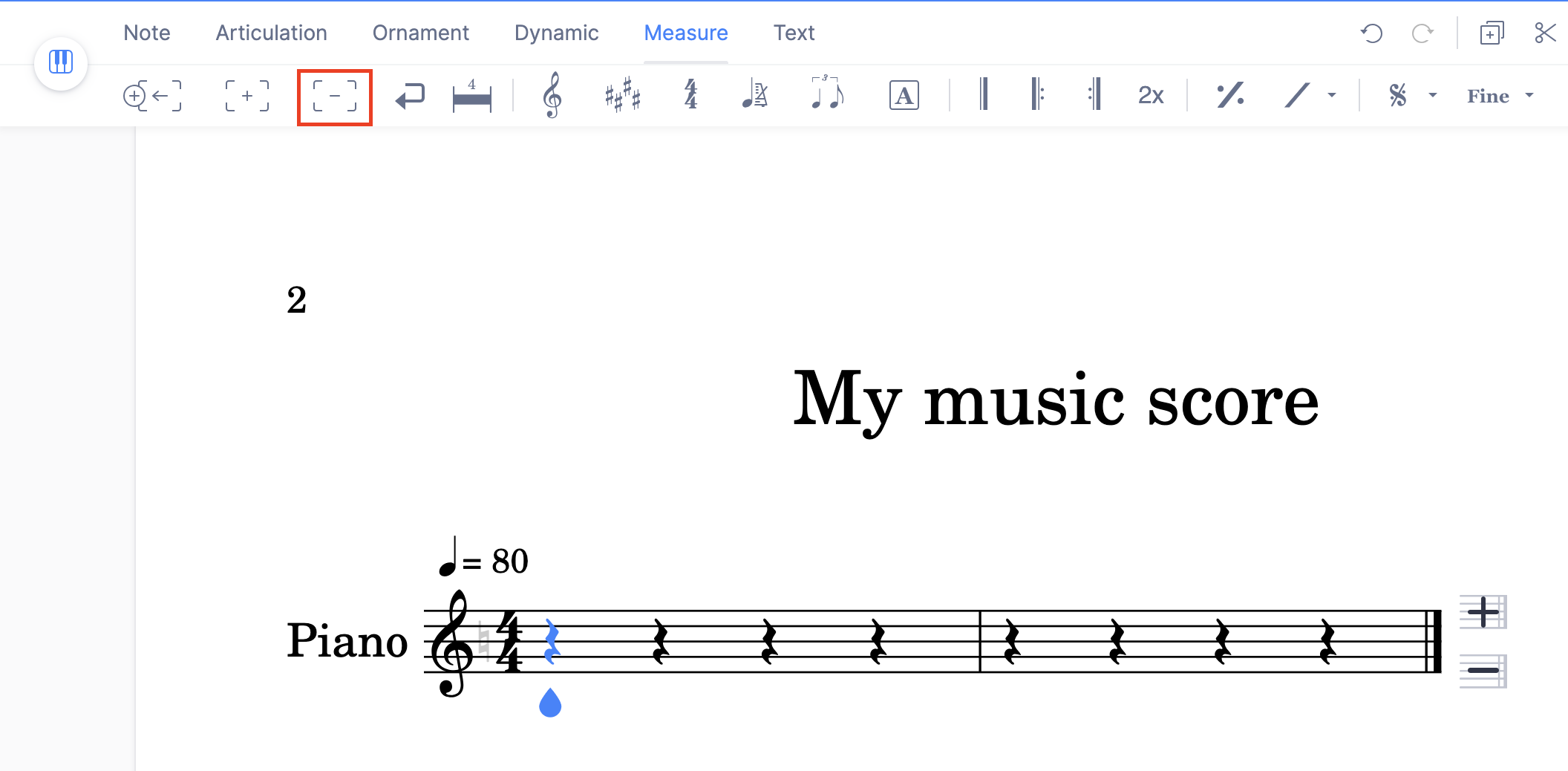
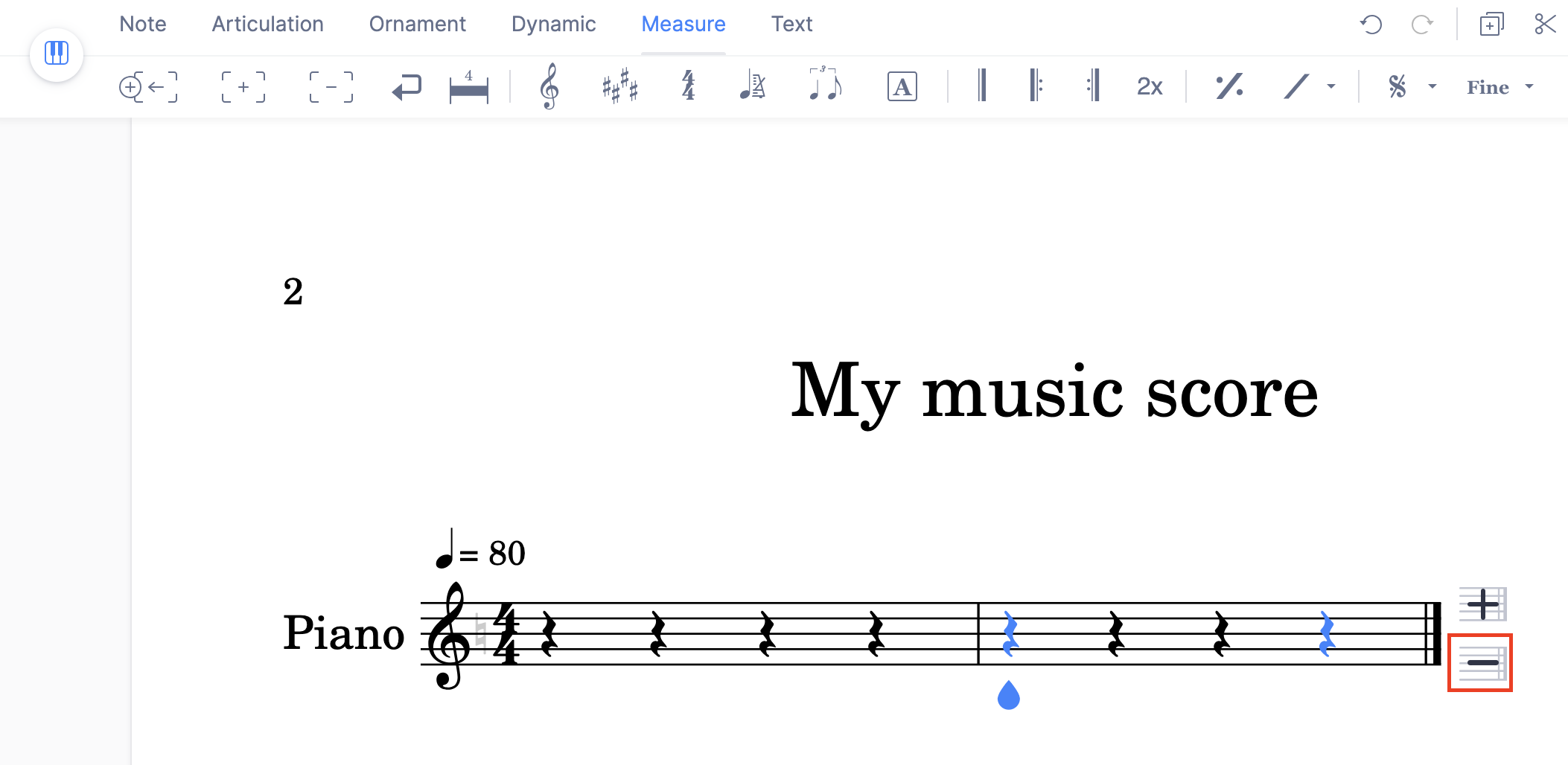
- Fate clic sull’icona “-” accanto all’ultima misura della vostra partitura:
Questa pagina è stata tradotta automaticamente dall'inglese. Visualizza la versione originale in inglese.