공동 작곡 과제
최종 업데이트: 2026년 9월 2일
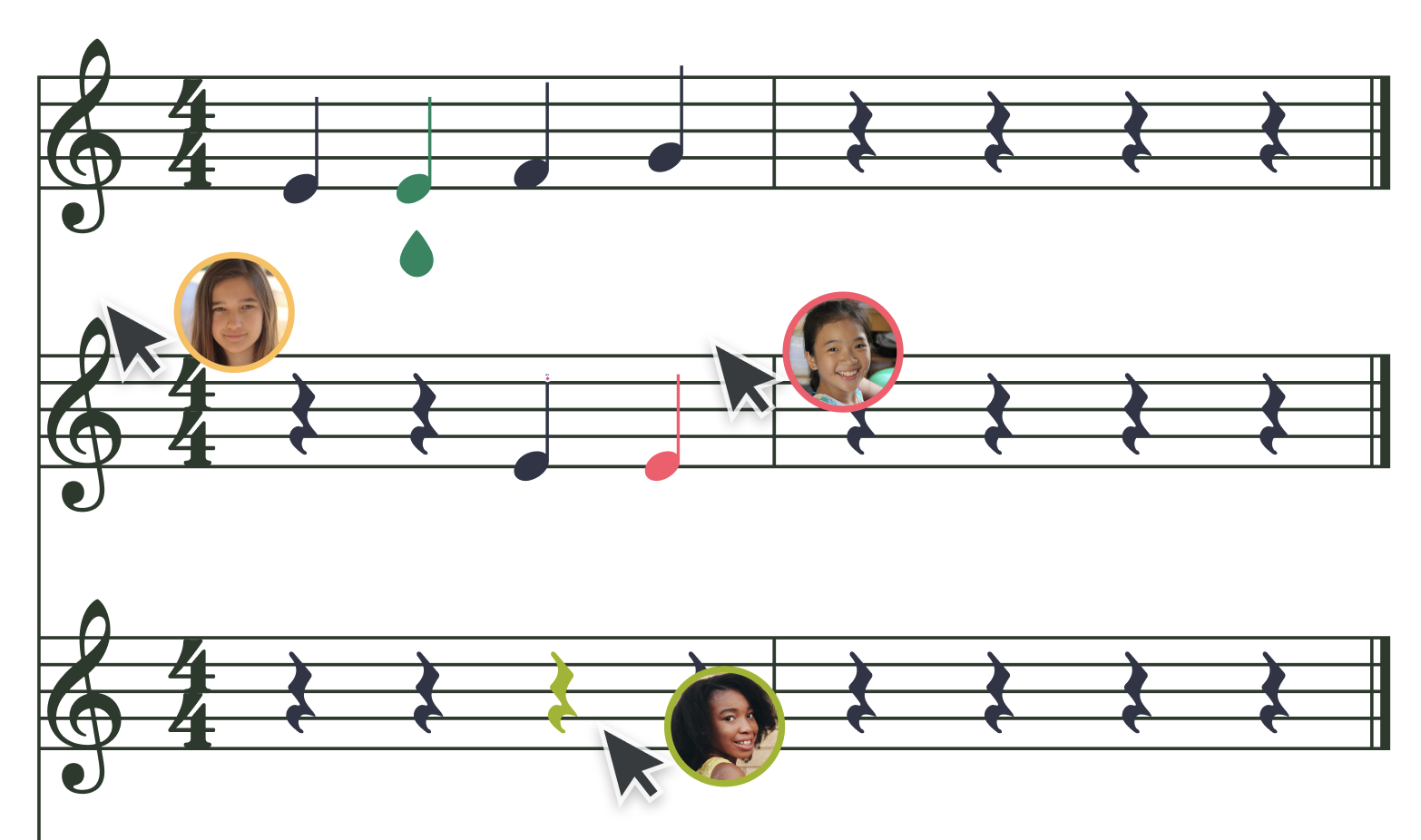
Flat for Education의 공동 작곡 과제는 학생들이 핵심 악보 작성(음악 기보) 역량을 기르는 동시에, 협업과 창의성을 촉진하도록 설계되었어요.
이러한 그룹 기반 활동에서는 여러 학생이 동일한 악보에 함께 참여할 수 있어 팀워크와 음악적 대화를 자연스럽게 이끌어 줘요. 학생들이 캐논을 함께 만들거나 한 곡을 함께 편곡하는 등, 이 기능은 ‘함께 사고하는’ 과정 속에서 기보에 대한 이해를 더욱 깊게 해줘요.
두 명 이상이 함께. 하나의 악보로.
각 그룹은 하나의 악보를 실시간으로 함께 작업해요. 선생님은 진행 상황을 라이브로 확인하고, 악보 안에 직접 피드백(인라인 피드백)을 남기며, 그룹 전체를 한 번에 채점할 수 있어요. 성적은 LMS로 바로 동기화돼요.
공동 작곡 과제 만들기
과제 시작하기
과제 라이브러리로 이동한 뒤 + 새 과제를 클릭하세요. 그리고 과제 유형에서 공동 작곡을 선택하세요.
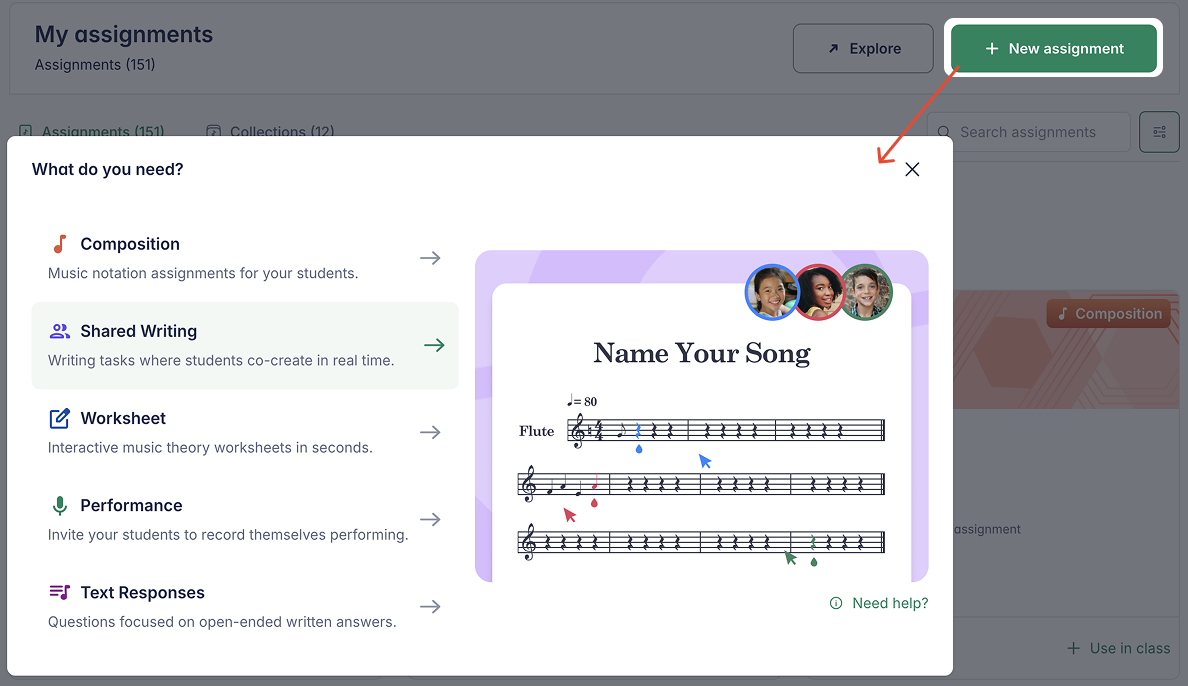
특정 클래스 안에서 바로 새 과제를 시작할 수도 있고, 특정 악보를 작업 중일 때 편집기 페이지 상단의 + 새 과제를 클릭해 과제를 생성할 수도 있어요.
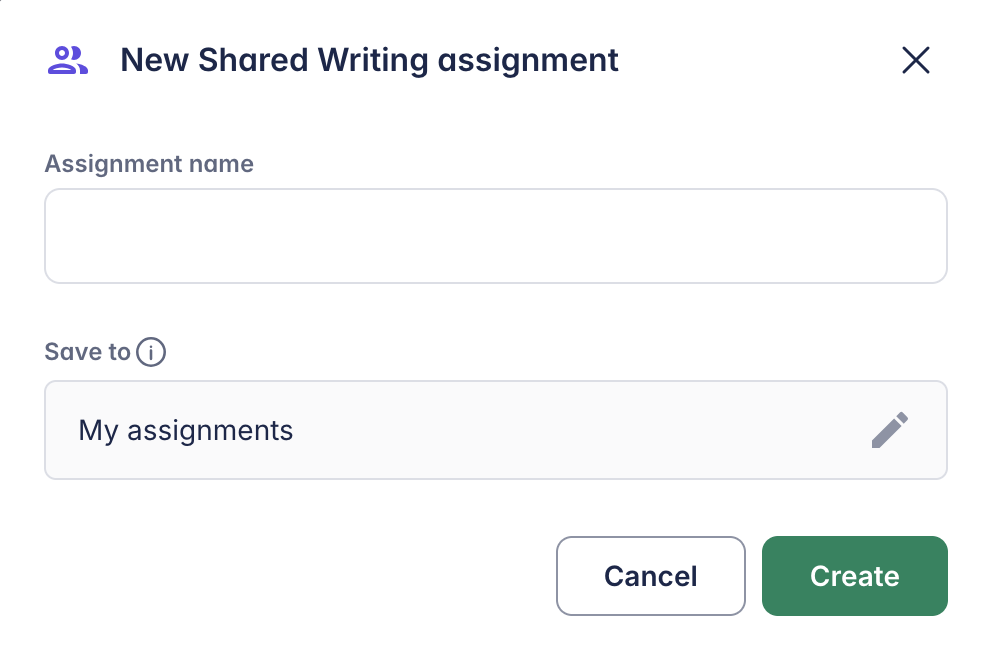
과제 이름 지정하기
선생님과 학생 모두가 알아보기 쉬운 명확하고 설명적인 이름을 선택하세요. 이름을 정하면 단계별 설정 과정으로 안내돼요.
과제 설정하기
아래 단계를 따라 공동 작곡 과제를 설정하세요.
악보 선택하기
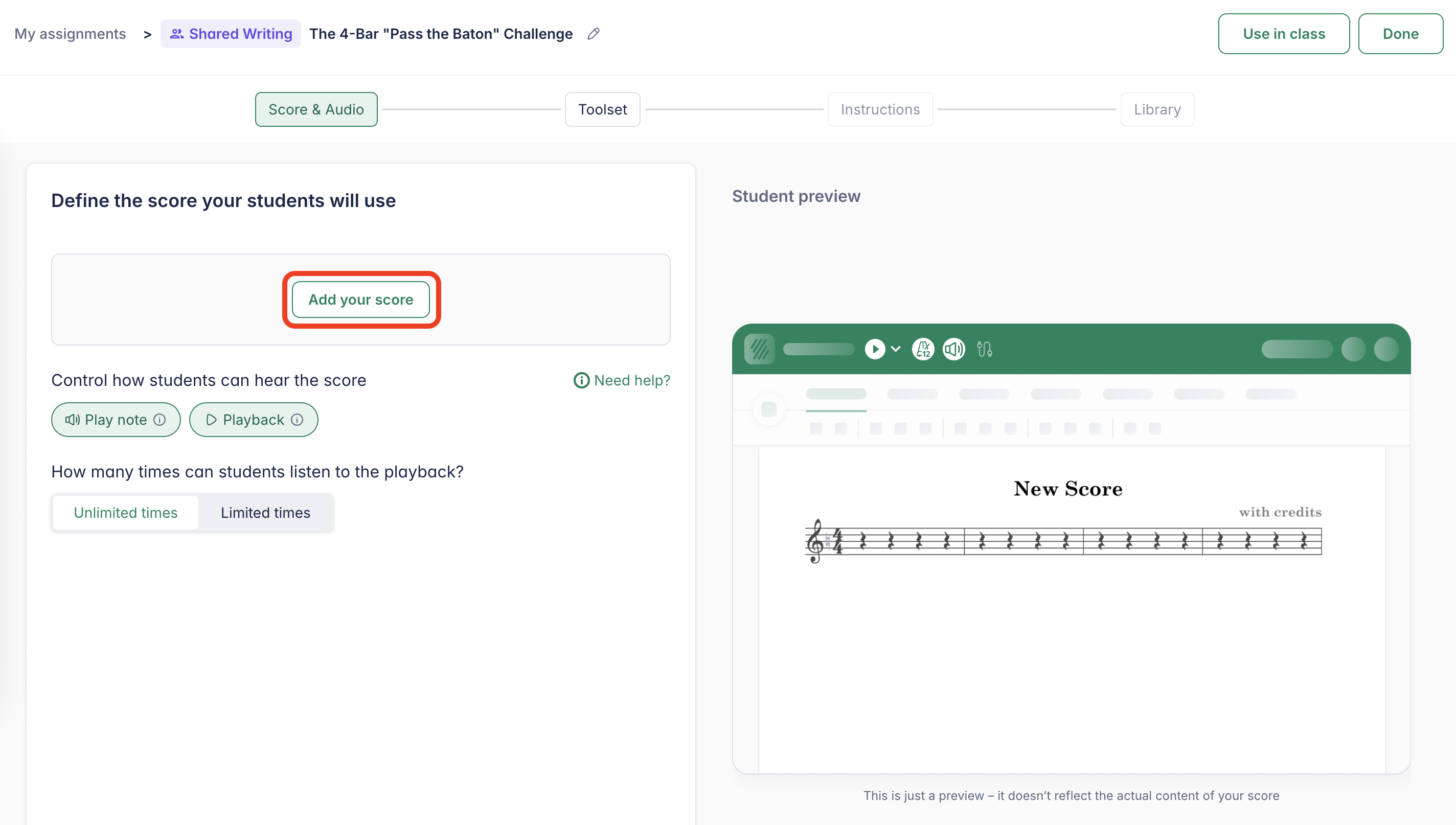
첫 단계는 과제에 사용할 곡(악보)을 선택하는 거예요. 악보 추가를 클릭한 다음, 내 악보 목록에서 하나를 선택하세요.
과제 안에서 새 악보를 직접 만들 수도 있어요. 다만 이 악보는 기본 악보 라이브러리에 저장되지 않는 점을 유의해 주세요.
이 단계에서 악보 관련 옵션도 설정할 수 있어요.
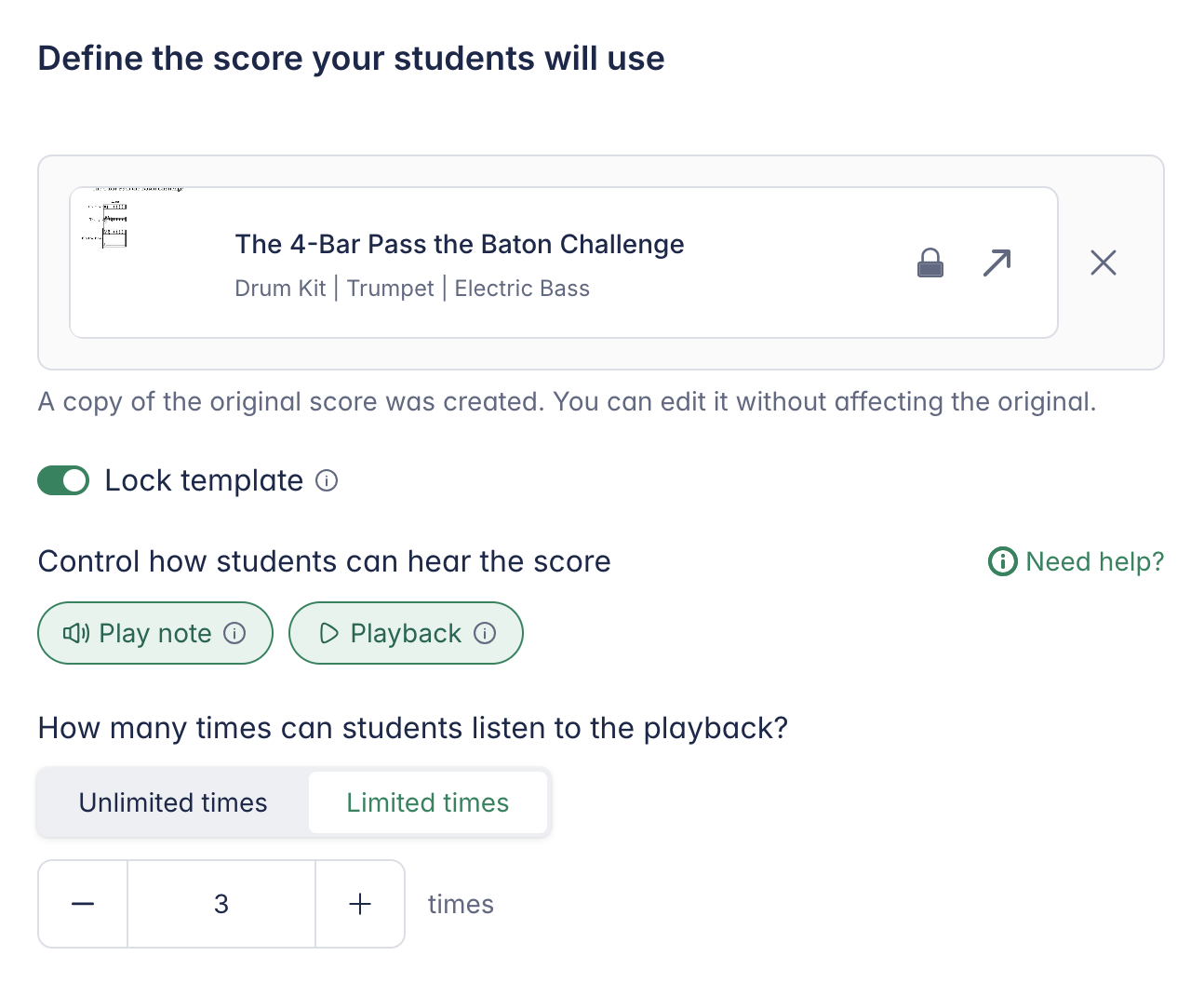
- 템플릿 잠금 – 템플릿 악보의 원래 음표를 학생이 수정하지 못하도록 방지해요
- 음표 입력 시 재생 제한 – 음표 입력 시 자동 재생을 비활성화해요
- 편집기 재생 제한 – 제공된 오디오 트랙에서만 재생할 수 있도록 허용해요
- 재생 횟수 제한 – 학생이 악보를 재생할 수 있는 횟수를 제한해요(청음·받아쓰기 등에 유용해요)
도구 선택(도구 세트)

도구 세트를 선택해 학생이 사용할 수 있는 기보 및 편집 도구를 지정하세요.
모든 도구를 허용할 수도 있고, 사용 가능한 기능을 제한하는 사용자 지정 도구 세트를 만들 수도 있어요. 이를 통해 학생이 편집기 전체 기능에 접근하기보다 특정 기보 개념에 집중하도록 도와줄 수 있어요.
도구 세트가 처음이신가요? 수업에서 도구 세트를 활용하는 방법을 설명한 3분 안내 영상 보기.
지시사항 추가하기
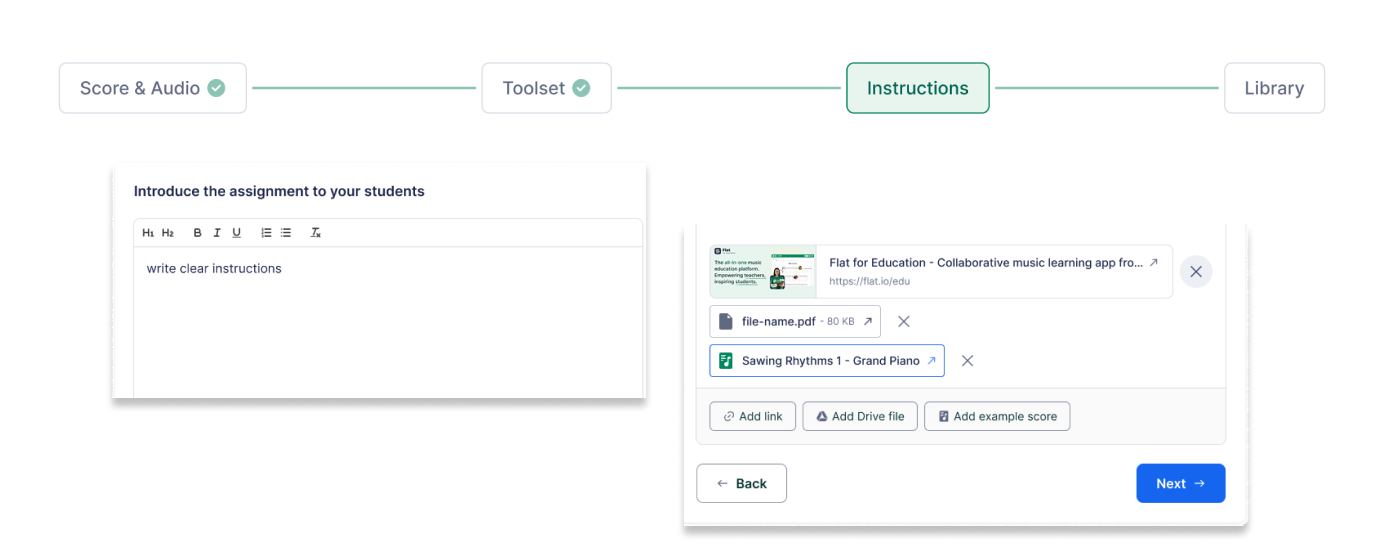
학생이 과제를 수행할 수 있도록 명확하고 구체적인 지시사항을 제공하세요. 지시사항 편집기는 굵게, 기울임, 글머리표 등 서식이 있는 텍스트를 지원해요.
다음과 같은 보조 자료도 첨부할 수 있어요.
- 문서 및 프레젠테이션
- 동영상 및 오디오 파일
- 참고용 읽기 전용 악보
공유 옵션 및 라이브러리 정리
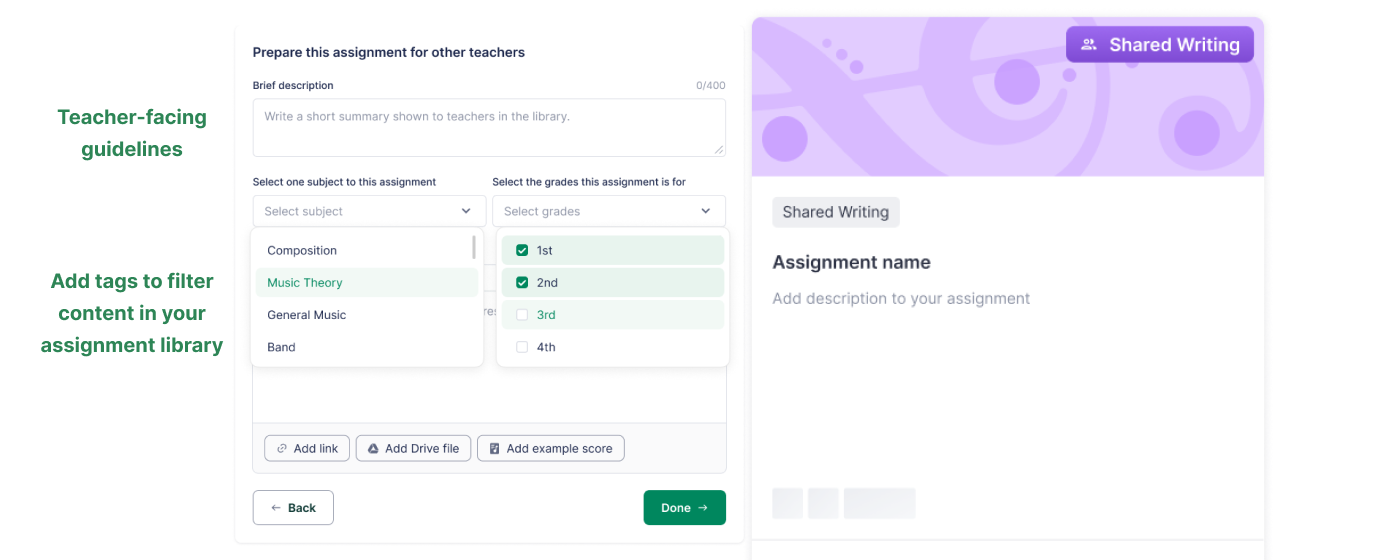
Flat for Education에서 만든 모든 과제는 과제 라이브러리에 저장되며, 기관 내 다른 선생님들과 공유할 수 있어요.
공유를 더 쉽게 하려면:
- 과제 활용 방법을 설명하는 교사용 안내를 추가하세요
- 나중에 빠르게 찾을 수 있도록 주제와 학년 수준 같은 태그를 추가하세요
기관 내 다른 선생님들과 과제를 공유하는 기능은 School & District Plan 및 Site License에서만 제공돼요.
학생을 그룹으로 나누는 방법
학생을 그룹으로 묶으면 클래스에서 협업 과제를 손쉽게 배정할 수 있어요. 클래스 페이지에서 미리 그룹을 만들어 둘 수도 있고, 과제를 만드는 과정에서 바로 그룹을 만들 수도 있어요.
클래스 페이지에서 그룹 만들기 또는 편집하기
학생에게 그룹 과제를 배정하기 전에, 미리 그룹을 만들거나 편집할 수 있어요.
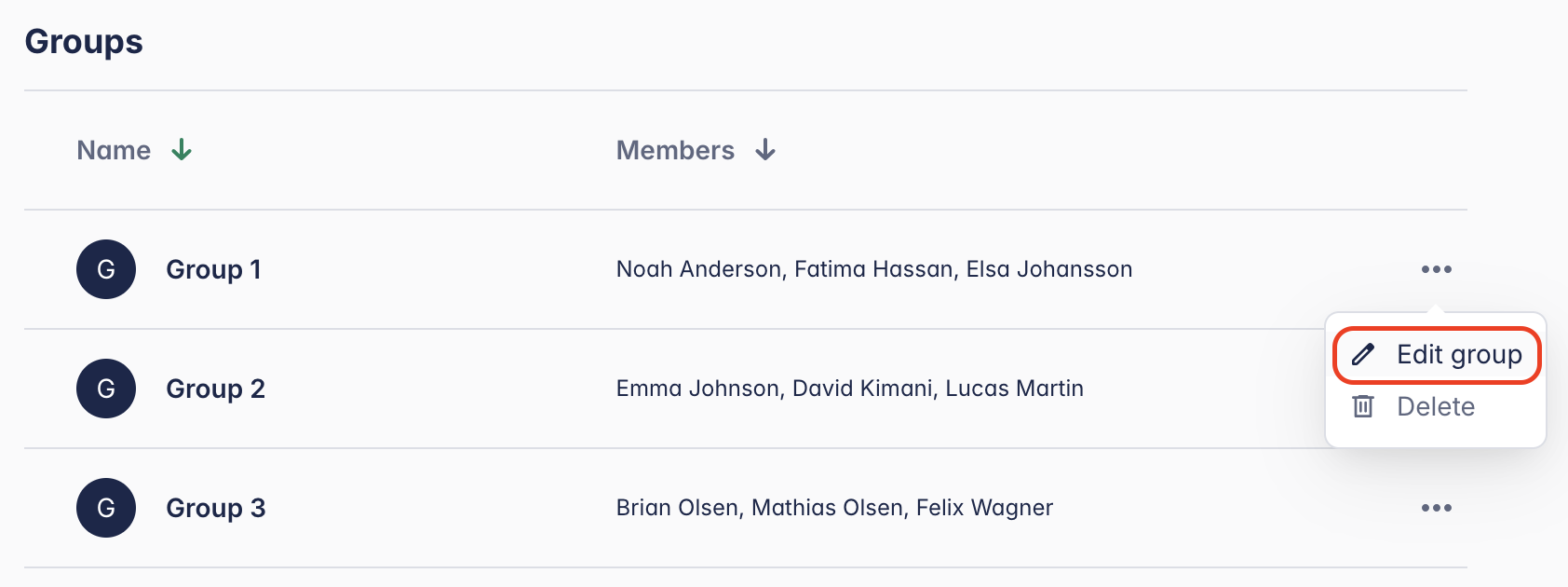
클래스 페이지로 이동해 사람 탭을 여세요. 새 학생 그룹을 클릭해 과제를 만들기 전에 그룹을 설정하세요.
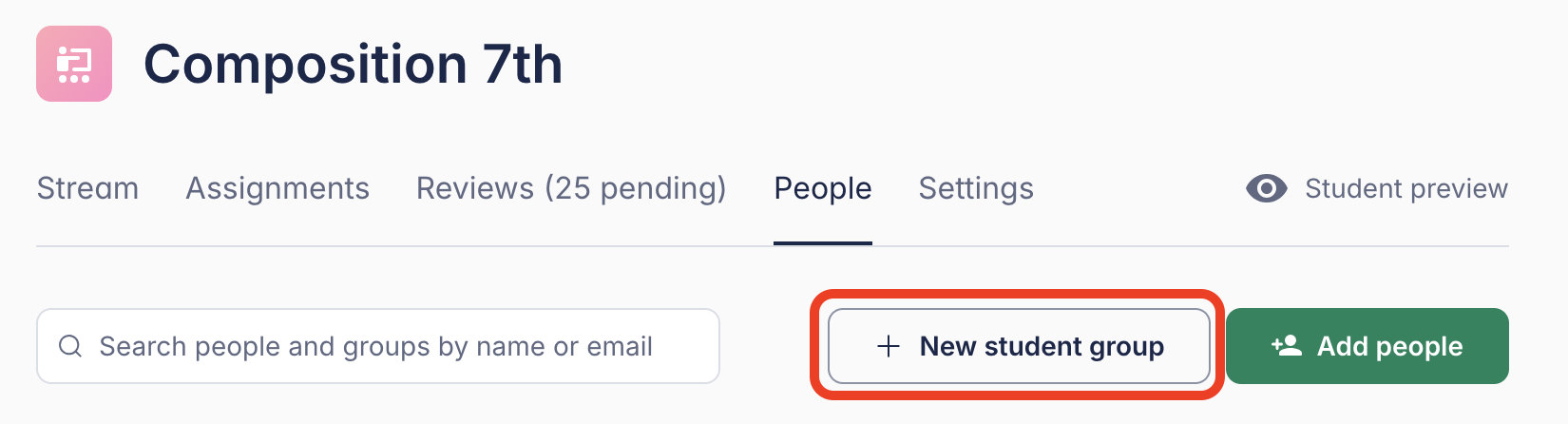
기존 그룹이 있다면 아래로 내려 "Groups" 섹션에서 점 3개 메뉴(...)를 클릭하고 그룹 편집을 선택하세요.
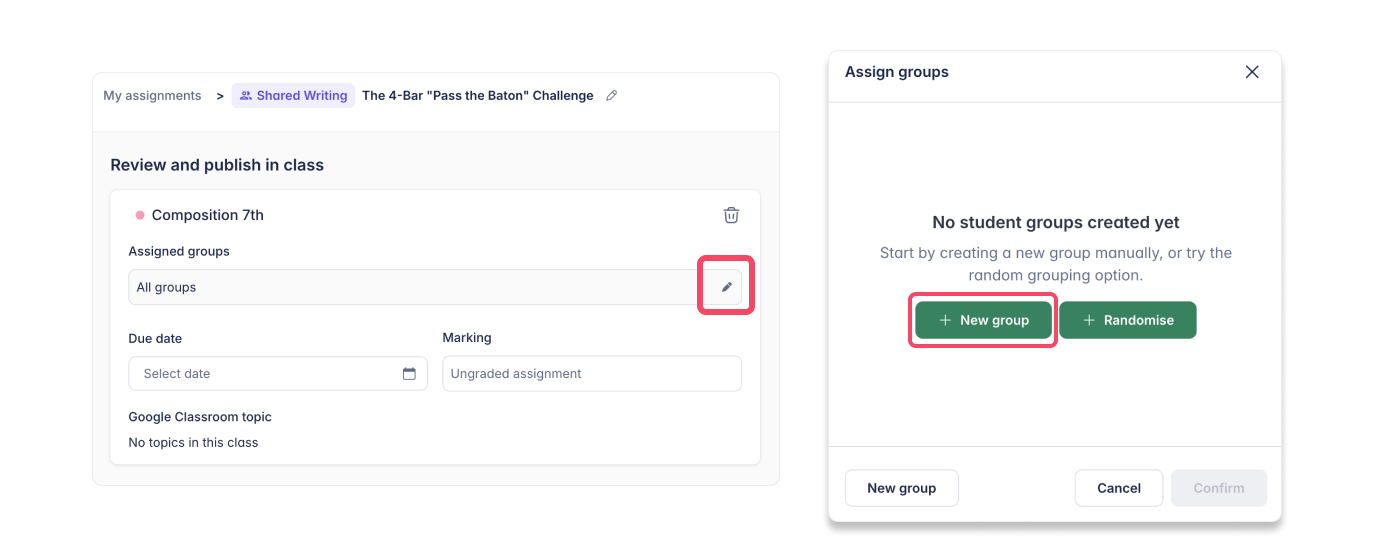
과제 생성 흐름에서 그룹 만들기 또는 편집하기
- 할당된 그룹 아래의 펜 아이콘을 클릭한 뒤 새 그룹을 클릭하세요
- 학생 이름을 드래그 앤 드롭해 수동으로 그룹을 구성하거나, **"무작위"**를 클릭해 자동으로 그룹을 생성하세요
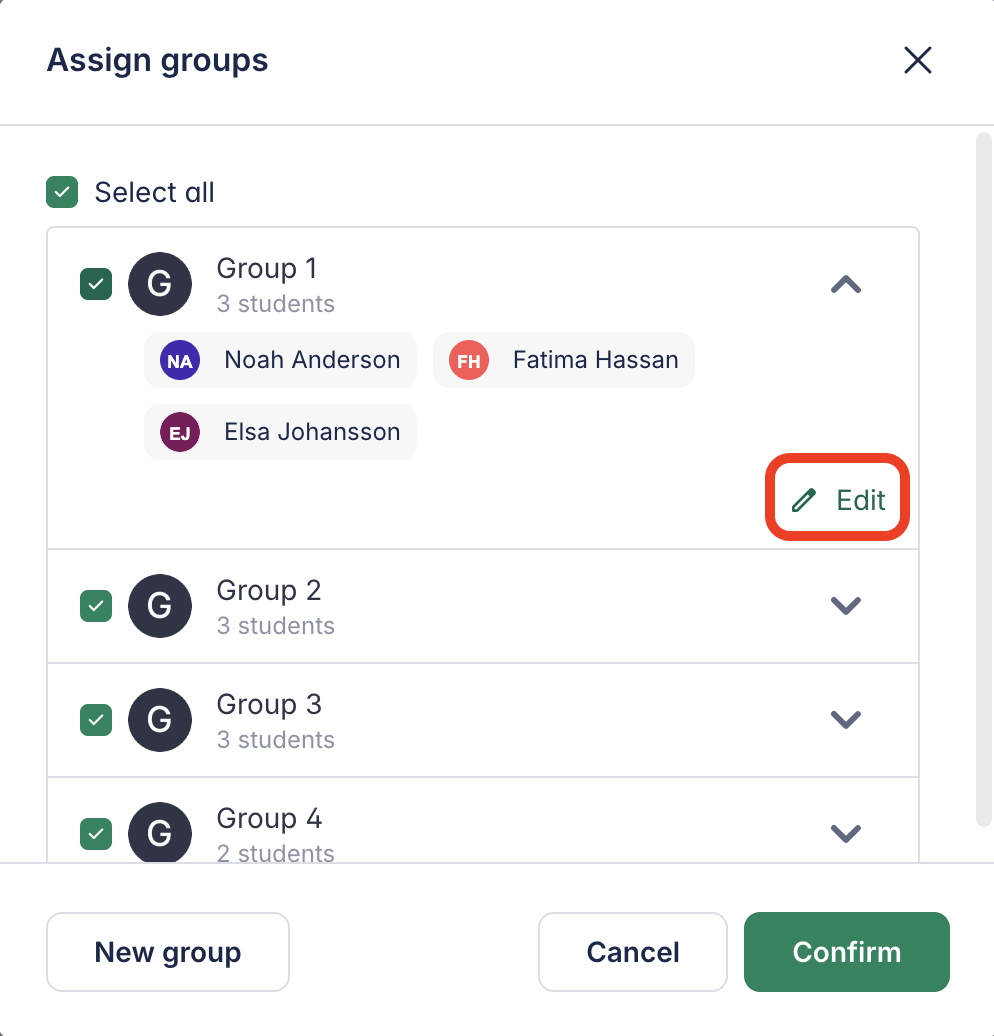
- 필요에 따라 그룹 구성원을 조정하세요
기존 그룹이 있다면 구성원과 함께 그룹 목록이 표시돼요. 그룹을 열고 편집을 클릭해 구성원을 조정하세요.
학생 작업 검토하기
학생 작업 열기
"그룹 작업" 섹션에서 학생들의 작업을 확인하세요.
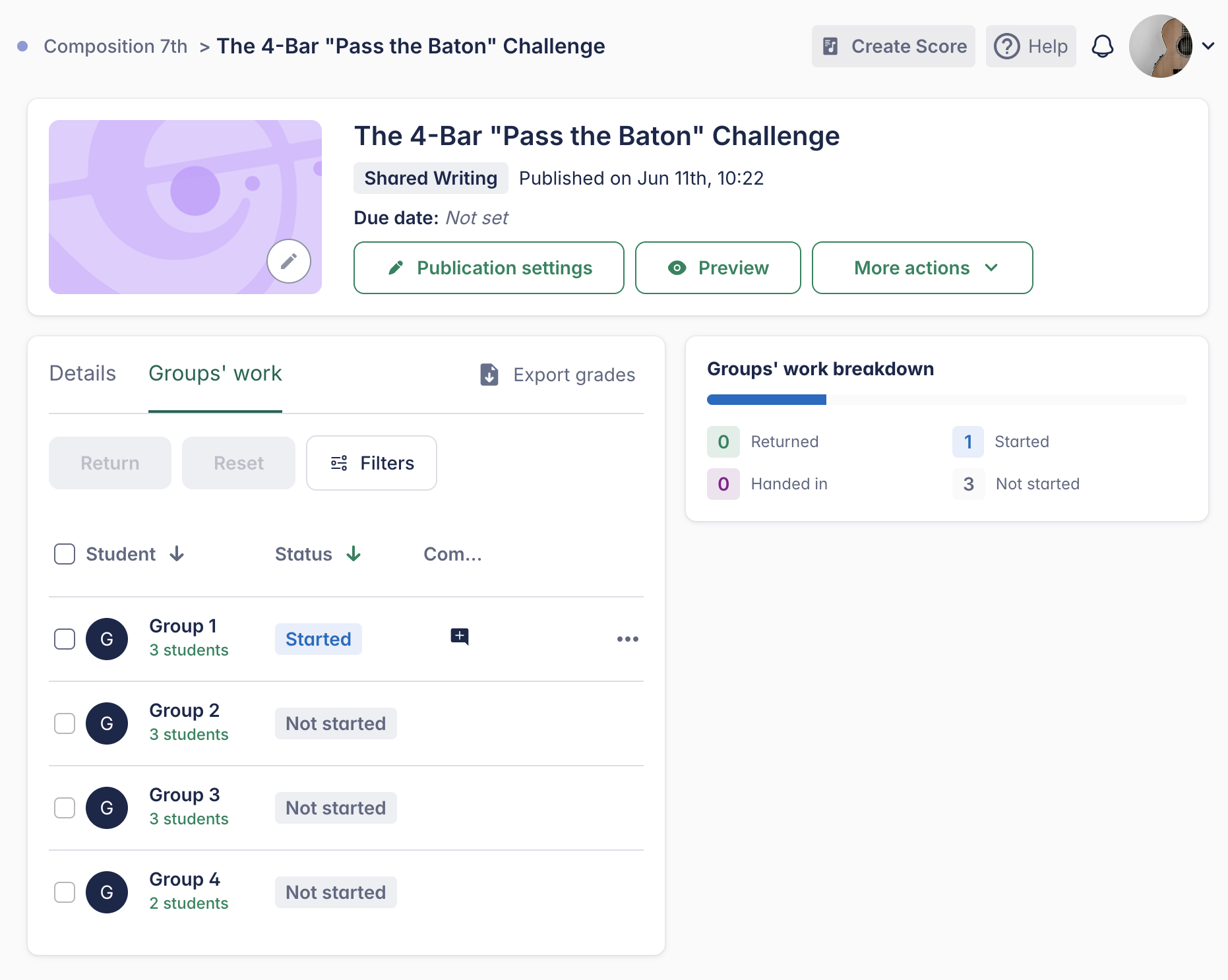
일반적인 작곡 과제와 마찬가지로 실시간 진행 상황을 확인할 수 있으며, 인라인 댓글을 사용해 라이브 피드백을 제공할 수 있어요.
성적은 Google Classroom과 Canvas, Schoology, Moodle 등 지원되는 학습 관리 시스템(LMS)과 자동으로 동기화돼요. LMS 연동 자세히 알아보기 →
그룹 과제에서는 성적이 어떻게 부여되나요?
그룹 과제에서는 같은 그룹에 속한 모든 학생이 동일한 성적을 받아요.
제출물 재설정을 선택하면 개별 학생만이 아니라 그룹 전체의 작업이 재설정돼요.
그 밖의 채점 및 검토 기능은 개인 과제와 유사해요. 채점과 검토에 대한 자세한 내용은 전용 도움말 페이지에서 확인하실 수 있어요.
공동 작곡 예시 살펴보기
아이디어가 필요하신가요? 과제 라이브러리에서 Sample 폴더를 열고 다양한 공동 작곡 과제를 살펴보세요!
이 페이지는 영어에서 자동 번역되었습니다. 영어 원본 버전 보기.