제한된 도구 모음(도구 모음 바)이 있는 과제
최종 업데이트: 2026년 10월 7일
일부 작곡 과제에서는 악보 편집기에서 학생들이 사용할 수 있는 도구의 수를 줄이고 싶으실 수 있어요.
사용 가능한 도구를 제한하면 인터페이스가 더 단순해져서, 학생들이 과제에 필요한 특정 기보에 집중하는 데 도움이 돼요. 이는 특히 화면이 복잡하면 부담을 느끼기 쉬운 어린 학생들에게 유용해요. 또한 과제에 필요하지 않은 고급 기보를 학생들이 실수로 사용하는 일을 방지하는 데도 도움이 돼요.
과제를 생성하거나 편집할 때 옵션 섹션(“Extras”)에서 사용자 지정 도구 모음을 선택하거나 새로 만들 수 있어요.
도구 라이브러리
왼쪽 패널에서 과제 라이브러리를 여세요. 그런 다음 “Tools”라는 섹션에 접근할 수 있어요. 여기에 편집기용 도구 모음이 모두 저장돼요.

도구 모음 만들기
새 사용자 지정 도구 모음을 만들려면 + Create toolset을 클릭하세요.

도구 모음을 만들 때 여러 “패밀리”에서 도구를 활성화하거나 비활성화할 수 있어요.
각 패밀리에는 여러 그룹이 있고, 경우에 따라 그룹이 작업(액션)으로 나뉘기도 해요.
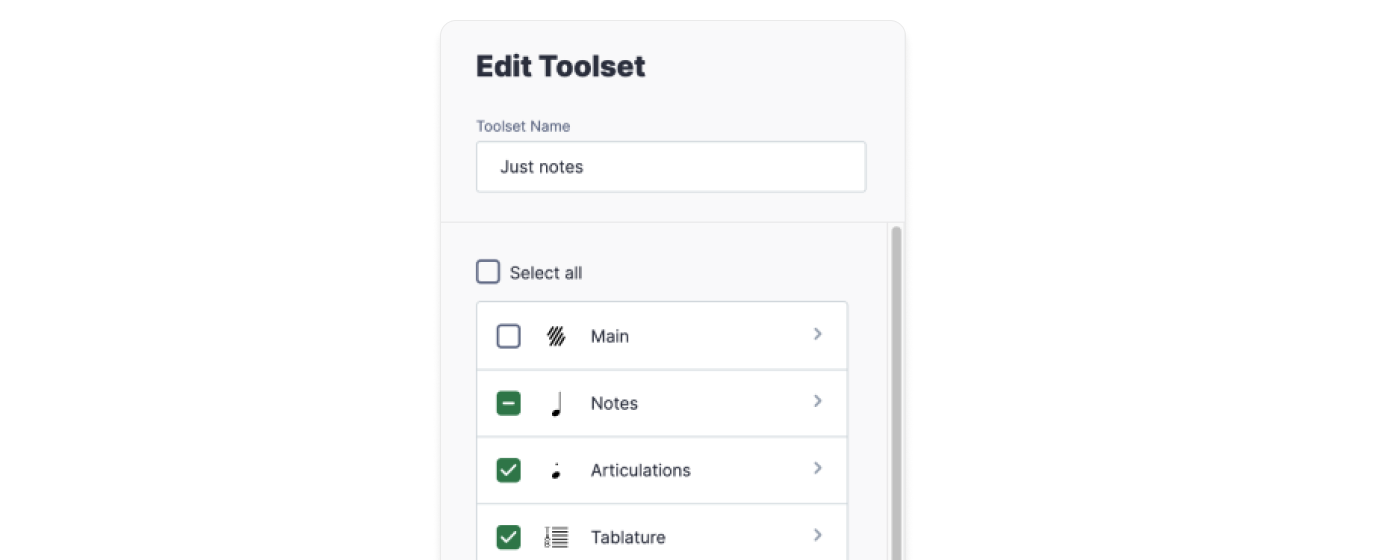
기존 도구 모음을 편집해야 한다면 해당 도구 모음 오른쪽의 점 세 개(…)를 클릭한 다음 edit을 선택하세요.

작곡 과제에서의 작동 방식
학생들이 특정 도구 모음이 적용된 작곡 과제를 진행할 때는, 해당 도구 모음에 포함된 도구만 사용할 수 있어요. 예를 들어 음표 길이가 활성화되어 있지 않다면 도구 모음 바에서 그 옵션이 보이지 않으며, 다양한 음표 길이를 클릭할 수도 없어요.
일부 조작 요소도 숨길 수 있어요. 예를 들어 음표 입력을 비활성화하면 학생들은 악보에 새 음표를 추가할 수 없어요.
- 초급 도구 모음 예시
어린 학생들이 노래를 작곡할 수 있도록 최소한의 도구 모음을 사용할 수 있어요. 아래 예시에서는 몇 가지 음표 길이를 추가할 수 있고, 색상 팔레트에만 접근할 수 있어요.
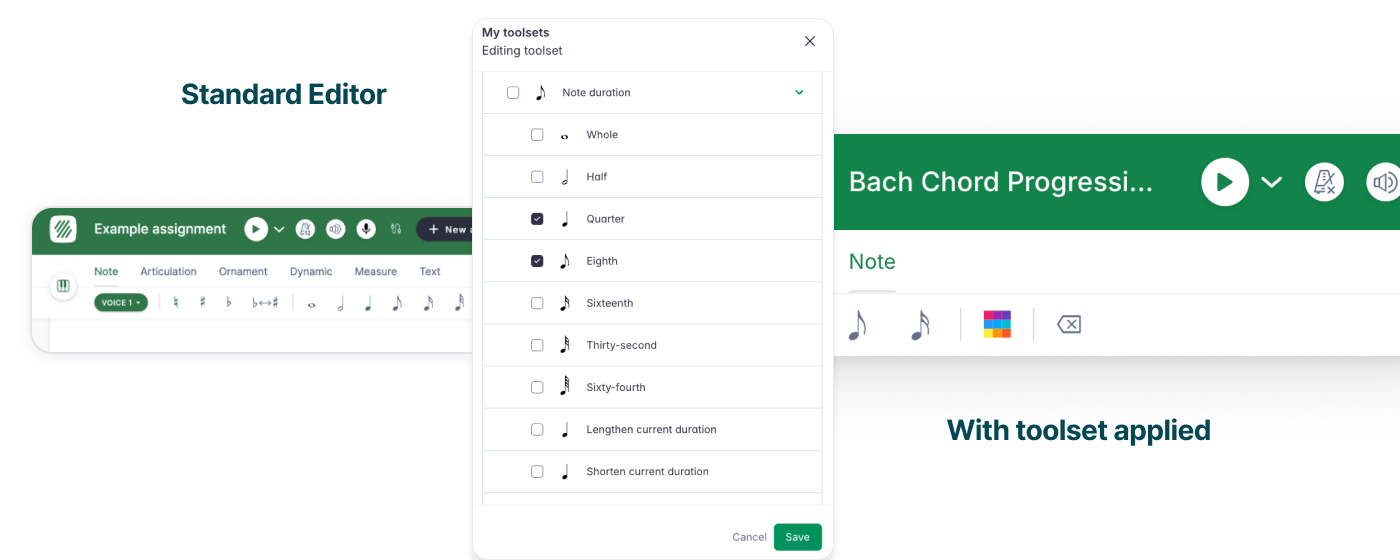
음표머리 색상을 바꾸는 도구만 활성화하면, 4성부 작곡에서 완전 5도처럼 악보 안의 특정 요소를 학생들이 찾아내야 하는 과제도 만들 수 있어요.
- 로마 숫자 도구 모음 예시
이 예시에서는 로마 숫자를 활성화하고, 학생에게 화음을 식별하도록 요청해요.
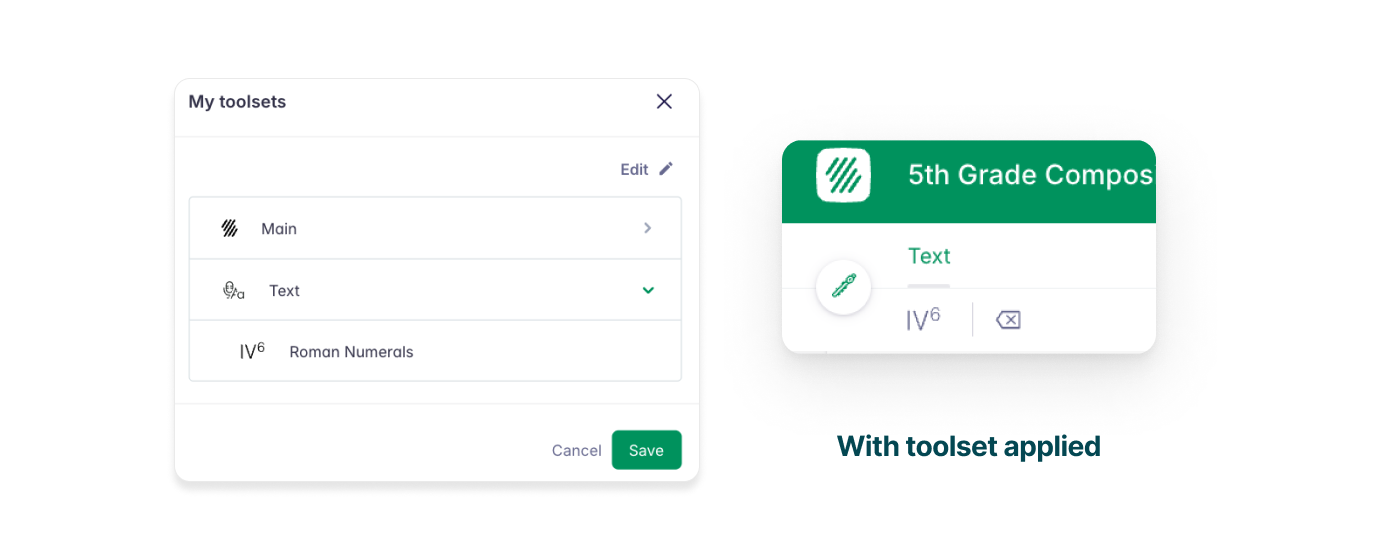
활용 방법은 무궁무진해요! 모든 도구 모음을 라이브러리에 저장해 두면 과제에 손쉽게 적용할 수 있어요.
학생 테스트 계정으로 사용자 지정 도구 모음을 시험해 보려면, “View as student” 기능을 사용할 수 있어요.
이 페이지는 영어에서 자동 번역되었습니다. 영어 원본 버전 보기.