학생을 위한 흥미로운 텍스트 응답 과제 만들기
최종 업데이트: 2026년 2월 19일
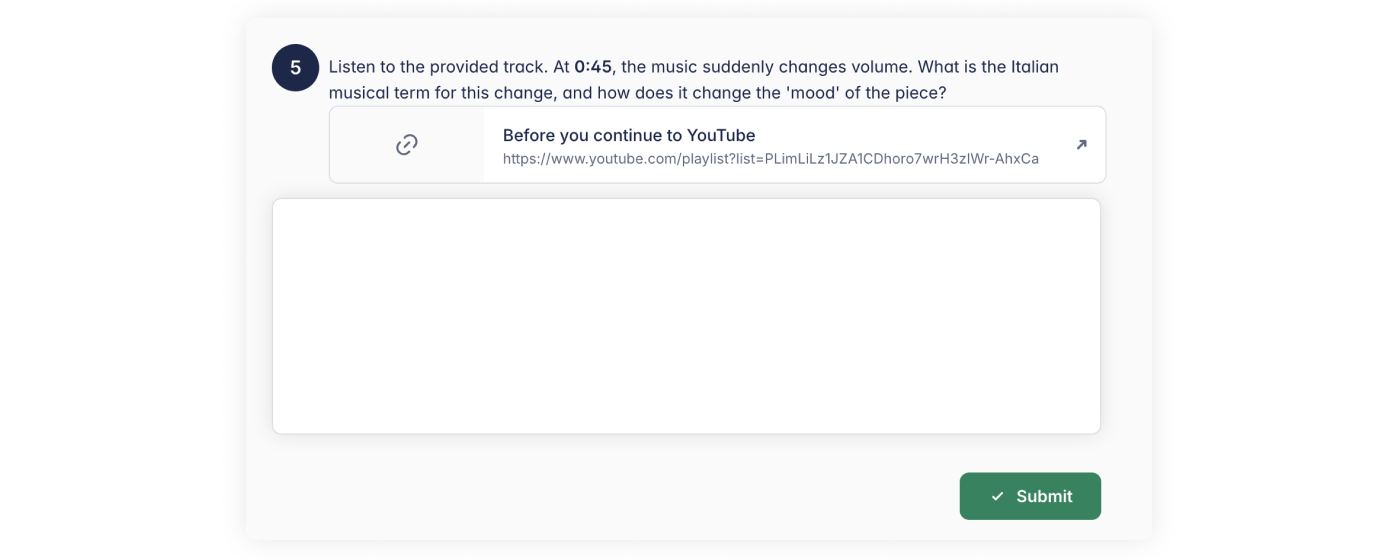
음악은 종이에 적힌 음표에 관한 경우가 많지만, 때로는 다른 방식으로 학생들의 목소리를 들어야 할 때가 있어요. **텍스트 응답 과제(Text Response Assignments)**를 사용하면 단순한 “객관식”을 넘어, 학생들이 자신의 말로 음악적 여정을 설명하거나, 악곡을 분석하거나, 수업 내용을 되돌아볼 수 있는 공간을 제공할 수 있어요.
왜 텍스트 응답 과제를 사용하나요?
- 올인원 워크플로: 여러 앱이나 종이 워크시트를 오가실 필요가 없어요.
- 완전한 맞춤 설정: 수업에서 가르치신 내용에 정확히 맞춘 질문을 구체적으로 만들 수 있어요.
- 더 깊은 성찰: 보기에서 고르는 대신, 학생들이 고유한 이해를 자신의 언어로 표현하도록 도와줘요.
시작하기
과제를 만드는 위치
텍스트 응답 과제는 두 가지 방법으로 시작할 수 있어요:
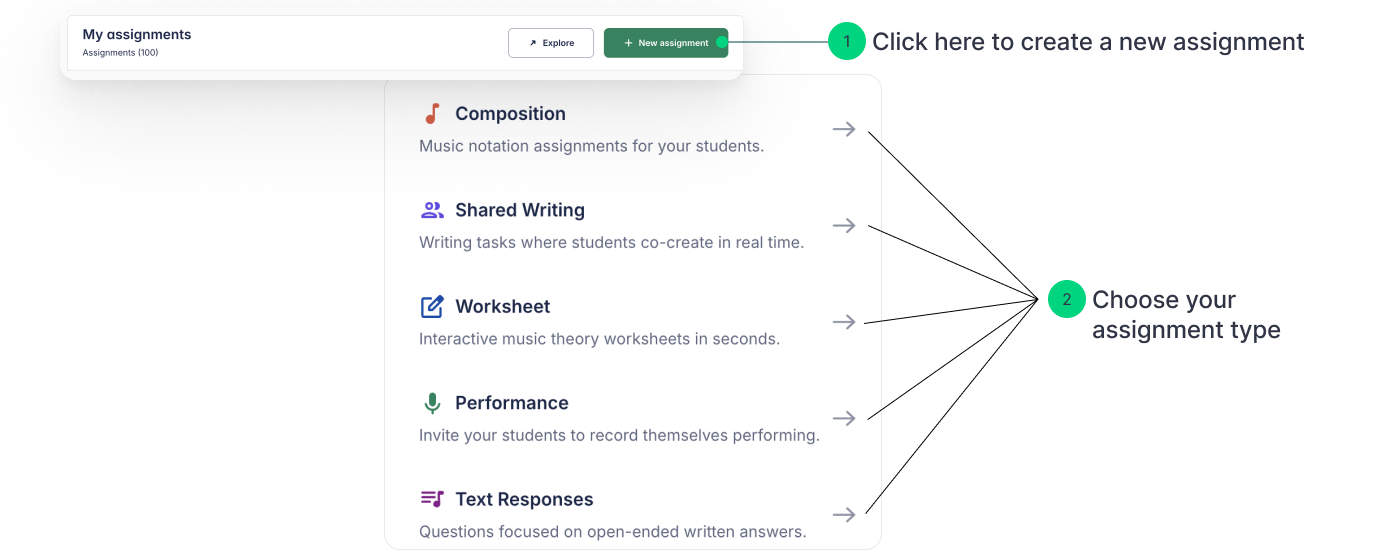
- 과제 라이브러리에서과제 라이브러리로 이동한 뒤 + 새 과제를 클릭하세요. 다음으로 과제 유형에서 텍스트 응답을 선택하세요.
- 클래스 내부에서
클래스 안에서 바로 과제를 생성할 수 있어요.
💡참고: 클래스에서 만든 과제는 게시한 후에만 라이브러리에 저장돼요.
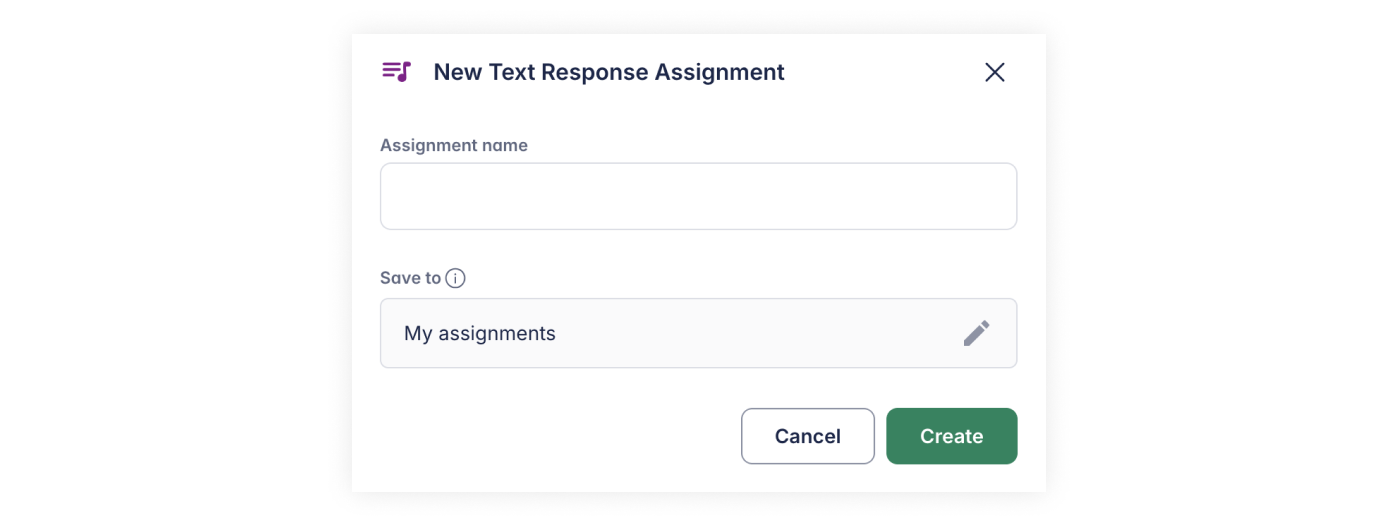
과제 이름 정하기
명확하고 설명적인 이름을 선택하세요. 이름을 정하면 단계별 설정 과정으로 안내돼요.
단계별 설정
1단계. 연습문제 추가(필수)
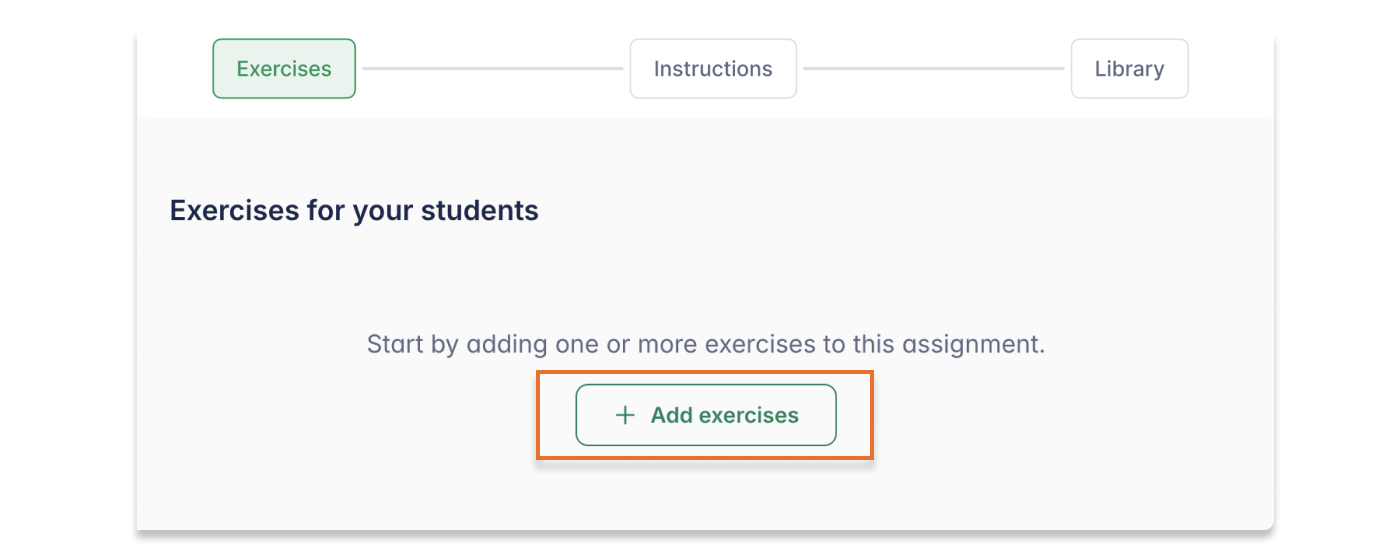
연습문제 추가를 클릭하세요. 질문을 입력할 수 있는 텍스트 상자가 나타나요. 워드 문서처럼 중요한 단어를 강조하기 위해 굵게 또는 _기울임_을 사용할 수 있어요.
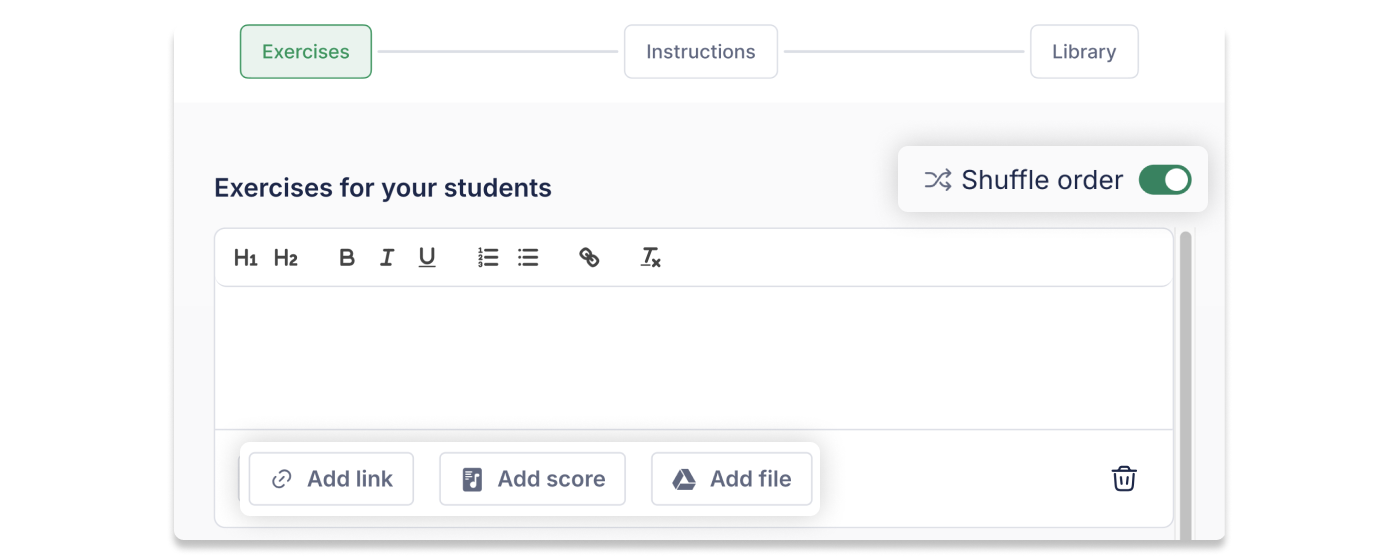
- ✨유용한 팁: 학생들이 특정 악곡이나 영상을 분석하도록 하고 싶다면 링크, 악보(Score) 또는 파일을 첨부할 수 있어요.
- 🚀전문가 팁: **순서 섞기(Shuffle Order)**를 켜면 각 학생이 자신만의 고유한 과제에 집중할 수 있어요.
2단계. 안내(Instructions) 추가
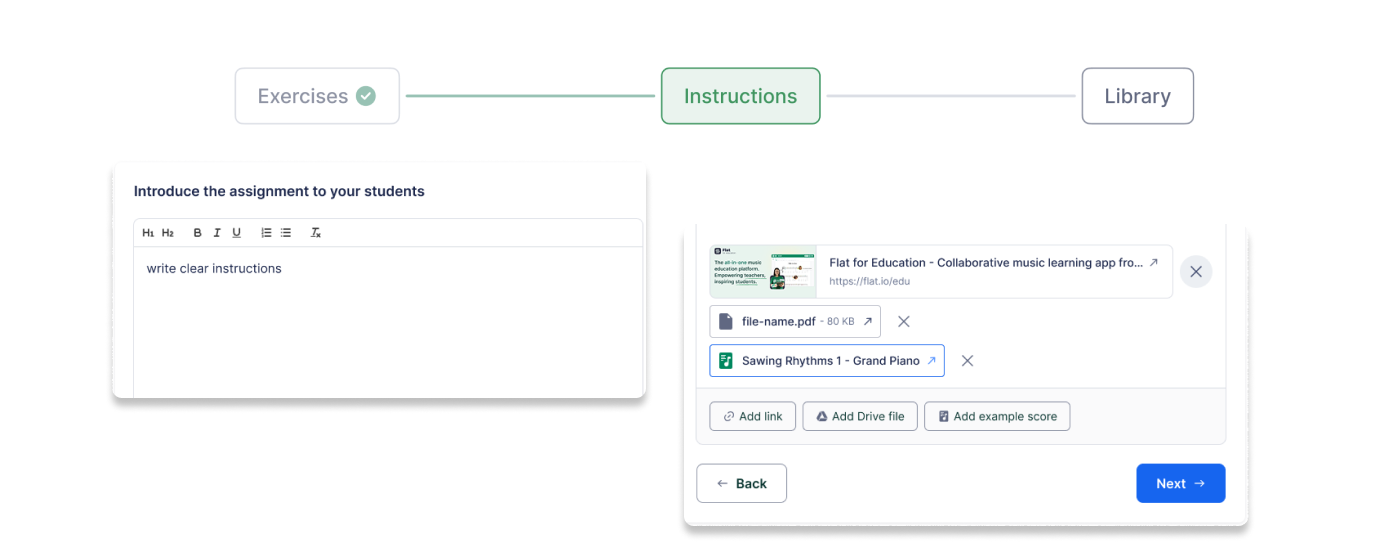
전체 과제에 대한 구체적인 안내를 제공하세요. 보조 자료도 첨부할 수 있어요:
- 문서 및 프레젠테이션.
- 영상 및 오디오 파일.
- 참고용 읽기 전용 악보.
3단계. 공유 및 정리
좋은 수업은 함께 나눌 수 있어야 한다고 믿어요!
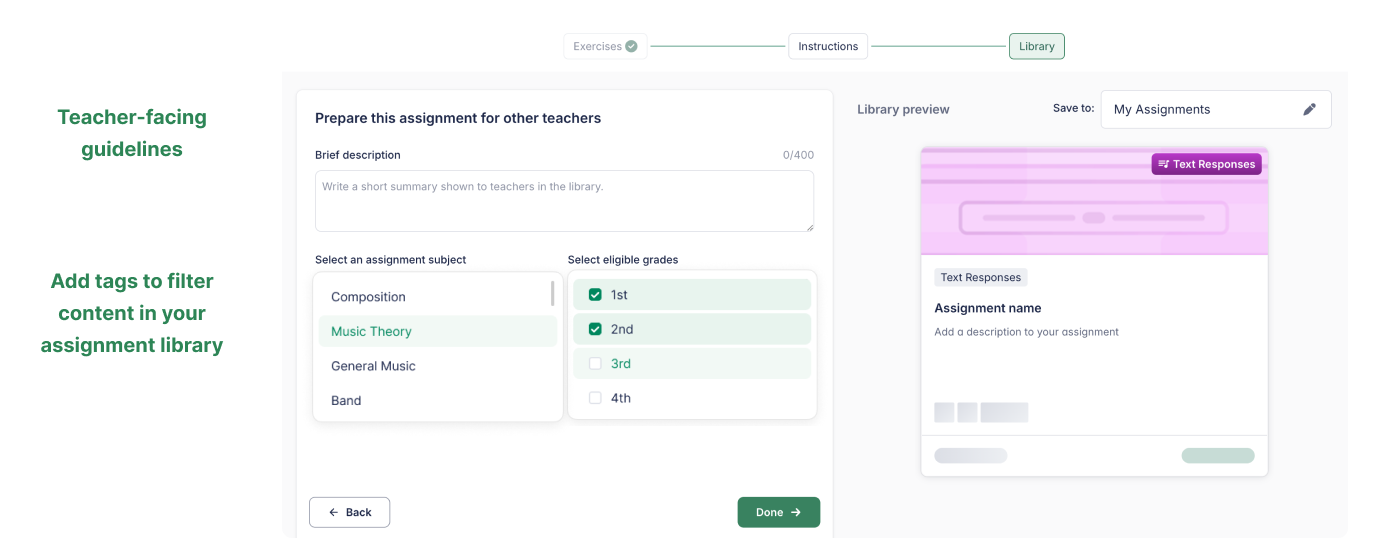
Flat for Education에서 만든 모든 과제는 과제 라이브러리에 저장되며, 기관 내 다른 선생님들과 공유할 수 있어요. 체계적으로 정리하려면 다음을 활용해 보세요:
- 간단한 설명: 과제를 어떻게 활용하면 좋은지 선생님용 가이드라인을 추가하세요
- 태그: 과목 또는 학년 수준을 추가해 나중에 과제를 빠르게 찾을 수 있어요.
**완료(Done)**를 클릭해 멋진 과제를 저장하세요!
과제 게시하기
과제는 내 과제(My assignments)에 저장돼요.
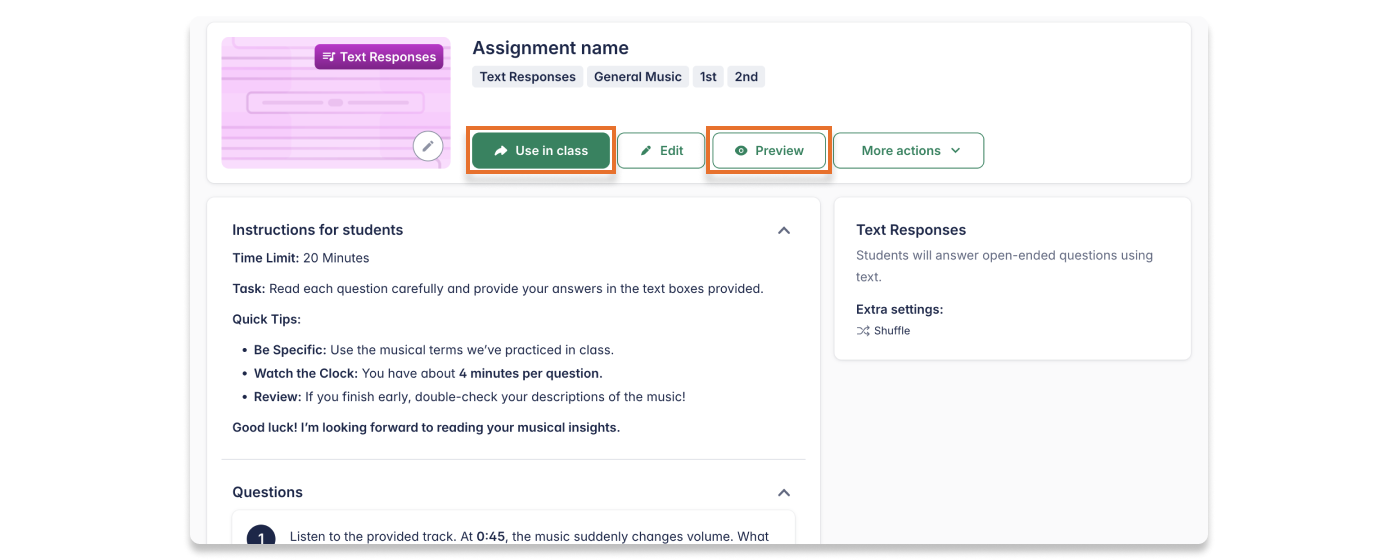
모든 준비가 끝나면:
- **클래스에서 사용(Use in class)**을 클릭해 하나 이상의 클래스에 과제를 배정하세요.
- 학생 미리보기(Student Preview)를 사용해 학생들이 실제로 보게 될 화면을 그대로 확인하세요.
이 페이지는 영어에서 자동 번역되었습니다. 영어 원본 버전 보기.