Flat에서 드럼과 타악기 파트 작성하는 방법
최종 업데이트: 2026년 11월 4일
Flat에서 음높이가 없는 타악기 파트는 각 악기를 음높이 대신 보표의 줄과 음표 머리 모양의 조합으로 나타내요. Flat에서는 트라이앵글 파트부터 드럼 세트까지 다양한 타악기 악보를 작성할 수 있고, 기본 제공 세트가 맞지 않으면 나만의 세트를 만들 수도 있어요.
악보에 드럼을 추가하려면 어떻게 하나요?
새 악보를 만들 때 타악기 항목에서 음높이가 없는 악기를 찾을 수 있어요. 이 항목에는 핑거 스냅 같은 개별 악기와 드럼 세트, 힙합 세트 같은 악기 세트가 모두 있어요.
기존 악보에 악기를 추가할 때도 타악기 항목에서 찾을 수 있어요.
타악기 파트의 음표는 어떻게 표기하나요?
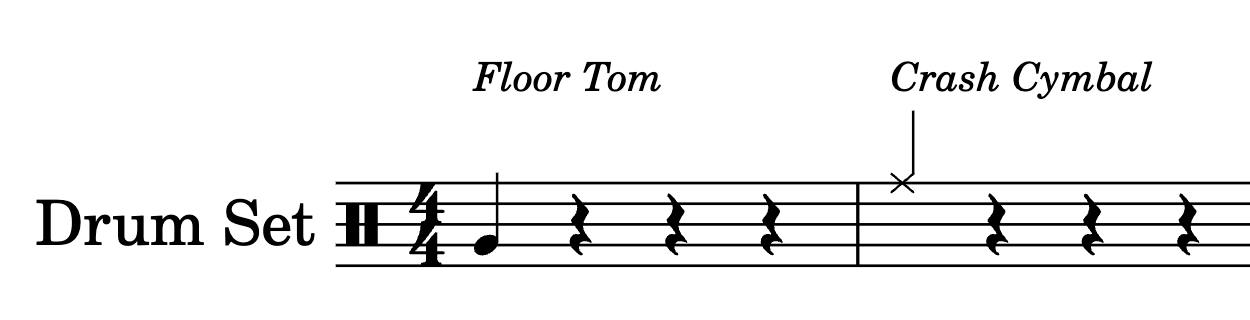
드럼 세트와 같은 타악기 파트에서는 각 악기가 보표의 줄과 음표 머리 모양의 조합에 대응해요. 예를 들어 HQ 드럼 세트에서 플로어 탐은 둘째 줄에 일반 음표 머리로 표기하고, 크래시 심벌은 다섯째 줄에 ‘X’ 모양 음표 머리로 표기해요.
마우스로 음표 입력하기
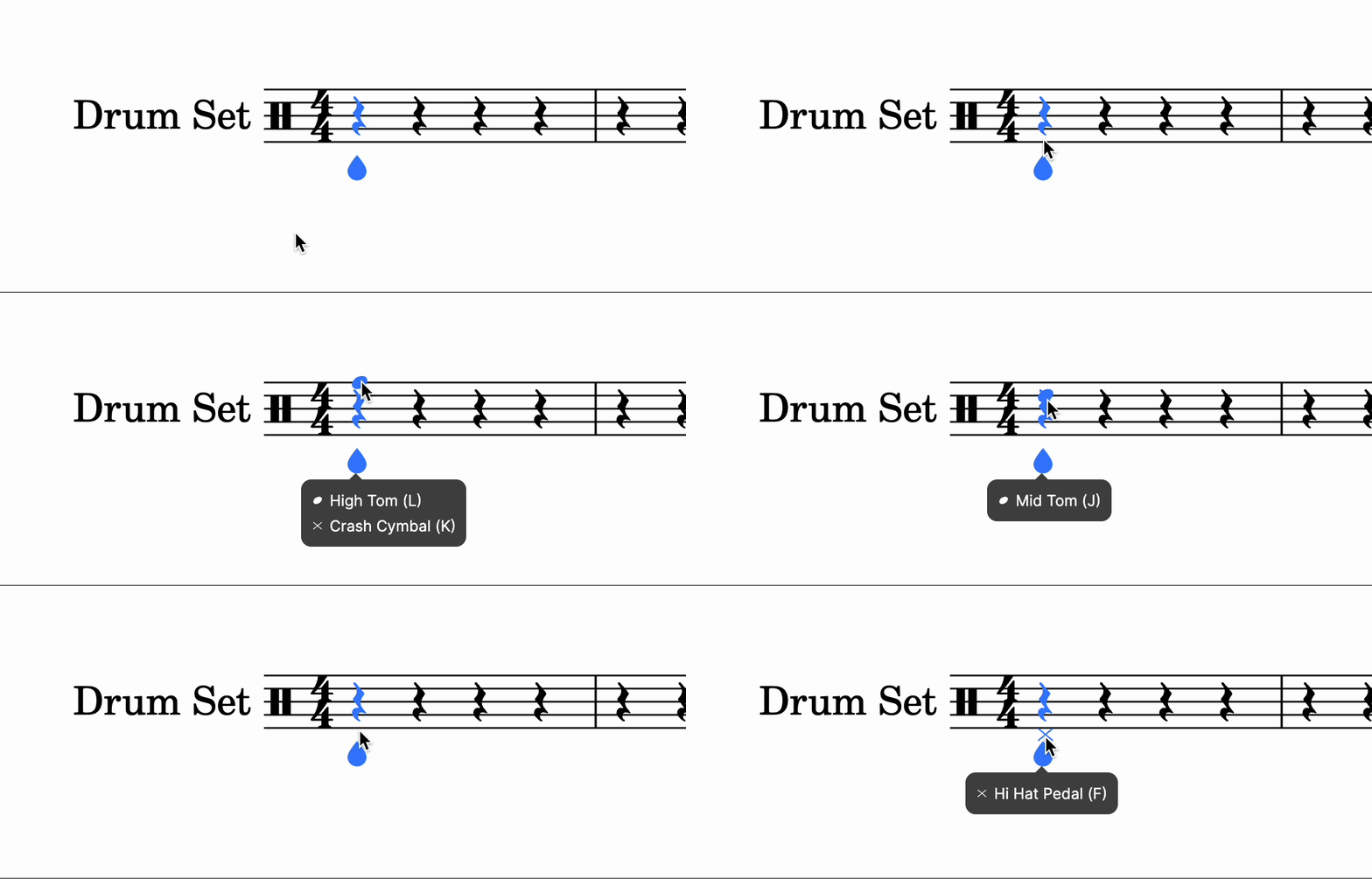
보표의 줄이나 칸 위에 마우스 커서를 올리면, 해당 위치에서 사용할 수 있는 악기를 툴팁으로 확인할 수 있어요.
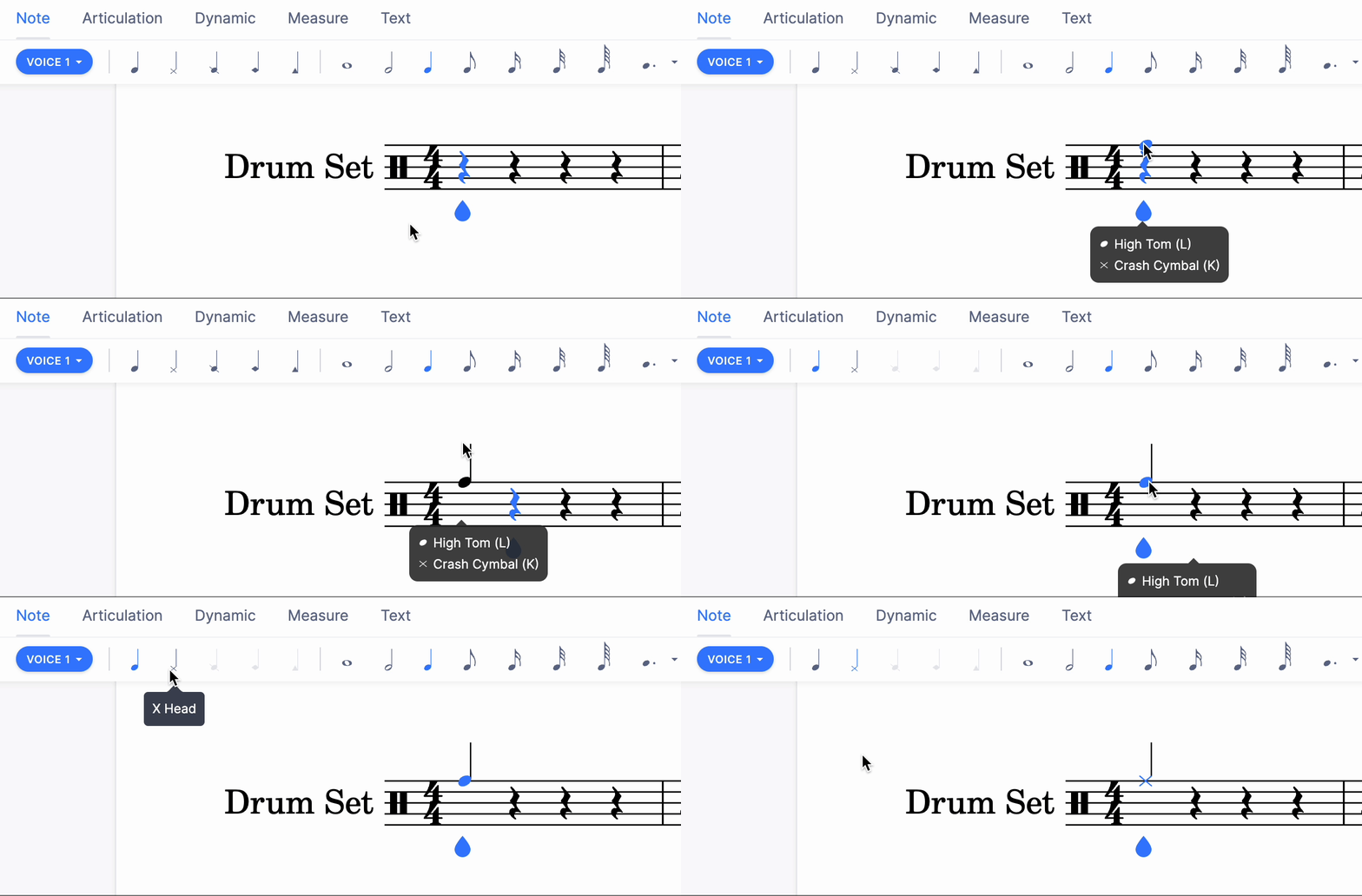
클릭하여 음표를 추가한 다음, 왼쪽 패널에서 음표 머리 모양을 조정할 수 있어요.
드럼 패드로 음표 입력하기
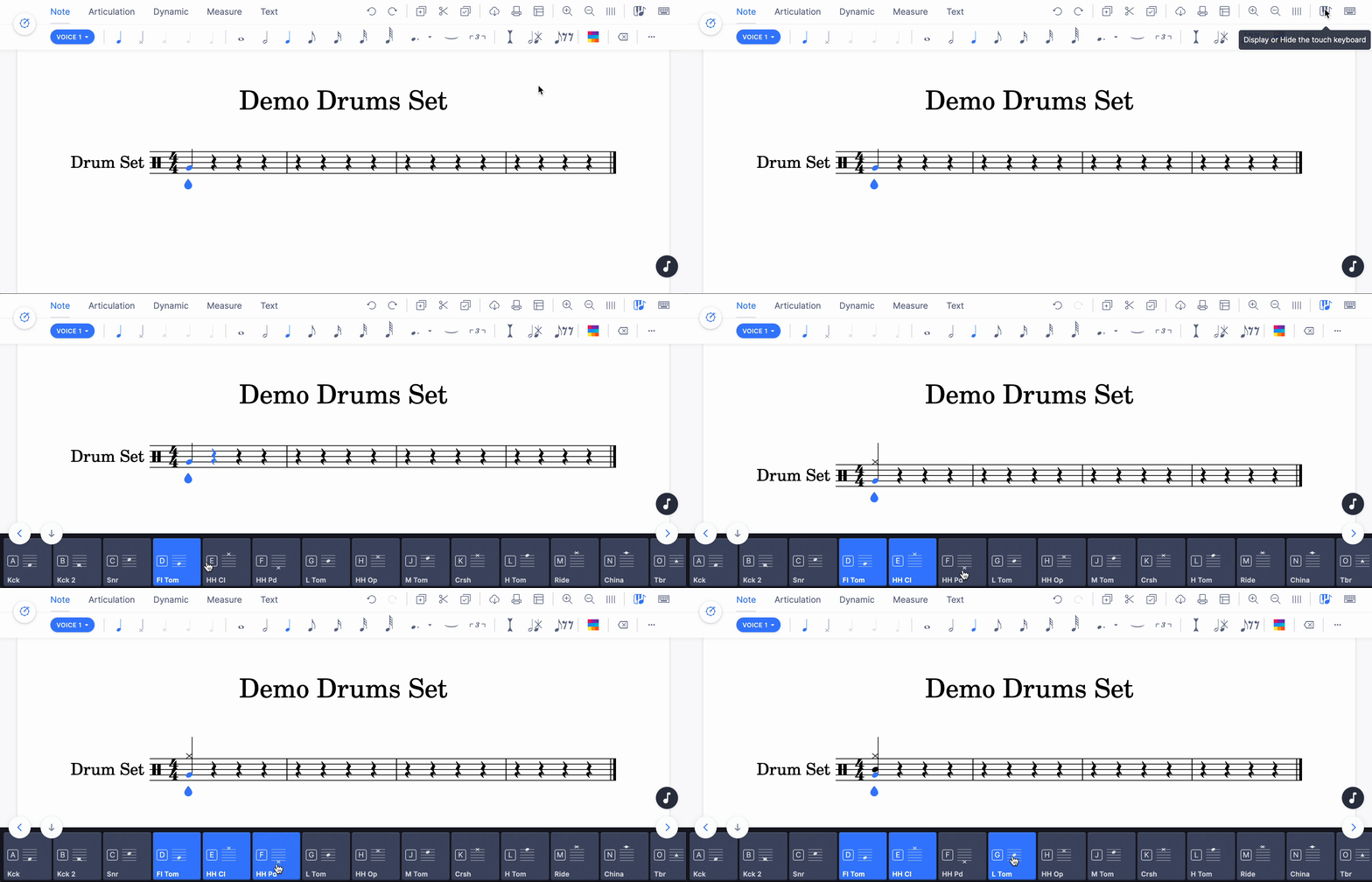
음표 입력 커서가 타악기 파트 안에 있으면 피아노 건반 대신 드럼 패드가 표시돼요. 드럼 패드에는 편집 중인 파트에서 사용할 수 있는 악기가 모두 나타나요.
드럼 패드에서 각 악기의 버튼을 눌러 음표를 추가하거나 삭제할 수 있어요.
키보드 단축키 사용하기
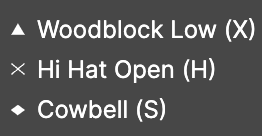
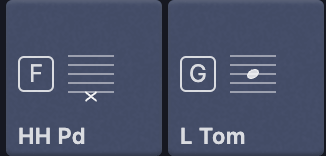
보표에 마우스 커서를 올렸을 때 나타나는 툴팁과 드럼 패드에서는 각 악기에 대응하는 음표를 입력할 수 있는 키보드 단축키도 확인할 수 있어요.
여기서는 T를 누르면 카우벨 음표가 추가돼요.
로우 탐 음표를 추가하려면 G를 누르세요.
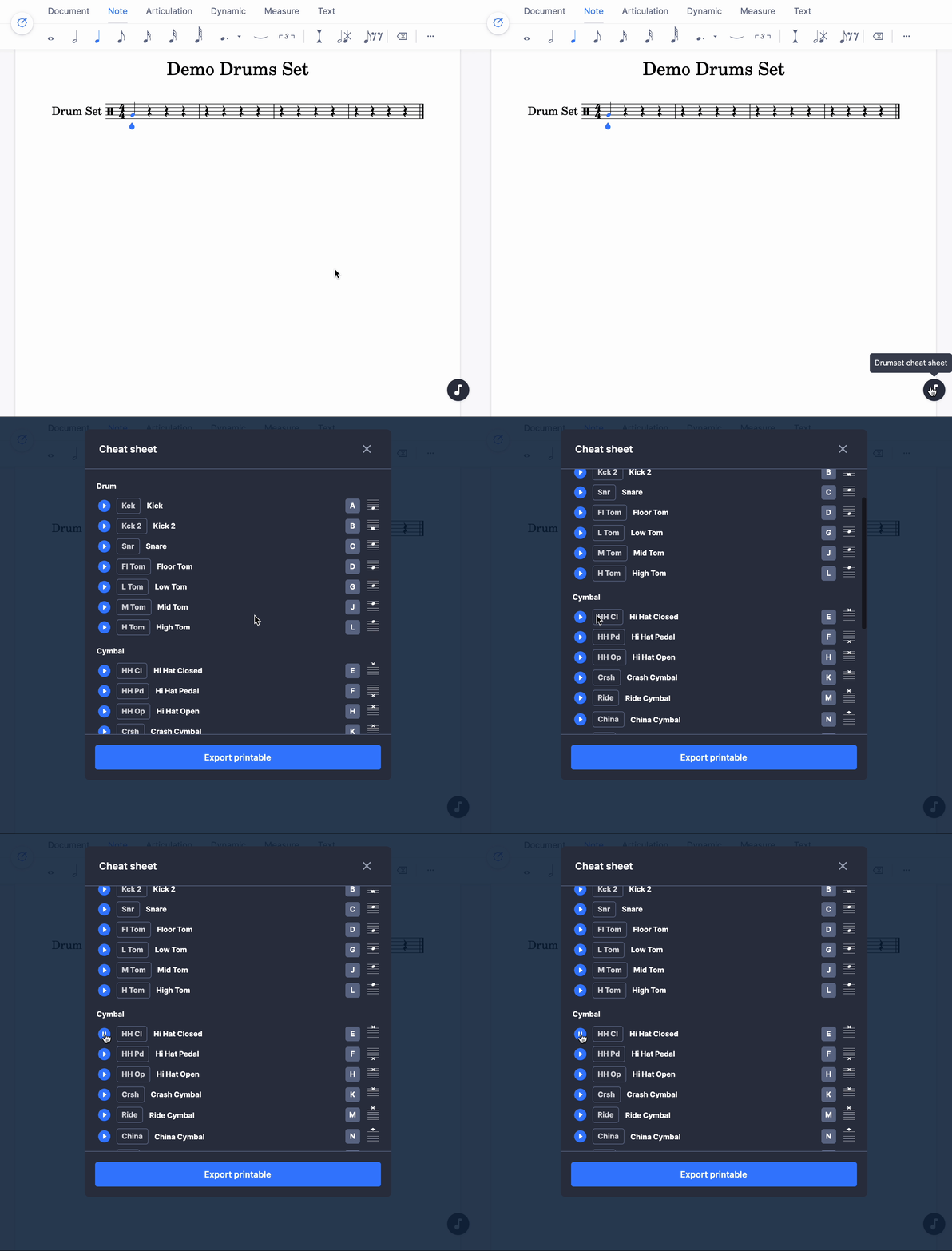
드럼 참고표를 열면 악기 목록과 각 악기의 보표상 위치, 단축키를 확인하고 소리도 들어볼 수 있어요. 인쇄할 수 있는 형식으로 내보내는 것도 가능해요.
타악기 파트 간에 복사하여 붙여넣으면 어떻게 되나요?
한 타악기 파트의 음표를 다른 파트에 붙여넣으면, 붙여넣을 대상 보표의 구성에 따라 결과가 달라져요.
트라이앵글이나 핸드클랩처럼 한 줄로 된 파트에서는 먼저 보표의 줄과 음표 머리 모양을 유지하려고 해요. 예를 들어 원본의 가운데 줄에 있는 음표는 대상 보표의 가운데 줄에 배치해요. 그다음 원본 악기와 대상 보표의 악기를 대응시켜요.
드럼 세트처럼 여러 줄로 된 파트에서는 먼저 악기를 대응시키고, 그다음 보표의 줄과 음표 머리 모양을 대응시켜요.
나만의 드럼 세트를 만들 수 있나요?
원하는 악기를 선택하고 각 악기를 표시할 보표의 줄과 음표 머리 모양을 직접 지정하려면 사용자 지정 드럼 세트를 만들어 보세요.
악보에 드럼을 추가하려면 어떻게 하나요?
드럼 세트도 다른 악기와 마찬가지로 악기 목록의 타악기 항목에서 악보에 추가할 수 있어요.
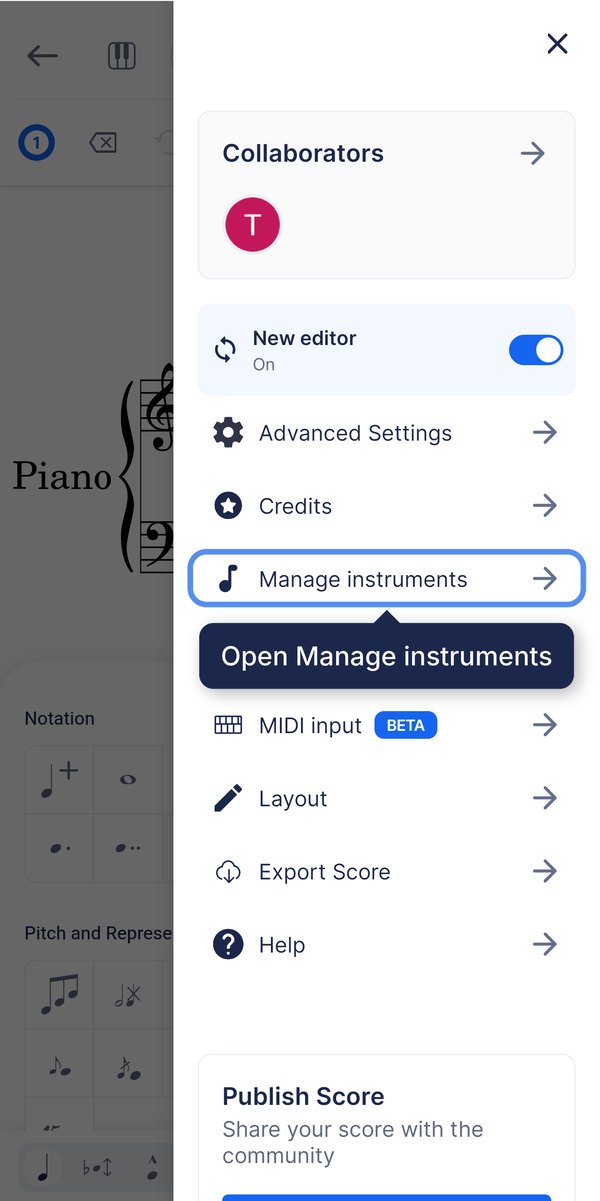
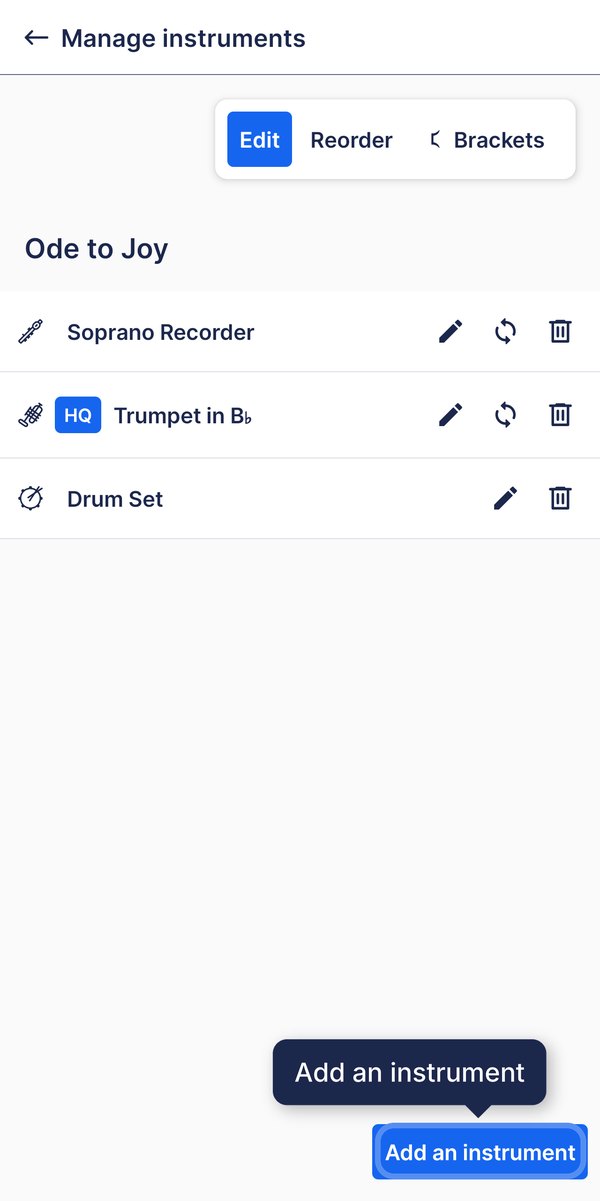
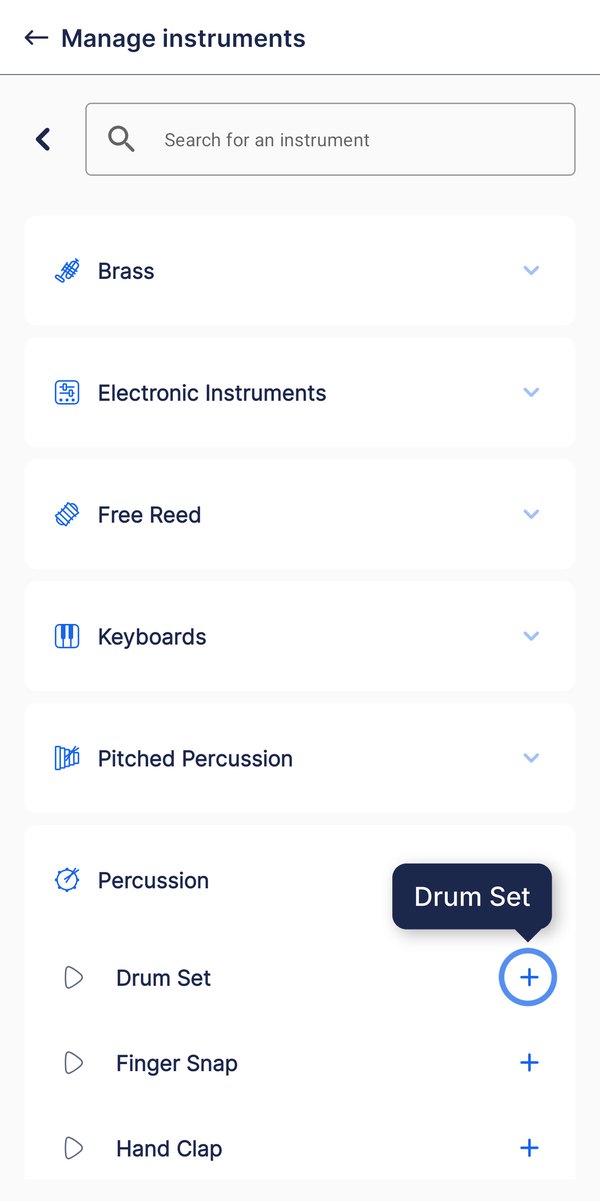
오른쪽 위 메뉴를 열고 악기 관리를 누른 다음 악기 추가를 누르세요. 타악기를 열고 드럼 세트 옆의 **+**를 누르면 돼요.
타악기 파트의 음표는 어떻게 표기하나요?
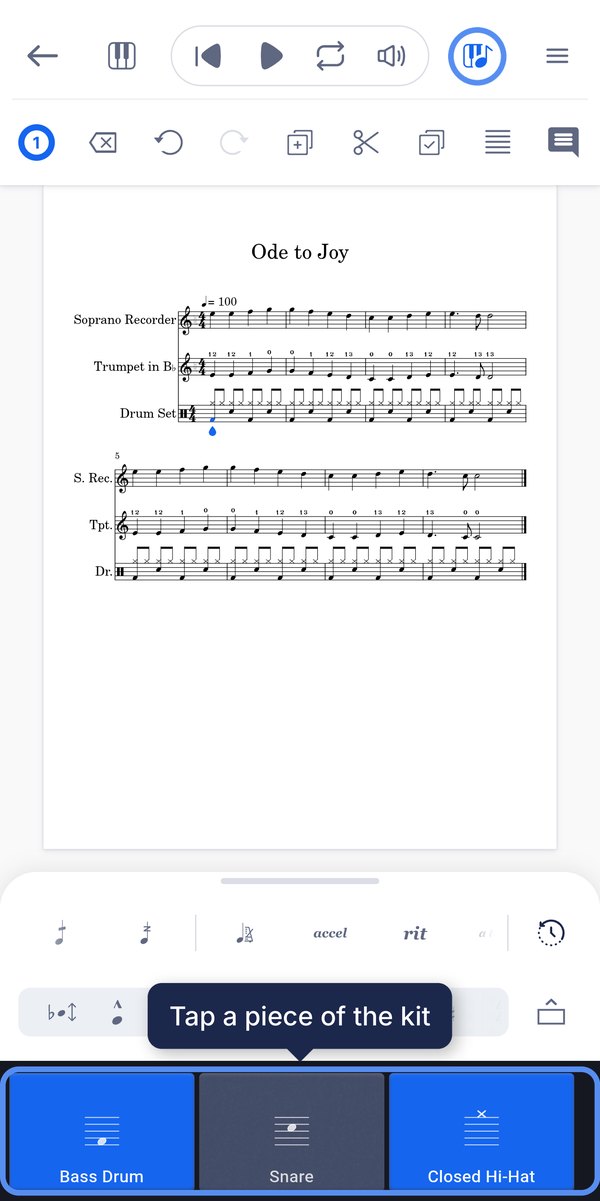
드럼 보표의 각 줄이나 칸은 음높이가 아니라 드럼 세트의 악기를 나타내요. Flat 모바일 앱에서는 드럼 패드에 악기가 표시되므로, 보표의 위치 대신 원하는 악기를 눌러 입력할 수 있어요.
드럼 보표에서 입력할 박을 선택하고 편집기 위쪽의 건반 버튼을 누르세요. 그런 다음 베이스 드럼, 스네어 드럼, 닫힌 하이햇 등 원하는 악기를 누르면 돼요.
자주 묻는 질문
새 악보를 만들 때 드럼 세트는 어디에서 찾을 수 있나요?
악기 목록의 타악기 항목에서 찾을 수 있어요. 이 항목에는 핑거 스냅이나 트라이앵글 같은 개별 악기와 드럼 세트, 힙합 세트 같은 악기 세트가 모두 있어요. 기존 악보에 악기를 추가할 때도 같은 항목을 사용해요.
악기마다 사용하는 보표 위치와 음표 머리 모양은 어떻게 확인하나요?
보표에 마우스 커서를 올리면 해당 줄이나 칸에서 사용할 수 있는 악기와 키보드 단축키가 툴팁에 표시돼요. 드럼 패드에서도 같은 정보를 확인할 수 있어요. 드럼 참고표에는 모든 악기의 보표상 위치와 단축키가 나와 있고, 소리도 들어볼 수 있어요.
드럼 파트를 붙여넣었는데 왜 다른 악기에 음표가 배치되었나요?
Flat이 두 파트에서 서로 대응하는 항목을 찾아 붙여넣기 때문이에요. 한 줄로 된 파트에서는 보표의 줄과 음표 머리 모양을 먼저 유지한 뒤 악기를 대응시켜요. 여러 줄로 된 파트에서는 악기를 먼저 대응시킨 뒤 보표의 줄과 음표 머리 모양을 대응시켜요. 따라서 악기 배치가 다른 세트 간에 붙여넣으면 일부 음표가 다른 악기로 옮겨질 수 있어요.
드럼 단축키 목록을 인쇄할 수 있나요?
네. 드럼 참고표에서 악기와 각 악기의 보표상 위치, 단축키를 확인하고 소리를 들어볼 수 있어요. 인쇄할 수 있는 형식으로 내보낼 수도 있으므로, 여러 사람이 같은 타악기 파트를 작성할 때 나눠 주기에도 좋아요.
드럼 세트의 악기와 단축키를 직접 선택할 수 있나요?
네. 사용자 지정 타악기를 만들면 돼요. 타악기를 선택하고 각 악기의 보표상 줄과 음표 머리 모양을 지정한 뒤, 악기별로 키보드 단축키를 설정할 수 있어요. 설정은 계정에 저장되며 다른 악보에서도 다시 사용할 수 있어요.
이 페이지는 영어에서 자동 번역되었습니다. 영어 원본 버전 보기.