Flat에서 기타 타브 악보 작성하는 방법
최종 업데이트: 2026년 11월 4일
타브 악보는 어떻게 활성화하나요?
새 악보를 만들 때 타브 악보가 자동으로 추가돼요. 기타, 우쿨렐레, 밴조, 만돌린 등 현을 뜯어 연주하는 악기를 선택하면 해당 파트에 기본적으로 타브 악보가 표시돼요.
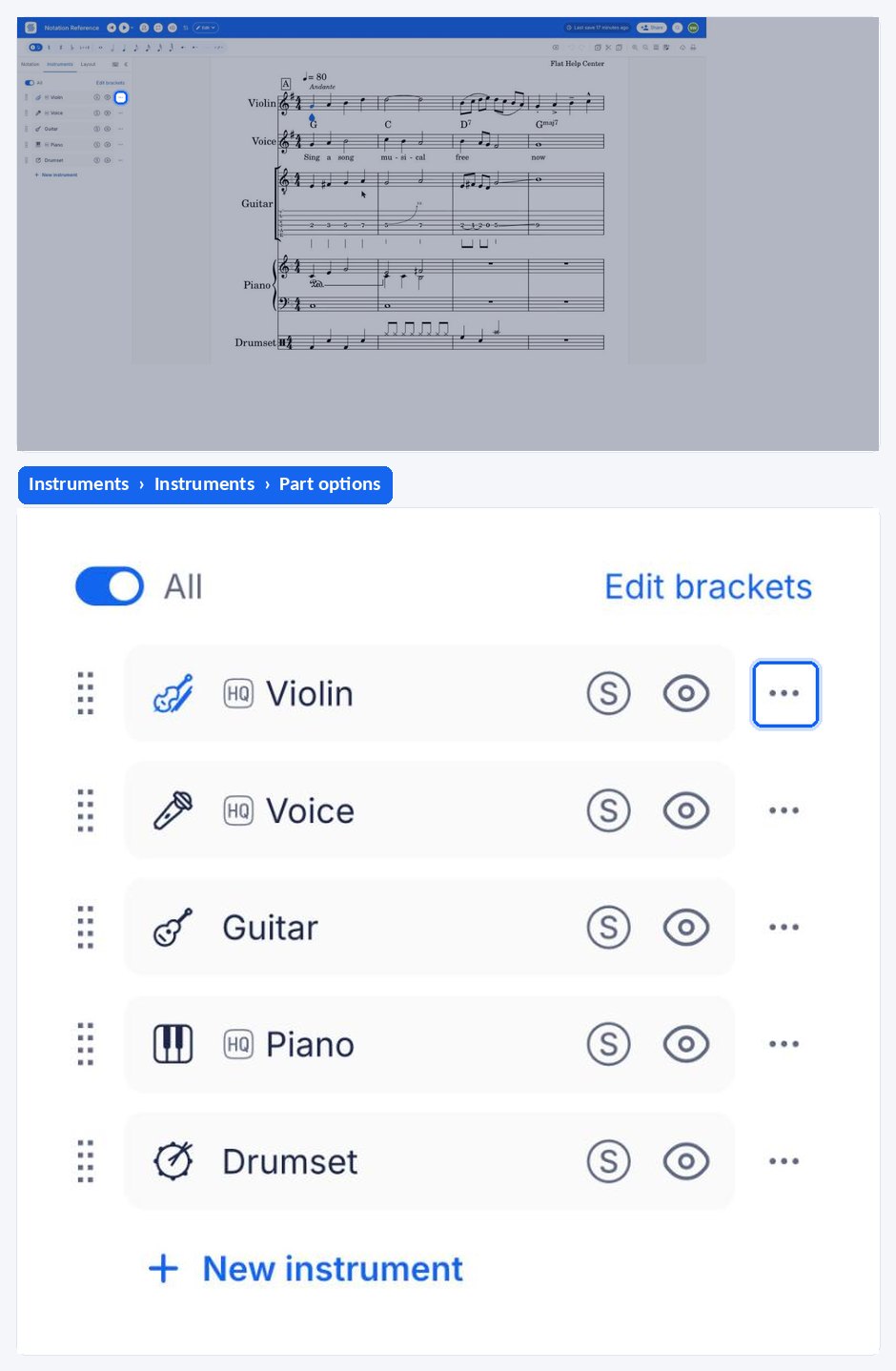
편집기의 파트 설정에서 언제든지 활성화할 수도 있어요. 악기 탭에서 파트를 편집하고 타브 악보, 코드 다이어그램 및 조율을 연 다음 타브 악보 사용을 켜세요. 파트의 조율과 카포도 여기에서 설정할 수 있어요.
조율과 카포는 어떻게 설정하나요?
악보를 만든 후 악기 설정에서 타브 악보의 조율과 카포를 설정할 수 있어요. 기존 악보의 조율이나 카포 설정을 변경하면 타브 악보에도 변경 사항이 반영돼요. 자세한 내용은 조율 도움말 페이지를 참고하세요.
타브 악보가 있는 파트에 음표를 어떻게 입력하나요?
Flat에서는 타브 악보와 오선보가 항상 동기화돼요. 따라서 오선보와 타브 악보 중 어느 쪽에든 음을 입력할 수 있어요. 오선보에 음표를 입력하는 방법은 이전 튜토리얼을 참고하세요. 여기에서는 타브 악보에 음을 입력하는 방법을 살펴볼게요.
컴퓨터 키보드의 숫자 키로 프렛 번호를 입력해 타브 악보를 편집할 수 있어요. 첫 프렛 번호를 입력할 위치와 현을 클릭한 다음 원하는 프렛에 해당하는 숫자를 누르세요. 10프렛 이상을 입력하려면 해당 프렛 번호의 두 자리를 빠르게 누르세요.
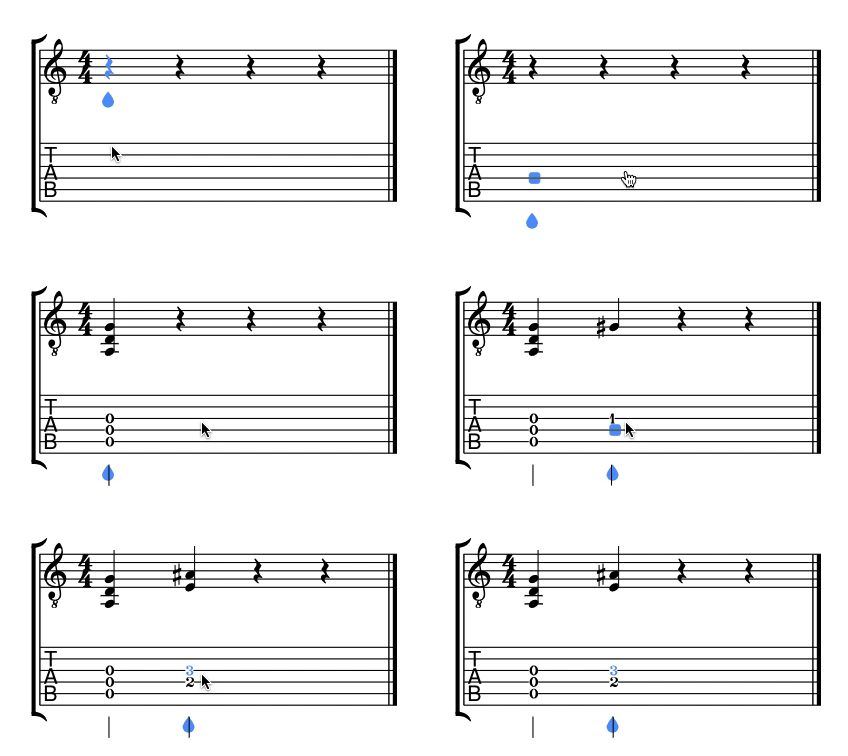
타브 악보를 입력할 때 사용할 수 있는 단축키는 다음과 같아요. 전체 목록은 키보드 단축키 페이지에서 확인할 수 있어요.
| 동작 | 단축키 |
|---|---|
| 다음 현으로 이동 | ↑ |
| 이전 현으로 이동 | ↓ |
| 이전 음으로 이동 | ← |
| 다음 음으로 이동 | → |
| 프렛 번호 입력 | 0~9 |
| 온음표 길이 | ⇧ + 1 |
| 2분음표 길이 | ⇧ + 2 |
| 4분음표 길이 | ⇧ + 3 |
| 8분음표 길이 | ⇧ + 4 |
| 16분음표 길이 | ⇧ + 5 |
| 32분음표 길이 | ⇧ + 6 |
| 64분음표 길이 | ⇧ + 7 |
| 음을 다음 현으로 이동 | Ctrl + ↑ |
| 음을 이전 현으로 이동 | Ctrl + ↓ |
마지막 두 단축키는 음높이를 유지한 채 연주할 현만 바꿔요. 이동할 현에 이미 음이 있는 경우에는 음에 지정된 현 변경하기를 참고하세요.
기존 악보에서 타브 악보를 생성할 수 있나요?
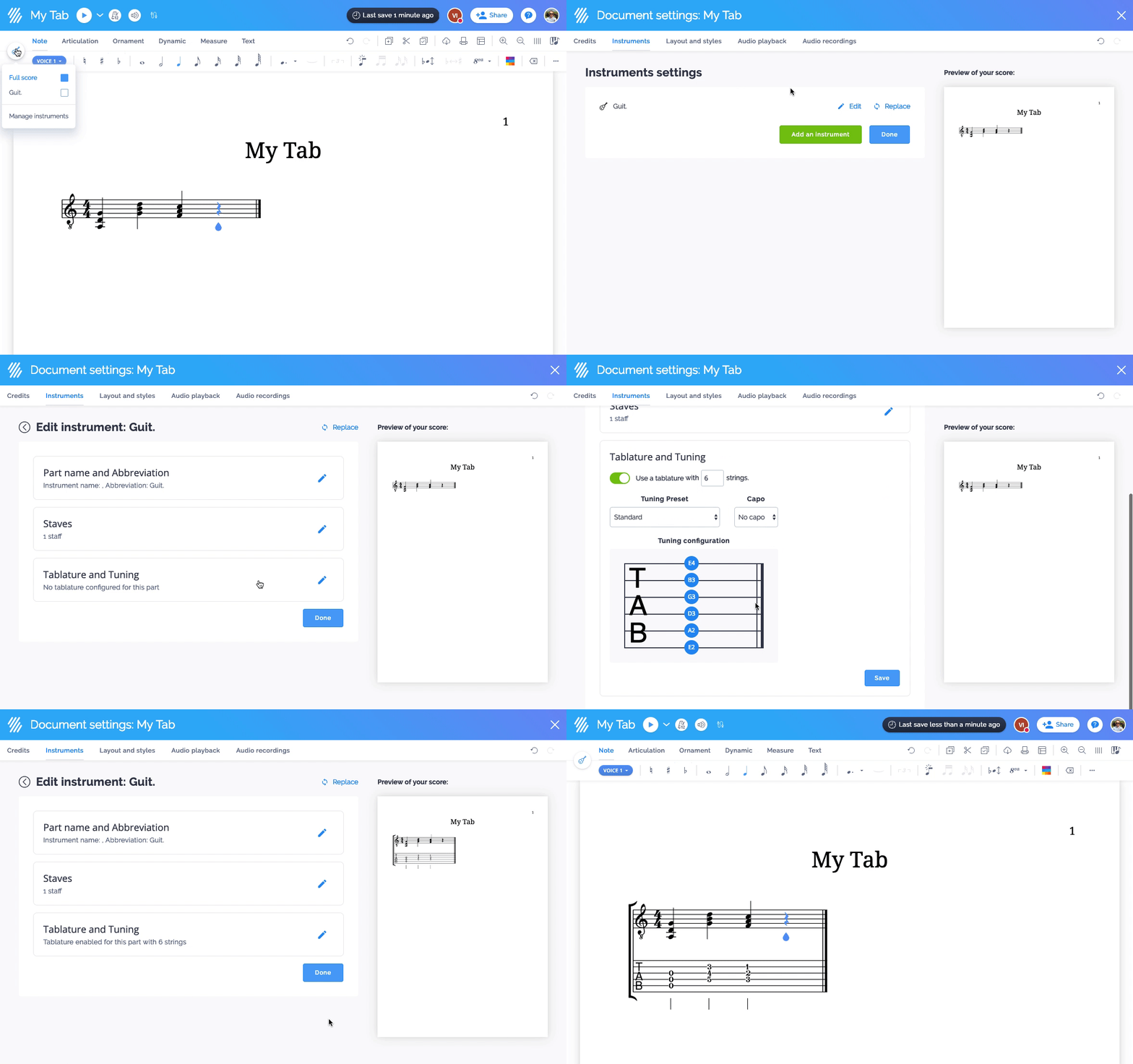
타브 악보는 오선보와 항상 동기화되므로 기존 악보에서 빠르게 생성할 수 있어요. 악기 설정에서 타브 악보를 활성화하면 해당 파트에 타브 악보가 추가돼요.
타브 악보만 인쇄할 수 있나요?
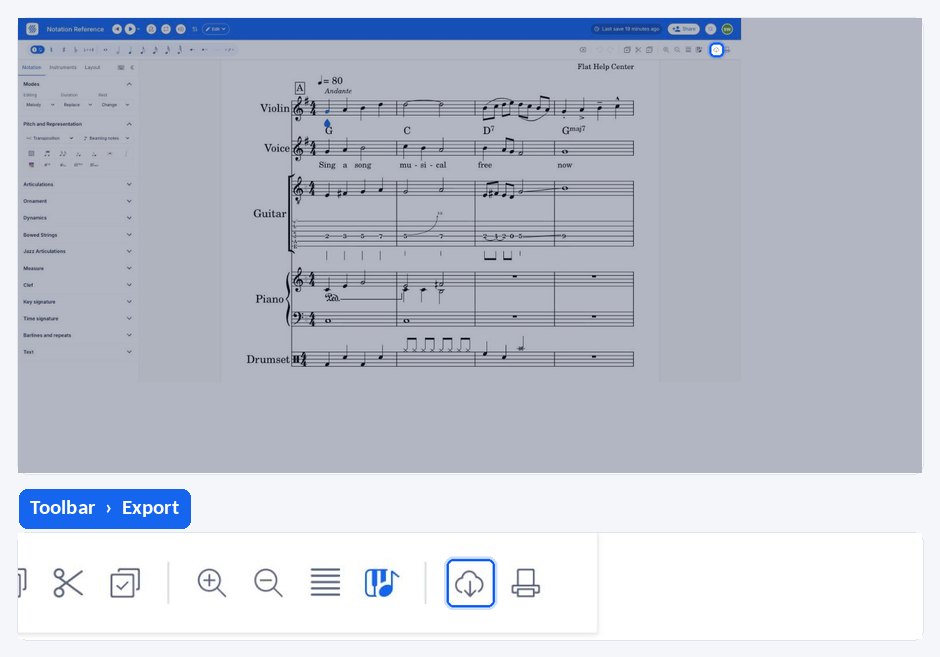
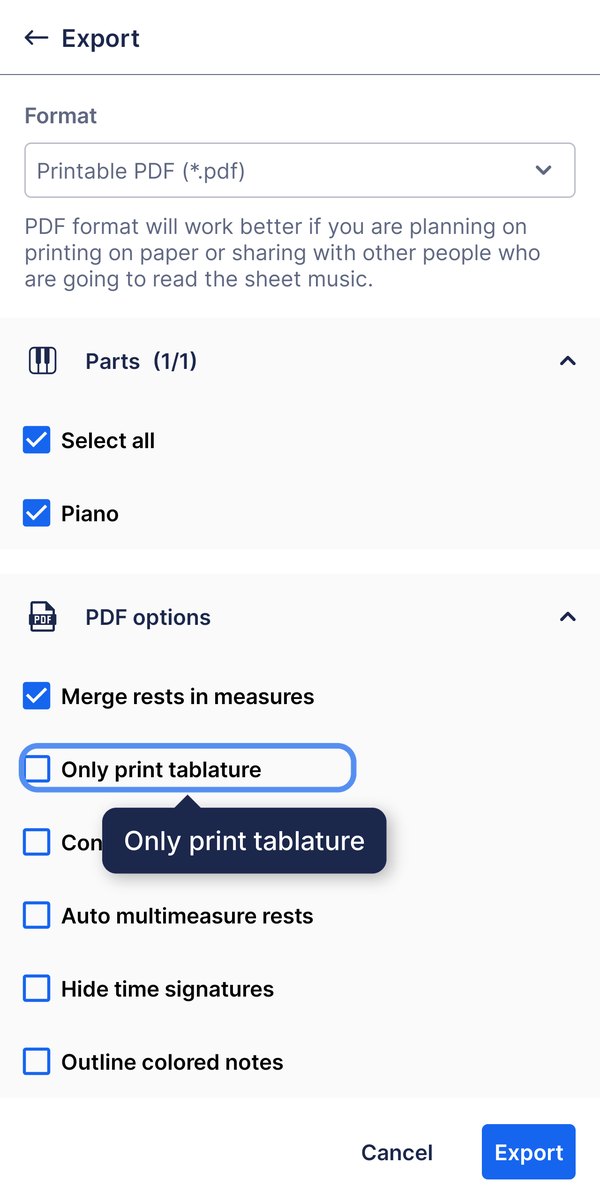
타브 악보만 인쇄하거나 내보내려면 인쇄 또는 내보내기에서 해당 옵션을 선택하세요.
타브 악보는 어떻게 활성화하나요?
새 악보를 만들 때 타브 악보를 활성화할 수 있어요. 기타, 우쿨렐레, 밴조, 만돌린 등 현을 뜯어 연주하는 악기를 선택하면 악보에 기본적으로 타브 악보가 추가돼요. 이후에도 언제든지 파트의 타브 악보를 활성화하고 원하는 조율과 카포를 설정할 수 있어요.
오른쪽 상단의 메뉴에서 악기 관리를 누르고 파트 옆의 연필 아이콘을 누른 다음 타브 악보를 여세요. 타브 악보 사용 스위치로 해당 파트의 타브 악보를 켜거나 끌 수 있어요. 기타, 우쿨렐레, 밴조, 만돌린 등의 악기에는 기본적으로 타브 악보가 추가돼요.
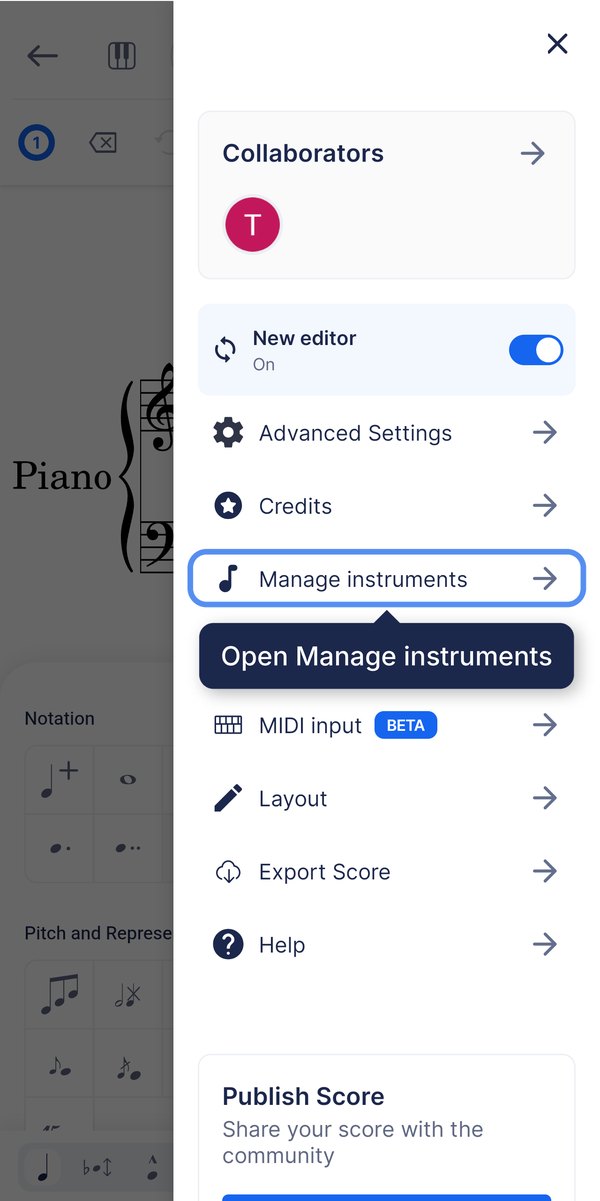
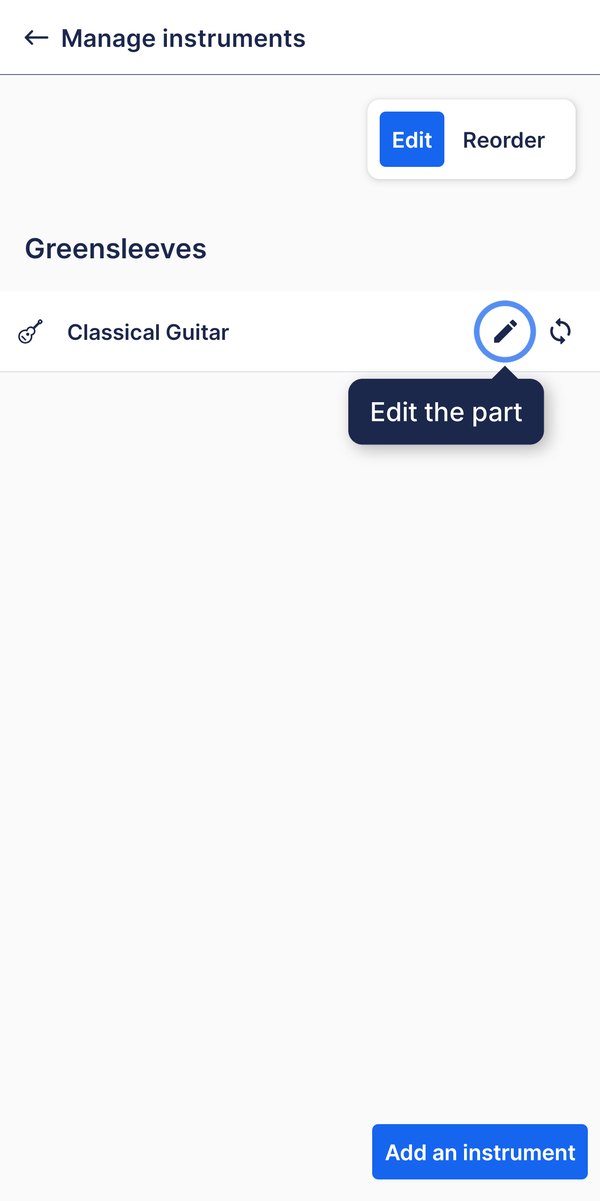
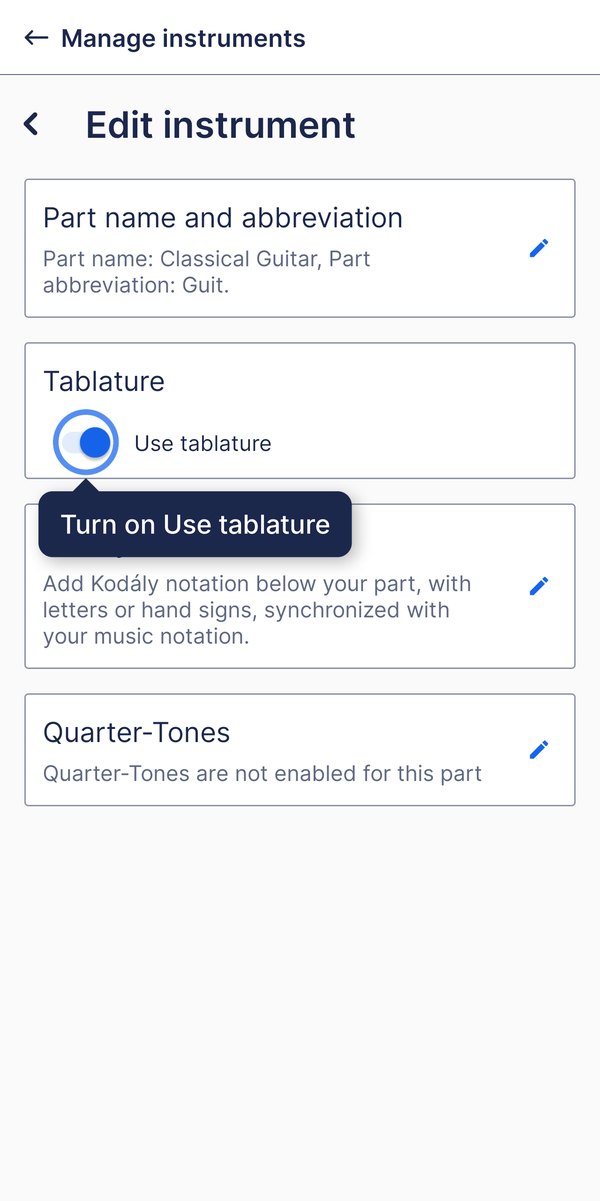
조율과 카포는 어떻게 설정하나요?
Flat 모바일 앱에서는 아직 타브 악보의 조율과 카포를 설정할 수 없어요. 대신 같은 계정으로 Flat 웹사이트에서 악보를 열고 악기 설정에서 조율과 카포를 설정할 수 있어요. 변경된 타브 악보는 모바일 앱을 포함한 모든 기기에 반영돼요.
이 기능을 모바일 앱에서도 사용할 수 있도록 준비하고 있어요.
타브 악보가 있는 파트에 음표를 어떻게 입력하나요?
Flat에서는 타브 악보와 오선보가 항상 동기화돼요. 따라서 오선보와 타브 악보 중 어느 쪽에든 음을 입력할 수 있어요. 타브 악보에 프렛 번호를 입력하면 오선보에 해당 음표가 즉시 표시되고, 오선보에 음표를 입력하면 타브 악보에 해당 프렛 번호가 표시돼요.
타브 악보에서 원하는 현을 누르고 프렛 번호를 입력하세요. 두 악보가 같은 음악을 나타내므로 위쪽 오선보도 동시에 업데이트돼요.
기존 악보에서 타브 악보를 생성할 수 있나요?
네. 타브 악보는 오선보와 항상 동기화돼요. 이미 음표가 작성된 파트에서 타브 악보를 활성화하면 해당 음표를 바탕으로 타브 악보가 생성돼요. 이후 타브 악보에서 프렛 번호와 현을 조정할 수 있어요.
따로 생성 작업을 할 필요는 없어요. 타브 악보와 오선보가 항상 동기화되므로 오선보에 음표를 적을 때마다 타브 악보에도 반영돼요.
타브 악보만 인쇄할 수 있나요?
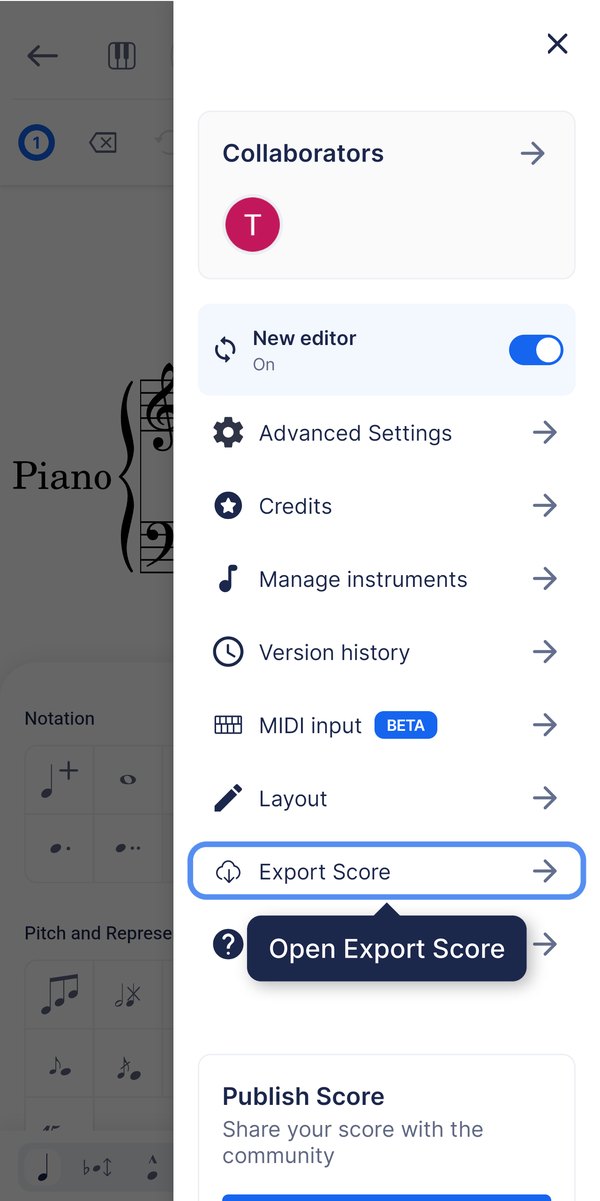
네. 인쇄 및 내보내기 옵션에서 타브 악보만 출력하도록 선택할 수 있어요. 그러면 오선보 없이 기타 연주에 필요한 타브 악보만 받을 수 있어요. 전체 옵션은 악보 인쇄 및 내보내기를 참고하세요.
타브 악보만 내보내는 기능은 파트 설정이 아닌 내보내기 옵션에서 선택해요.
자주 묻는 질문
Flat의 타브 악보에는 현을 몇 개까지 사용할 수 있나요?
3현부터 14현까지 사용할 수 있어요. 현의 개수는 조율, 카포와 함께 악기 설정에서 지정해요. 따라서 우쿨렐레부터 6현 기타, 14현 하프 기타까지 악보를 작성할 수 있어요. 설정 방법은 타브 악보의 조율과 카포를 참고하세요.
오선보와 타브 악보를 각각 작성해야 하나요?
아니요. 한 파트의 오선보와 타브 악보는 항상 동기화되므로 한쪽에 입력한 내용이 다른 쪽에도 표시돼요. 타브 악보에 숫자 키로 프렛 번호를 입력하거나 오선보에 음표를 입력하는 등 편한 방법을 선택하세요. Flat이 두 악보를 동기화해 줘요.
10프렛 이상은 어떻게 입력하나요?
원하는 프렛 번호의 두 자리를 빠르게 입력하세요. Flat은 연이어 빠르게 입력한 숫자 두 개를 하나의 프렛 번호로 인식해요. 예를 들어 1과 2를 쉬지 않고 입력하면 1프렛 다음에 2프렛이 입력되는 대신 12프렛이 입력돼요.
타브 악보에 어떤 기타 연주 기법을 표기할 수 있나요?
Flat에서는 현악기의 일반적인 연주 기법을 표기할 수 있어요. 해머링 온과 풀링 오프, 슬라이드, 벤딩·프리벤딩·릴리스, 팜 뮤트와 렛 링, 업스트로크와 다운스트로크를 지원해요. 자세한 사용법은 각 도움말에서 확인하세요.
이 페이지는 영어에서 자동 번역되었습니다. 영어 원본 버전 보기.