Bestaande partituren en tabs importeren en bewerken
Laatst bijgewerkt op 15 september 2026
Importeer uw bestaande bladmuziek en tablaturen eenvoudig in Flat om ze te bewerken, te delen en samen aan te werken. Ons platform ondersteunt een breed scala aan bestandsindelingen, zodat u meteen aan de slag kunt.
1. Een PDF importeren
U kunt een PDF van uw bladmuziek importeren en omzetten naar een volledig bewerkbare partituur. Flat leest automatisch de muziek op de pagina en zet die om naar notatie die u kunt bewerken, waardoor u tijd en moeite bespaart.
Ga om uw PDF te importeren naar uw Mijn bibliotheek, klik op "Nieuwe partituur" en vervolgens op "PDF importeren".
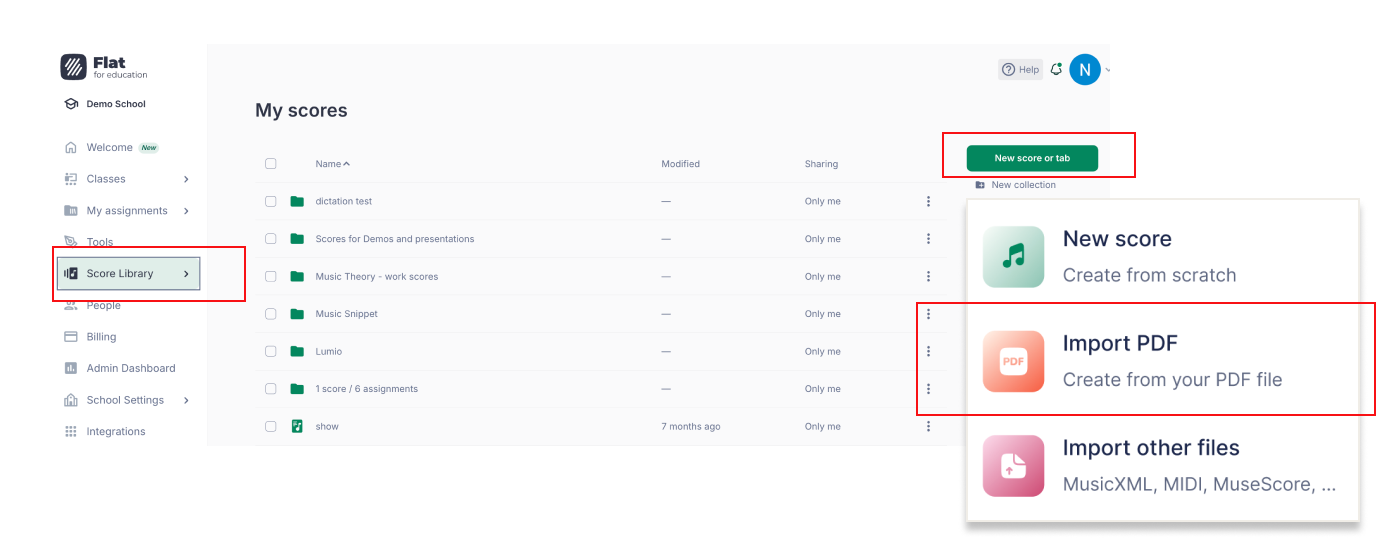
Deze functie is uitsluitend beschikbaar voor docenten met een actieve betaalde of verlengde abonnement (niet inbegrepen in een gratis proefperiode).
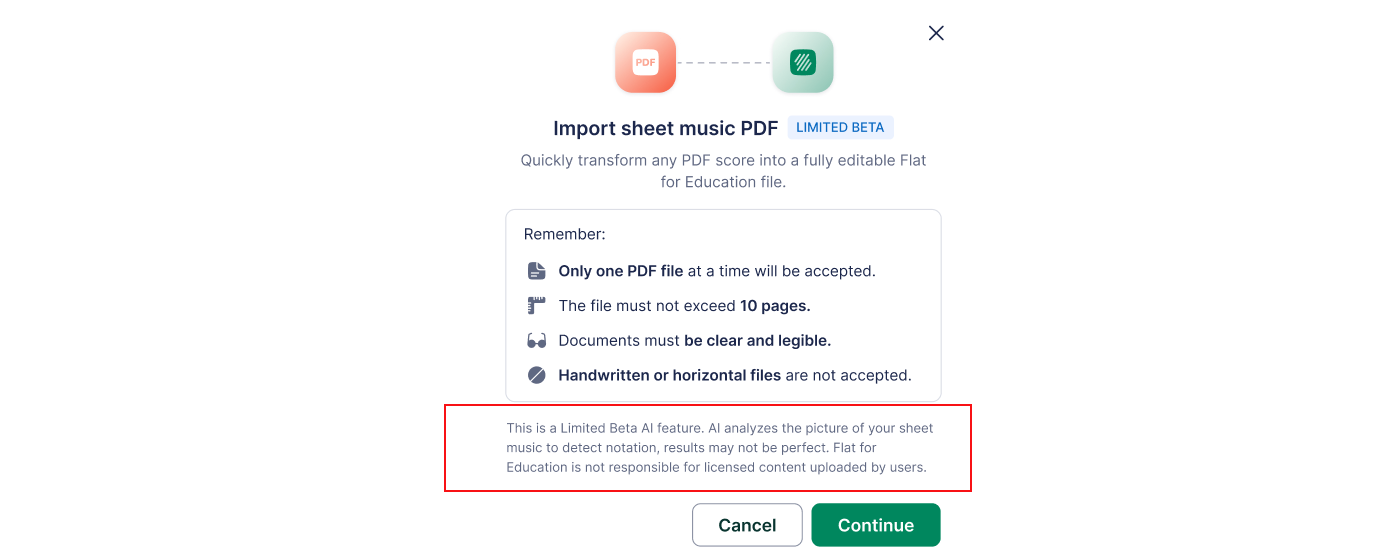
PDF-import: pagina’s, credits en abonnementen
PDF-import is beschikbaar voor docenten met een actieve betaalde of verlengde abonnement. U hebt een totale limiet van 100 pagina’s per gebruiker, met maximaal 30 pagina’s per import.
Wat u kunt importeren en hoe u de beste resultaten krijgt
Flat leest standaard muzieknotatie uit schone PDF’s en scans, en nu ook uit foto’s die u maakt met de Flat mobiele app. Om precies te zien welke notaties worden ondersteund en hoe u de meest zuivere conversie krijgt:
Bladmuziek scannen en importeren uit een PDF of foto → Ondersteunde notatie, best practices en tips voor de beste resultaten.
2. MusicXML- en MIDI-bestanden importeren
Wij ondersteunen MusicXML (xml / mxl) en MIDI (mid / midi) en raden aan MusicXML-bestanden te gebruiken als u bladmuziek uit andere software importeert (u krijgt dan de exacte muzieknotatie in Flat).
U kunt ook de volgende niet-standaard bestandsindelingen importeren. We lezen deze op basis van best effort en bieden hiervoor geen officiële ondersteuning; ze zijn bedoeld om u te helpen uw bestaande bestanden te importeren. Wanneer de originele software nog MusicXML kan exporteren, heeft dat de voorkeur: dat levert een getrouwer resultaat op.
- MuseScore:
*.mscz - Finale:
*.musx - Guitar Pro-bestanden:
*.gp(v7 en v8),*.gpx(v6),*.gp5,*.gp4,*.gp3 - Power Tab Editor:
*.ptb - Encore:
*.enc
Bestanden online importeren en bewerken met Flat
Ga om uw partituur te importeren naar Mijn bibliotheek, klik op Partituur maken, en kies Bestand importeren:
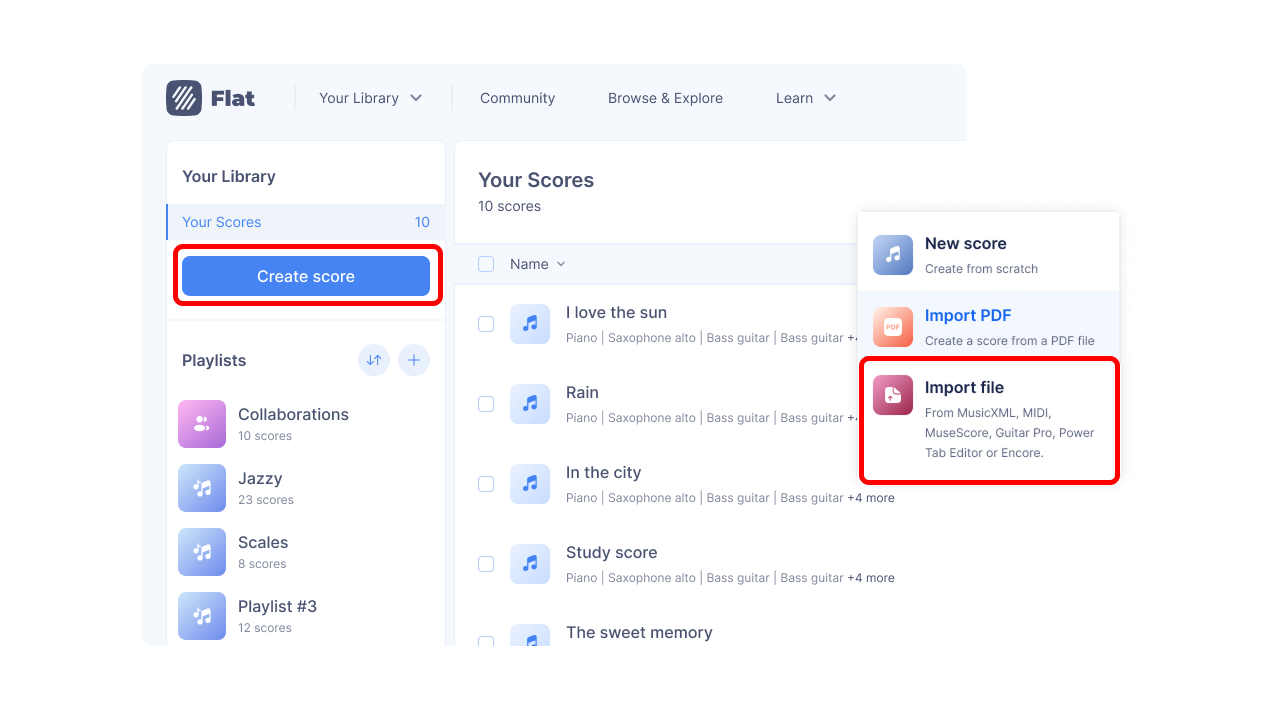
Kies uw bestand(en) om te importeren; deze worden vervolgens direct toegevoegd aan uw Flat-account.
U kunt uw partituren vanuit Flat weer exporteren naar MusicXML en ze openen met de meeste software die op de markt beschikbaar is.
Hoe exporteert u uw bestanden vanuit andere software?
Hulp nodig bij het exporteren van uw bestanden uit andere software en het importeren in Flat? Bekijk de speciale hulppagina’s hieronder:
- Hoe importeert u een bestand uit Finale? (MusicXML, of rechtstreeks een
.musx-bestand) - Hoe importeert u een bestand uit Sibelius?
- Hoe importeert u een bestand uit MuseScore?
- Hoe importeert u een bestand uit Noteflight?
Deze pagina is automatisch vertaald vanuit het Engels. Bekijk de originele Engelse versie.