Lay-outsjablonen maken en toepassen in Flat
Laatst bijgewerkt op 13 oktober 2026
Een lay-outsjabloon in Flat is een opgeslagen verzameling lay-outinstellingen die u voor elke partituur kunt hergebruiken. Flat biedt eigen sjablonen en laat u ook sjablonen opslaan op basis van een partituur waarvan u de opmaak hebt voltooid. U kunt een sjabloon met één klik toepassen en vooraf bekijken, of het als standaard instellen zodat nieuwe partituren ermee beginnen.
Wat is de lay-out van een partituur?
De partituurlay-out bepaalt hoe een partituur wordt weergegeven. Deze omvat alle elementen die u via de lay-outinstellingen kunt aanpassen, van het papierformaat en de marges van de systemen tot de tekstlettertypen en de weergave van nootkoppen. Een sjabloon slaat al deze instellingen op onder één naam.
Hoe sla ik een lay-out op als sjabloon?
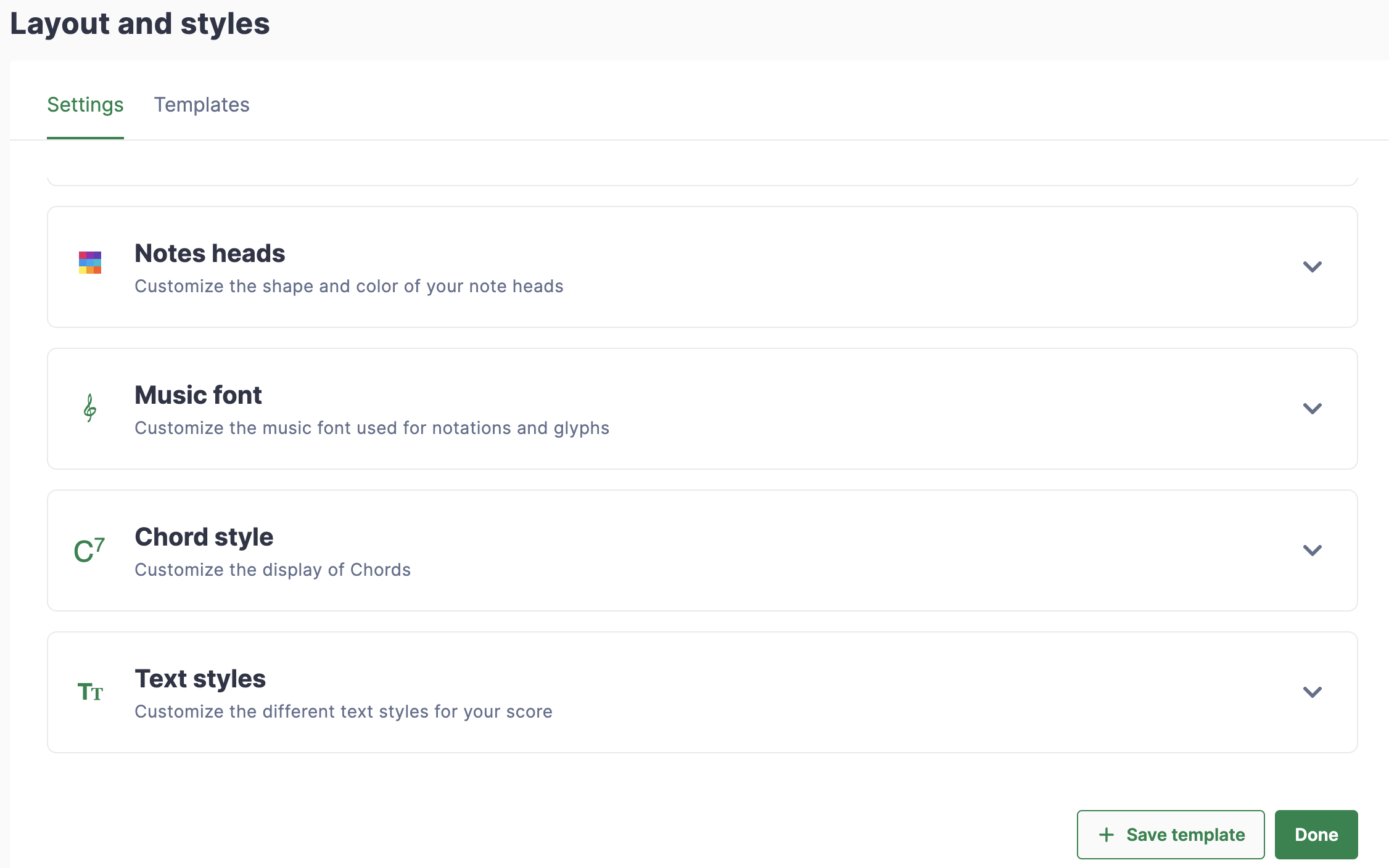
Als u de lay-out van een partituur hebt voltooid en deze gemakkelijk in andere partituren wilt hergebruiken, kunt u de lay-out als nieuw sjabloon opslaan. Flat voegt het toe aan uw eigen lijst met sjablonen, die beschikbaar is vanuit elke partituur in uw account.
Klik hiervoor op de knop Sjabloon opslaan. U wordt vervolgens gevraagd het nieuwe sjabloon een naam te geven.
Hoe pas ik een sjabloon toe op mijn partituur?
Flat toont alle beschikbare sjablonen in het gedeelte Sjablonen van het tabblad Lay-out in het linkerpaneel. Wanneer u een sjabloon selecteert, wordt het voorbeeld rechts bijgewerkt. Zo kunt u sjablonen vergelijken voordat u er een toepast. Als u het sjabloon toepast, worden de lay-outinstellingen van de huidige partituur in één keer aangepast.
Bovenaan staan de sjablonen die u zelf hebt gemaakt; onderaan staan de sjablonen van Flat. Klik op een sjabloon om het voorbeeld rechts te bekijken. Klik vervolgens op de knop Toepassen om het geselecteerde sjabloon toe te passen op de partituur die u bewerkt.
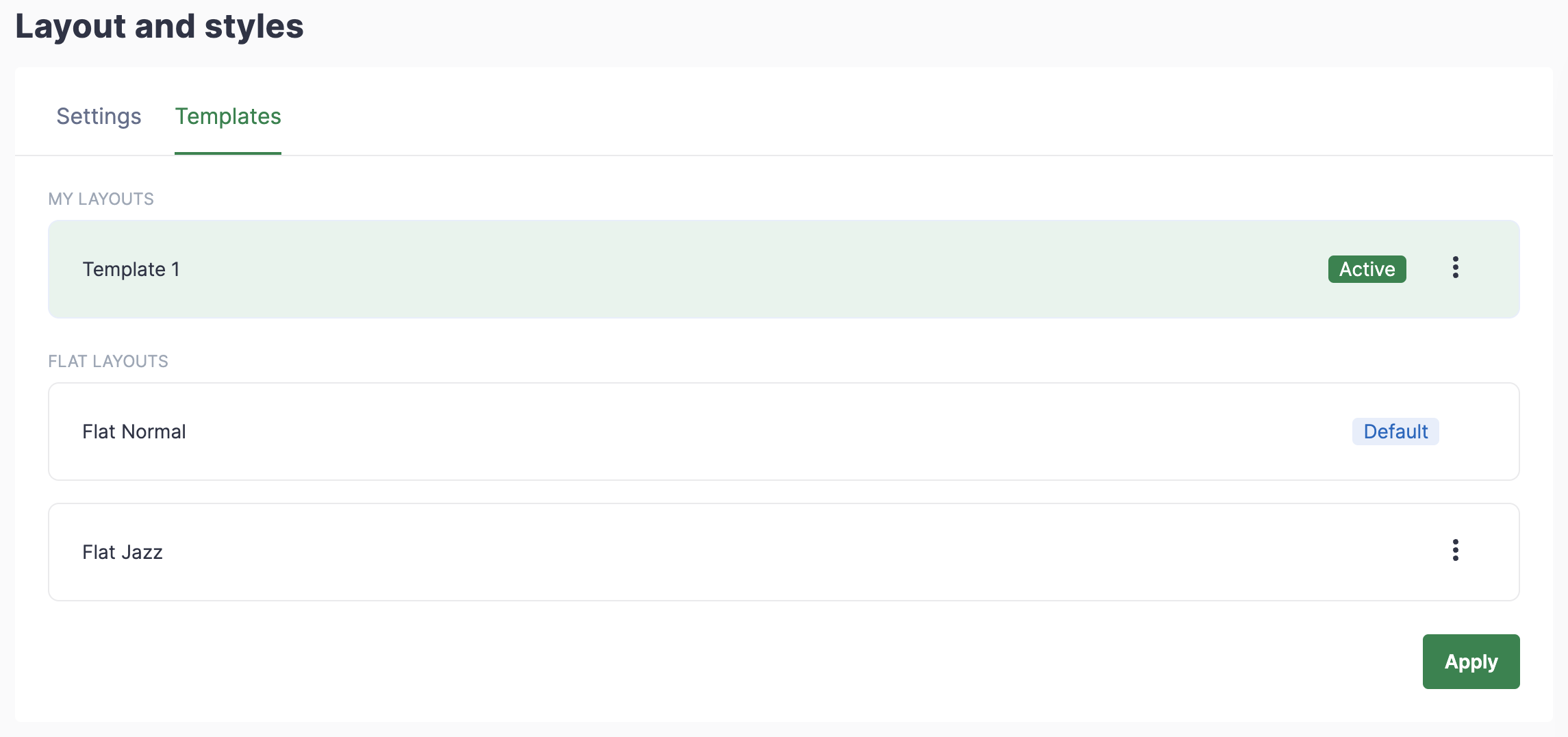
Het sjabloon dat de huidige partituur gebruikt, heeft het label Actief.
De eigen sjablonen van Flat worden weergegeven als Flat Normal en Flat Jazz. Klik op Alle sjablonen bekijken om de volledige lijst te zien.
Hoe stel ik een standaardsjabloon in?
Als u een sjabloon vaak gebruikt, kunt u het als standaard instellen. Het wordt dan automatisch gebruikt voor partituren die u vanaf dat moment maakt. Bestaande partituren behouden hun huidige lay-out.
Klik op het pictogram met de drie puntjes en vervolgens op Als standaard instellen.
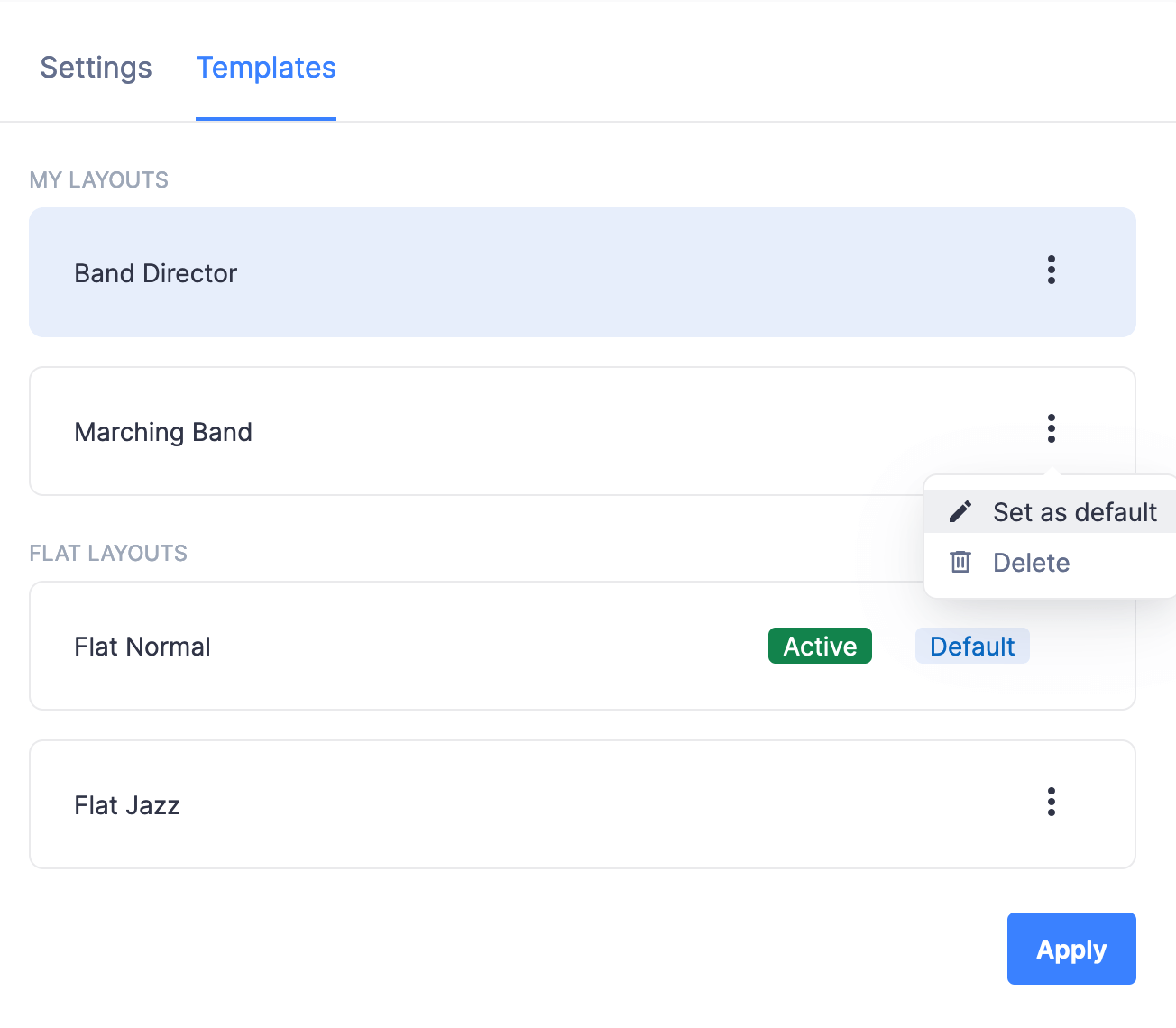
Het huidige standaardsjabloon heeft het label Standaard.
Veelgestelde vragen
Wat wordt er precies opgeslagen in een lay-outsjabloon?
Alles wat u met de lay-outinstellingen kunt bepalen: papierformaat en afdrukstand, marges, de ruimte tussen notenbalken en systemen, notenbalkgrootte, maatnummering, de afstand tussen noten, nootkoppen, het muzieklettertype en tekststijlen. De muziek zelf wordt niet opgeslagen: als u een sjabloon op een partituur toepast, verandert er geen enkele noot.
Verandert het toepassen van een sjabloon ook mijn andere partituren?
Nee. U past een sjabloon alleen toe op de partituur die u op dat moment bewerkt. Als u een sjabloon als standaard instelt, heeft dat alleen gevolgen voor partituren die u daarna maakt. Bestaande partituren behouden de lay-out waarmee ze zijn opgeslagen.
Hoe zie ik welk sjabloon een partituur gebruikt?
Het sjabloon dat de partituur gebruikt, heeft in de lijst het label Actief. Het sjabloon dat voor nieuwe partituren wordt gebruikt, heeft het label Standaard. Als een partituur uw standaardsjabloon gebruikt, staan beide labels bij hetzelfde sjabloon.
Kan ik een sjabloon bewerken nadat ik het heb opgeslagen?
Sjablonen worden opgeslagen op basis van de voltooide lay-out van een partituur. Als u een sjabloon wilt aanpassen, wijzigt u daarom de lay-outinstellingen van een partituur en slaat u de lay-out opnieuw als sjabloon op. De eigen sjablonen van Flat blijven onderaan de lijst beschikbaar als uitgangspunt.
Deze pagina is automatisch vertaald vanuit het Engels. Bekijk de originele Engelse versie.