De instellingen van een instrument wijzigen in Flat
Laatst bijgewerkt op 30 oktober 2026
Een instrument in Flat is de configuratie achter een partij: de notenbalken en sleutels, de transpositie, de tabulatuur en stemming, de klank bij het afspelen en de naam. Flat biedt meer dan 100 instrumenten. U kunt de instellingen van elk instrument wijzigen via het tabblad Instrumenten in de editor, zonder uw partituur te verlaten.
Waar vind ik de instrumenten van mijn partituur?
Het tabblad Instrumenten in het linkerpaneel van de editor toont alle partijen van uw partituur, in partituurvolgorde. Klik op ⋯ naast een partij om drie acties weer te geven: met het potlood wijzigt u de instellingen, met de pijlen vervangt u het instrument en met de prullenbak verwijdert u de partij. U kunt ook op de naam van een partij in de partituur klikken om de instellingen te wijzigen.
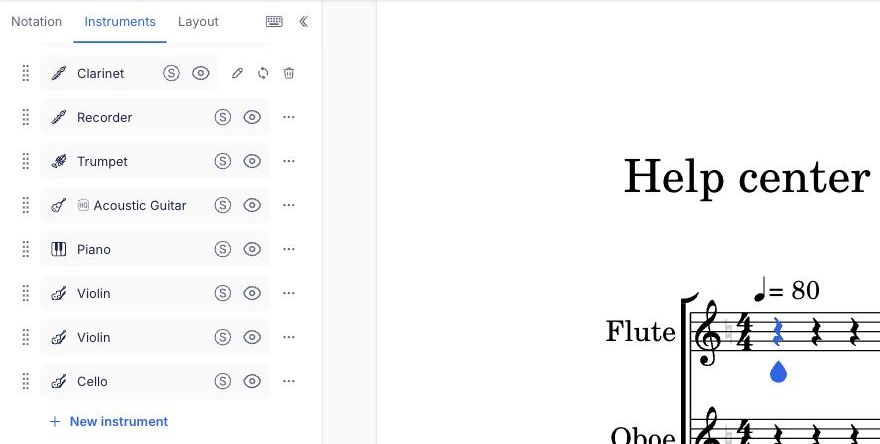
Het toevoegen, verwijderen, vervangen en herschikken van partijen wordt uitgelegd in partijen in een partituur toevoegen, verwijderen, vervangen of herschikken. Accolades en haken bewerkt u rechtstreeks in de partituur. Met instrumenten sorteren zet u de partijen in de gebruikelijke volgorde voor een ensemble.
Hoe wijzig ik de instellingen van een instrument?
Klik op het tabblad Instrumenten op ⋯ naast de partij en vervolgens op het potlood, of klik op de naam van de partij in de partituur. De instrumentinstellingen verschijnen per categorie in het linkerpaneel, met rechts een voorbeeld van uw partituur. Elke wijziging wordt meteen op de partituur toegepast.
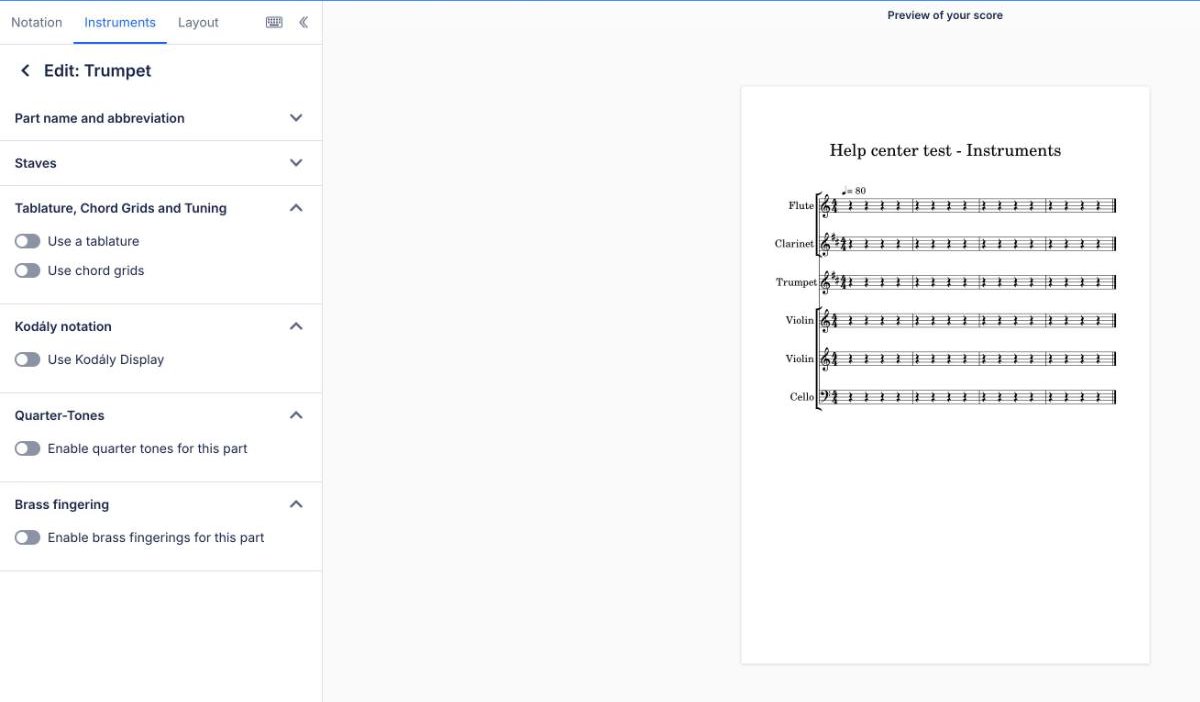
Alleen de categorieën die voor het instrument van toepassing zijn, worden getoond:
| Categorie | Wat u instelt | Meer informatie |
|---|---|---|
| Partijnaam en afkorting | De naam op het eerste systeem en de afkorting op de volgende systemen | Een partij hernoemen |
| Notenbalken | Een notenbalk aan het instrument toevoegen of er een verwijderen | Notenbalken toevoegen of verwijderen |
| Tabulatuur, akkoordschema's en stemming | De tabulatuur, het aantal snaren, de stemming en de capo, en de akkoordschema's | Stemming en capo |
| Kodálynotatie | Solfègeletters of handgebaren onder de partij | Kodálynotatie |
| Kwarttonen | De voortekens voor kwarttonen in deze partij | Kwarttonen |
| Ventielgrepen voor koperblazers | Ventielnummers bij de noten van een koperblaaspartij | Ventielgrepen voor koperblazers |
| Blokfluitgrepen | Greepdiagrammen bij de noten van een blokfluitpartij | Blokfluitgrepen |
Een partij toont óf tabulatuur óf Kodálynotatie, niet allebei. Als u de ene inschakelt, wordt de andere uitgeschakeld.
Er is geen knop om op te slaan: Flat past elke wijziging meteen toe en slaat deze op bij de partituur. Klik op de pijl terug naast Bewerken om terug te keren naar de lijst met partijen.
Hoe kies ik instrumenten wanneer ik een partituur maak?
Wanneer u een partituur maakt, vraagt Flat eerst om een titel. Daarna verschijnt een venster waarin u instrumenten kunt toevoegen. Open onder Instrumenten kiezen een instrumentfamilie of typ in het zoekveld. Klik op een instrument om het toe te voegen. Met + ernaast voegt u nog een partij voor hetzelfde instrument toe. De gekozen instrumenten verschijnen onder Uw partituur, in de volgorde waarin ze in de partituur komen te staan. U kunt ze verslepen om die volgorde te wijzigen.
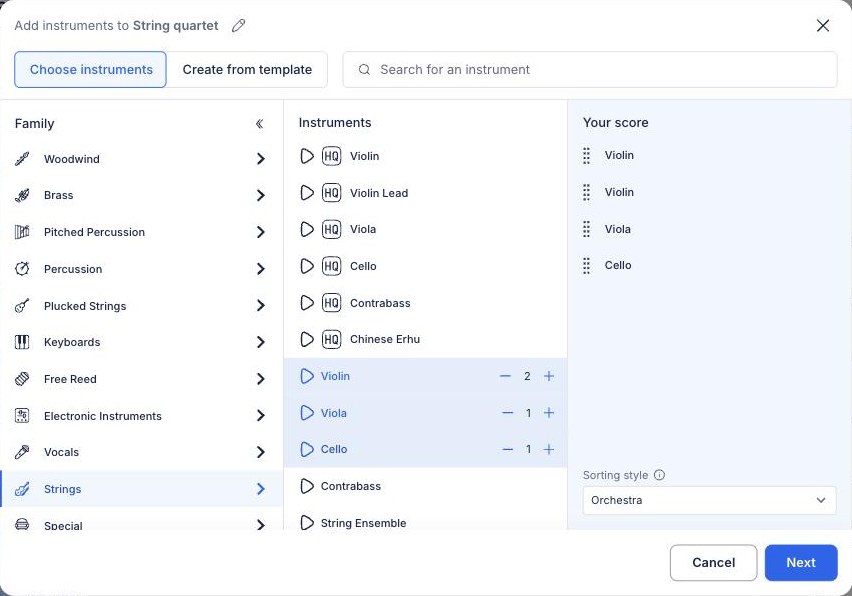
Klik op Volgende om het tempo, de toonsoort, de maatsoort en het aantal maten in te stellen. Klik daarna op Partituur maken. U kunt elk instrument ook achteraf nog wijzigen.
Wat zijn instrumentensjablonen?
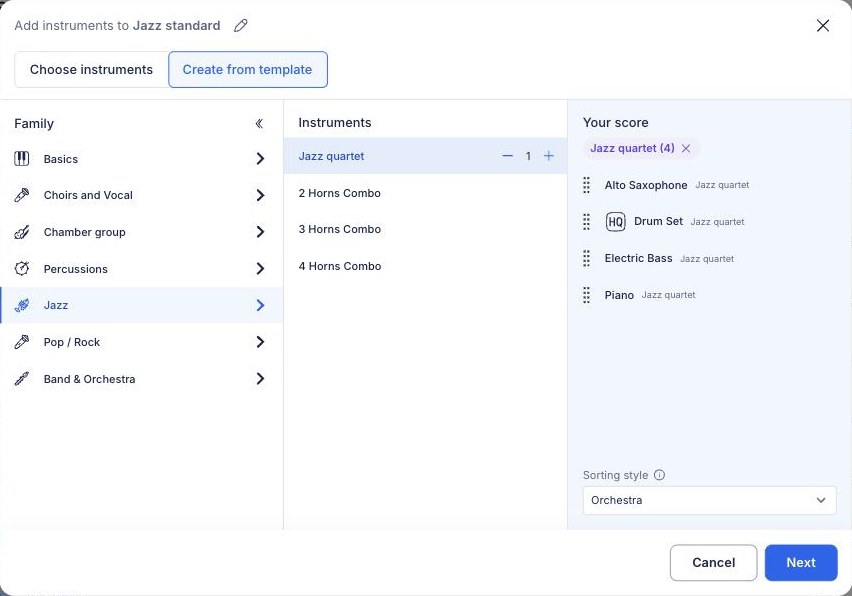
Instrumentensjablonen zijn kant-en-klare bezettingen, van een jazzkwartet tot een koor of harmonieorkest. Open bij het maken van een partituur Maken op basis van een sjabloon, kies een categorie zoals Jazz of Koren en zang en klik op een sjabloon. Alle instrumenten ervan worden in één keer onder Uw partituur toegevoegd. U kunt nog instrumenten toevoegen of verwijderen voordat u de partituur maakt.
Kan ik mijn eigen instrumentconfiguraties opslaan?
Ja. Een aangepast instrument bewaart een volledige configuratie in uw Flat-account, waaronder notenbalken, sleutels, transpositie, tabulatuur, stemming, klank en naam. Zo kunt u het aan elke partituur toevoegen zonder alles opnieuw in te stellen. Klik op het tabblad Instrumenten onder Geavanceerde opties op Bewerken naast Aangepaste instrumenten om ze te maken en te beheren.
Veelgestelde vragen
Moet ik wijzigingen aan een instrument zelf opslaan?
Nee. Flat past elke wijziging meteen toe op de partituur — een nieuwe naam zodra u het invoerveld verlaat, een notenbalk zodra u die toevoegt — en slaat deze samen met de partituur op. Rechts ziet u een voorbeeld van het resultaat, zodat u het kunt controleren voordat u teruggaat naar de lijst met partijen.
Hoe geef ik een partij weer als tabulatuur?
Bewerk het instrument, open Tabulatuur, akkoordschema's en stemming en schakel Tabulatuur gebruiken in. In dezelfde categorie kunt u de stemming en de capo kiezen. De tabulatuur is gekoppeld aan de notatie. Als u deze inschakelt voor een partij die al muziek bevat, wordt de tabulatuur gegenereerd op basis van de genoteerde muziek.
Moet ik dezelfde instrumentinstellingen voor elke nieuwe partituur opnieuw configureren?
Nee. Sla de configuratie één keer op als aangepast instrument. Daarna is het beschikbaar wanneer u een partituur maakt of een partij toevoegt. Instrumentensjablonen zijn bedoeld voor het omgekeerde: een complete, vooraf samengestelde bezetting voor een genre, die u met één klik kiest.
Deze pagina is automatisch vertaald vanuit het Engels. Bekijk de originele Engelse versie.