Aangepaste instrumentconfiguraties maken in Flat
Laatst bijgewerkt op 28 oktober 2026
Een aangepast instrument in Flat is een instrumentconfiguratie die u zelf maakt en rechtstreeks in uw Flat-account opslaat. Daarna kunt u het instrument gebruiken wanneer u een nieuwe partituur begint of een instrument in een bestaande partituur wijzigt. Zo hoeft u dezelfde notenbalken, transpositie, stemming of slagwerkindeling niet telkens opnieuw in te stellen.
Hoe maak ik een aangepast instrument?
U maakt en beheert aangepaste instrumenten vanuit de editor. Klik op het tabblad Instrumenten in het linkerpaneel, onder Geavanceerde opties, op Bewerken naast Aangepaste instrumenten. Flat opent de pagina Aangepaste instrumenten, met een lijst van de instrumenten die in uw account zijn opgeslagen en een knop om een nieuw instrument te maken.
Open Aangepaste instrumenten
Klik op het tabblad Instrumenten op Bewerken naast Aangepaste instrumenten en vervolgens op Aangepast instrument maken.
Kies het type configuratie
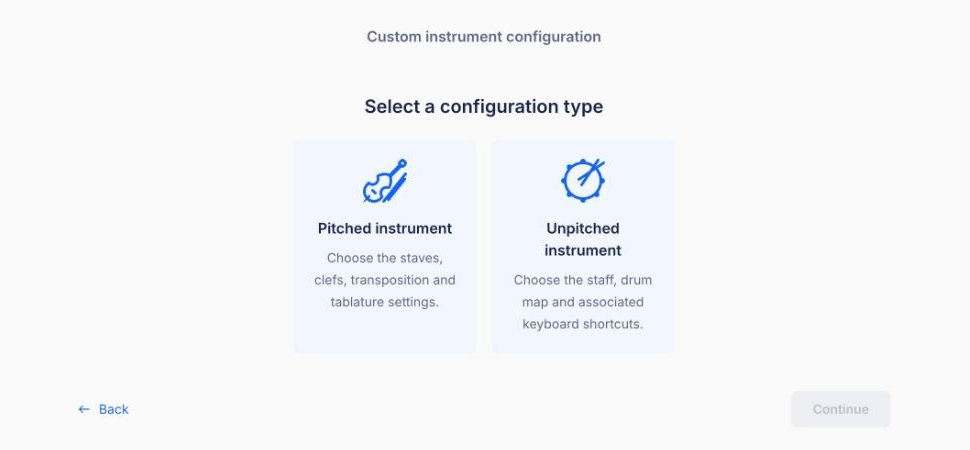
Kies Instrument met vaste toonhoogte voor notenbalken, sleutels, transpositie en tablatuur, of Instrument zonder vaste toonhoogte voor een slagwerkset. Klik daarna op Doorgaan.
Configureer het instrument en maak het aan
Begin met een Basisconfiguratie van een bestaand instrument, of klik op Vanaf nul instellen. Doorloop daarna de categorieën eronder. Klik op Instrument maken om het in uw account op te slaan.
Uw aangepaste instrumenten staan vervolgens onder Mijn aangepaste instrumenten, onderaan de instrumentenlijst, wanneer u een instrument toevoegt of een partituur maakt.
Wilt u een aangepast instrument wijzigen of verwijderen? Open dan opnieuw de pagina Aangepaste instrumenten en gebruik het potlood- of prullenbakpictogram naast het instrument. Als u een aangepast instrument verwijdert, verdwijnt het uit uw account en kunt u het niet meer aan een partituur toevoegen. In partituren waarin het al wordt gebruikt, blijft de partij behouden.
Hieronder leest u hoe u configuraties maakt voor:
Wat kan ik instellen voor een instrument met vaste toonhoogte?
Voor een aangepast instrument met vaste toonhoogte kunt u een volledige configuratie maken: een basisinstrument om mee te beginnen, de notenbalken en sleutels, de transpositie, de tablatuur en de stemming daarvan, de klank bij het afspelen, en de standaardnaam en -afkorting van de partij. Elk onderdeel heeft een eigen stap in de editor.
1. Basisinstrument
U kunt eerst een basisinstrument kiezen voor uw aangepaste instrument. Daarmee neemt u snel alle instellingen van een bestaand instrument over en wijzigt u alleen wat nodig is. Bijvoorbeeld wanneer u alleen een aangepaste naam wilt gebruiken, altijd een bepaalde stemming voor de tablatuur wilt instellen of een instrument met een andere transpositie wilt maken.
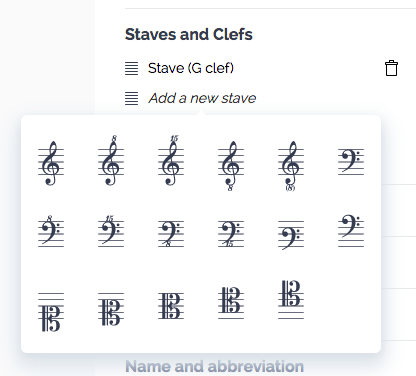
2. Notenbalken en sleutels
Kies de notenbalken en sleutels voor uw instrument.
3. Transpositie
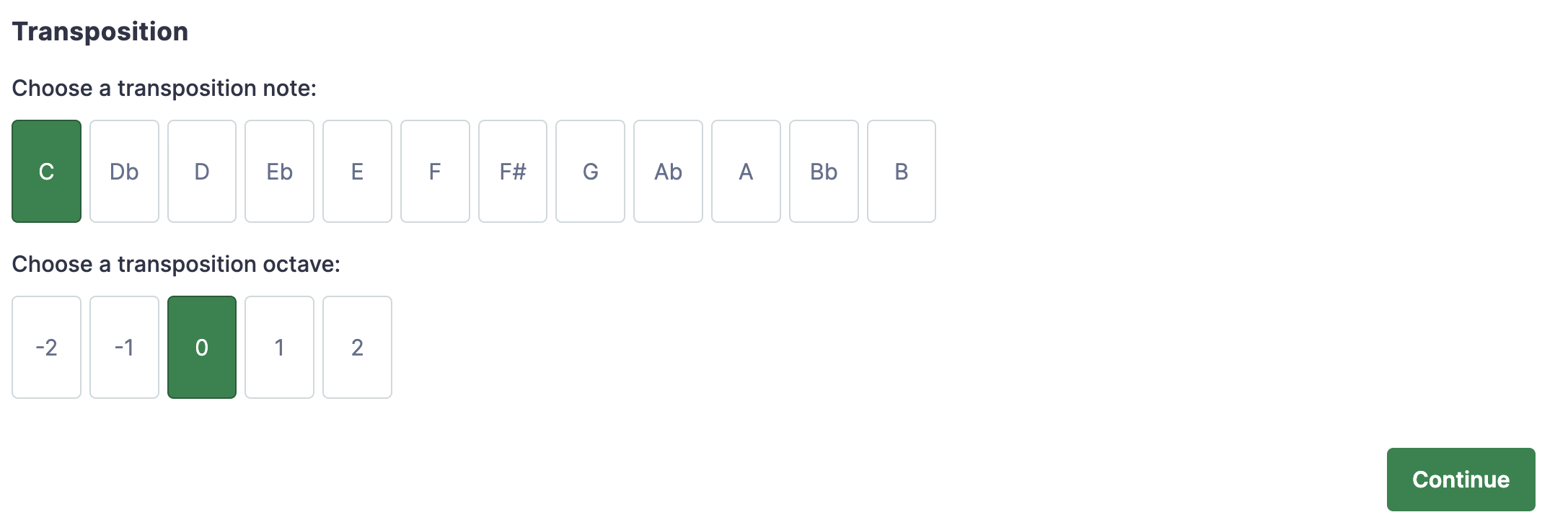
Kies daarna de transpositie: de noot en het octaaf. Als uw instrument niet transponeert (en in concerttoonhoogte klinkt), kiest u C en 0.
4. Tablatuurinstellingen
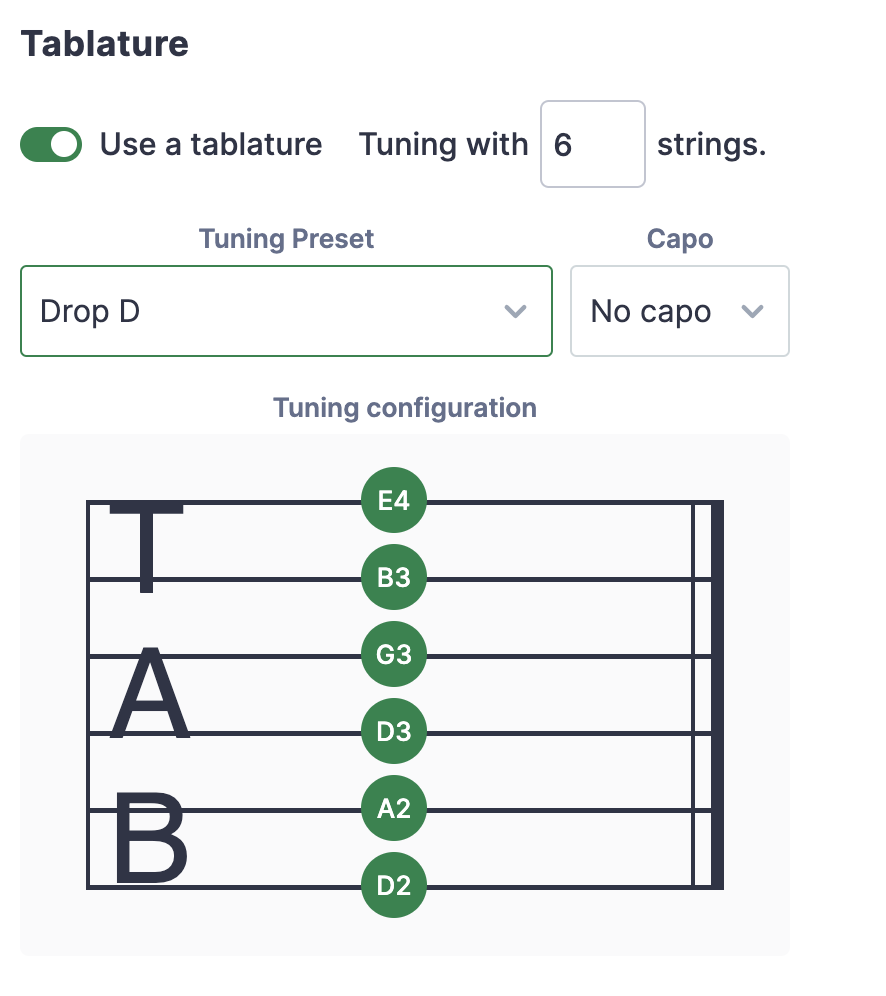
Vervolgens kunt u de tablatuur van het instrument volledig instellen. Kies hoeveel snaren uw tokkelinstrument heeft (3 tot 14) en stel de stemming en capo in.
5. Klank
Kies ten slotte de klank van het instrument voor het afspelen.
6. Partijnaam en -afkorting
Stel de standaard partijnaam en -afkorting in die op uw partituren worden afgedrukt.
Wat kan ik instellen voor een instrument zonder vaste toonhoogte?
Voor aangepaste instrumenten zonder vaste toonhoogte (bèta) kunt u de notenbalken, de afzonderlijke slagwerkinstrumenten, hun plaats op de notenbalk en sneltoetsen instellen. U begint met een basisinstrument, kiest hoeveel lijnen de notenbalk heeft en plaatst vervolgens elk slagwerkinstrument op een eigen positie met een eigen nootkop.
1. Basisinstrument
U kunt eerst een basisinstrument kiezen voor uw aangepaste instrument. Daarmee neemt u snel alle instellingen van een bestaand instrument over en wijzigt u alleen wat nodig is. Bijvoorbeeld: als u slechts kleine wijzigingen in onze standaarddrumset wilt aanbrengen, kunt u de configuratie daarvan als uitgangspunt gebruiken.
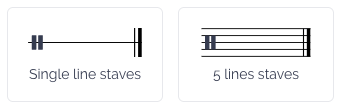
2. Aantal lijnen van de notenbalk
Kies of de partij zonder vaste toonhoogte een notenbalk met 1 of 5 lijnen krijgt.
3. Slagwerkinstrumenten voor uw set
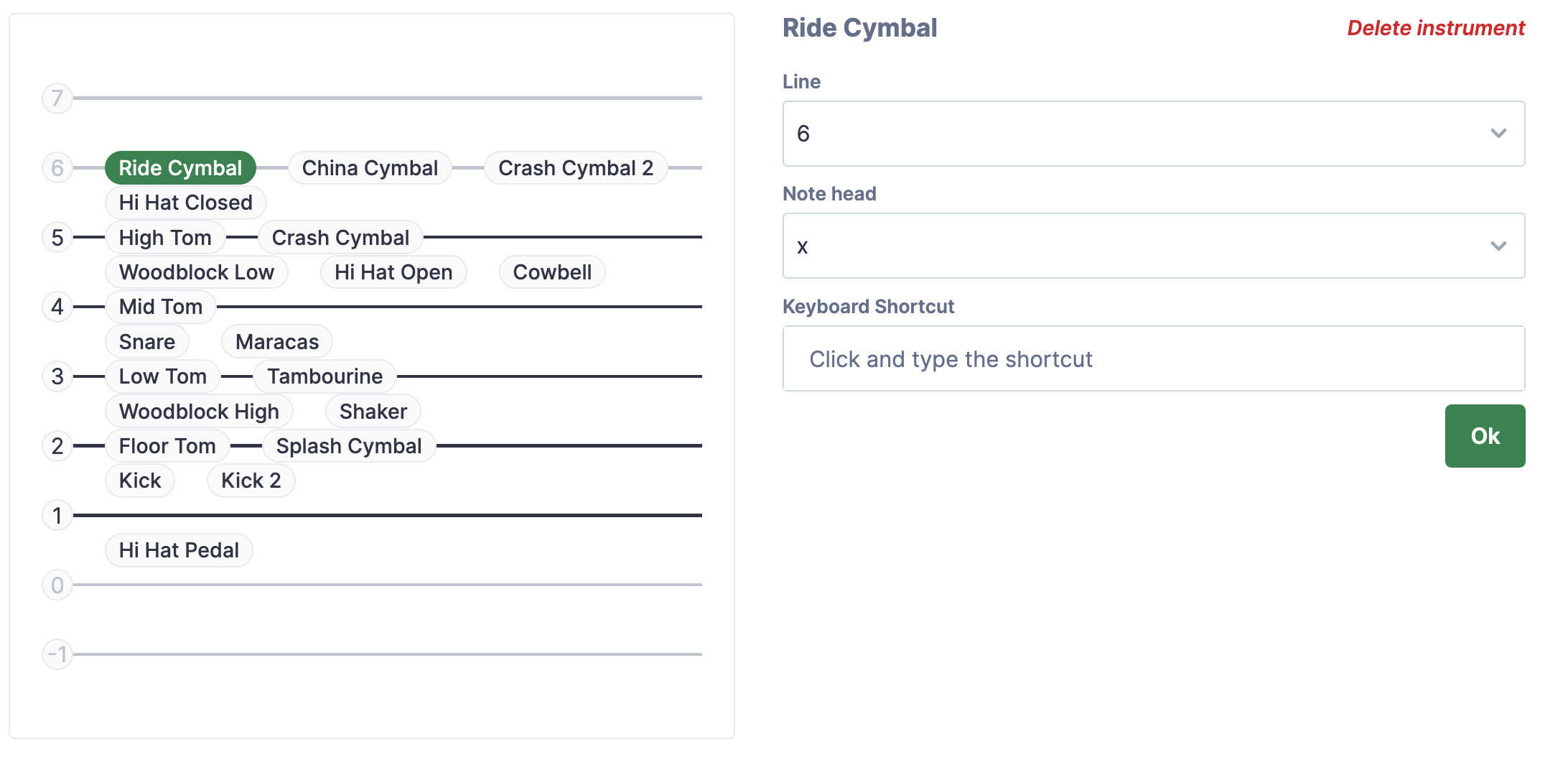
Daarna kiest u welke slagwerkinstrumenten u aan de partij wilt toevoegen:
- Kies een slagwerkinstrument uit de lijst.
- Stel de positie op de notenbalk in: van 0,5 tot 5,5 voor een vijflijnige notenbalk (0 is onderaan, 5 bovenaan), of van 0,5 tot 1,5 voor een eenlijnige notenbalk.
- Kies de nootkop die u aan het instrument wilt toewijzen.
- U kunt ook een aangepaste sneltoets voor het instrument instellen. Als u bijvoorbeeld 'X' kiest voor een gesloten hi-hat, voegt u met 'X' tijdens het bewerken van de partij een noot voor de gesloten hi-hat in, op de gekozen positie en met de gekozen nootkop.
Bespeelt u een instrument op verschillende manieren, zoals een open en een gesloten hi-hat? Voeg dan elke speelwijze afzonderlijk toe aan de configuratie, met een andere positie en/of nootkop.
U kunt de volgende nootkoppen voor uw set gebruiken:
| Voorbeeld | Naam |
|---|---|
 | Normaal |
 | X |
 | Omcirkelde X |
 | Ruit |
 | Schuine streep |
 | Driehoek |
 | Omgekeerde schuine streep |
 | Doorgestreept |
 | Vierkant |
 | Kruis |
 | Omgekeerde driehoek |
 | Pijl omhoog |
 | Pijl omlaag |
| {:.feat.flist.index} |
Veelgestelde vragen
Waar worden mijn aangepaste instrumenten opgeslagen?
In uw Flat-account, niet in één specifieke partituur. Zodra u een instrument opslaat, verschijnt het naast de andere instrumenten van Flat wanneer u een partituur maakt of een partij aan een bestaande partituur toevoegt. U kunt dezelfde configuratie dus zo vaak gebruiken als u wilt.
Moet ik alles vanaf nul instellen?
Nee. Als u met een basisinstrument begint, neemt Flat alle instellingen daarvan over. U hoeft alleen te wijzigen wat voor u van belang is, zoals de naam, de stemming van de tablatuur, de transpositie of een onderdeel van een standaarddrumset.
Hoe maak ik een instrument dat niet transponeert?
Stel de transpositie in op C en 0. Dat is de instelling voor een instrument dat in concerttoonhoogte speelt: de genoteerde en de klinkende noot zijn dan gelijk.
Kan ik sneltoetsen instellen voor mijn eigen slagwerkset?
Ja. U kunt elk slagwerkinstrument in een aangepaste configuratie zonder vaste toonhoogte een eigen sneltoets geven. Als u tijdens het bewerken van de partij op die toets drukt, wordt een noot voor dat instrument ingevoegd, op de toegewezen positie en met de toegewezen nootkop. Lees meer over het gebruik hiervan bij componeren voor drums.
Deze pagina is automatisch vertaald vanuit het Engels. Bekijk de originele Engelse versie.