De stemming en capo van een tabulatuur instellen in Flat
Laatst bijgewerkt op 28 oktober 2026
De stemming en capo van een tabulatuur in Flat bepalen de toonhoogte van elke snaar en de positie van de capo. Met Flat kunt u tabulaturen en akkoorddiagrammen maken voor getokkelde snaarinstrumenten met maximaal 14 snaren, met uw eigen stemming en capo. Ze blijven gesynchroniseerd met het notenschrift, zodat u noten kunt invoeren op de manier die u het prettigst vindt.
U kunt de stemming en capo van uw tabulaturen en akkoorddiagrammen op twee plaatsen in Flat wijzigen:
- In de editor kunt u de instellingen van bestaande tabulaturen wijzigen. Als u de stemming of capo wijzigt, wordt uw bestaande tabulatuur daarop aangepast.
- Via een aangepast instrument kunt u een instrument met de gewenste stemming en capo instellen en opslaan in uw account. Daarna kunt u het gebruiken wanneer u een nieuwe partituur of tabulatuur maakt, of een instrument toevoegt aan een bestaande partituur.
Hoe wijzig ik de stemming van een tabulatuur?
U stelt de stemming in via de instellingen van de partij. Open in het linkerpaneel het tabblad Instrumenten, open het menu naast de partij en klik op het potloodpictogram. U kunt ook op de naam van de partij in de partituur klikken om deze rechtstreeks te bewerken.
Bewerk de partij
Open op het tabblad Instrumenten het menu naast de partij die u wilt wijzigen en klik op het potloodpictogram. U kunt ook op de naam van de partij in de partituur klikken.
Open Tabulatuur, akkoorddiagrammen en stemming
Open Tabulatuur, akkoorddiagrammen en stemming. Heeft de partij nog geen tabulatuur, schakel dan eerst Tabulatuur gebruiken in.
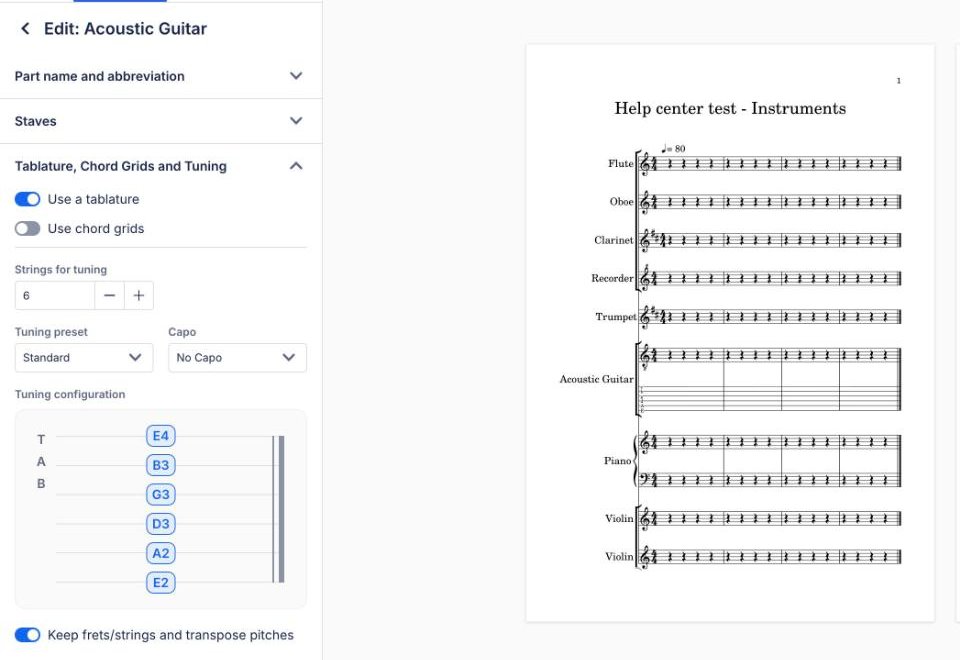
Stel het aantal snaren, de stemming en de capo in
Pas eerst het aantal snaren van uw instrument aan (tussen 3 en 14). Kies vervolgens een nieuwe stemming bij Stemmingsvoorinstelling, of stel elke snaar afzonderlijk in bij Stemmingsconfiguratie. U stelt de capo op dezelfde plek in bij Capo. Elke wijziging wordt meteen toegepast op de partituur.
Wanneer u de stemming wijzigt, wordt uw bestaande tabulatuur aangepast aan de nieuwe instellingen. Als de partij nog geen tabulatuur had, genereren we die op basis van het notenschrift. Daarna kunt u de tabulatuur naar wens aanpassen.
Wat gebeurt er als ik de capo wijzig?
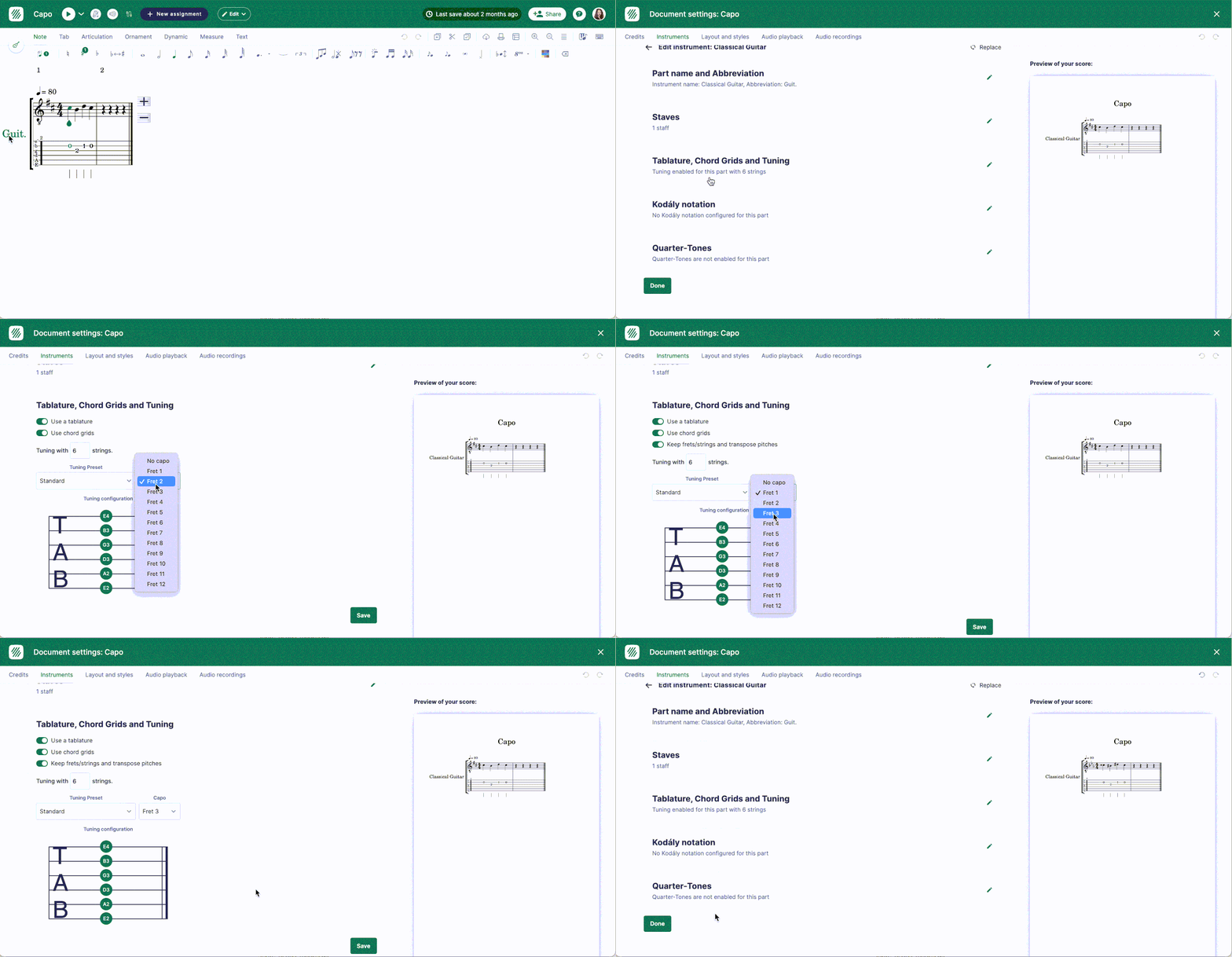
Als u alleen de capo van een partij wijzigt, kunt u de huidige fretten en snaren van de noten behouden en in plaats daarvan de toonhoogten en voortekening transponeren. Zo kunt u met de capo snel een gitaarpartij transponeren, zonder ook maar één fretpositie te herschrijven.
Veelgestelde vragen
Hoeveel snaren kan ik instellen voor een tabulatuur?
Tussen 3 en 14. U stelt eerst het aantal snaren in bij Tabulatuur, akkoorddiagrammen en stemming in de partij-instellingen. Daarna kiest u een stemmingsvoorinstelling of stelt u de stemming snaar voor snaar zelf in. Hetzelfde aantal snaren geldt voor akkoorddiagrammen, die de stemming van de partij volgen.
Wordt mijn bestaande tabulatuur aangepast als ik de stemming wijzig?
Ja. Flat past de bestaande tabulatuur aan de nieuwe instellingen aan: de fretposities verschuiven zodat de toonhoogten bij de nieuwe stemming van de snaren passen. Had de partij nog geen tabulatuur, dan genereert Flat er een op basis van het notenschrift. U kunt die daarna aanpassen.
Kan ik dezelfde stemming voor elke nieuwe partituur gebruiken?
Ja. Sla die op als een aangepast instrument. Daarmee worden het aantal snaren, de stemming en de capo in uw Flat-account bewaard. De configuratie is dan beschikbaar wanneer u een partituur maakt of een instrument toevoegt aan een bestaande partituur.
Verandert het geluid van de partij als ik de capo wijzig?
Dat kan. Als u alleen de capo wijzigt, kunt u in Flat de huidige fretten en snaren behouden en in plaats daarvan de toonhoogten en voortekening transponeren. De tabulatuur blijft dan hetzelfde, maar klinkt op een andere toonhoogte. Kies deze optie als een gitarist met capo speelt.
Deze pagina is automatisch vertaald vanuit het Engels. Bekijk de originele Engelse versie.