Uw partituur in een ruimte afspelen en het podium indelen in Flat
Laatst bijgewerkt op 9 november 2026
Een ruimte is de omgeving waarin Flat uw partituur afspeelt. In plaats van de galm voor elk instrument afzonderlijk in te stellen, kiest u een ruimte (een studio, concertzaal of kathedraal) waarin alle partijen worden afgespeeld. Vervolgens kunt u elk instrument een plek op de plattegrond van het podium geven. Zo bepaalt u waar het van links naar rechts klinkt (de panoramapositie), hoe ver het naar voren of achteren staat en hoe breed het in stereo klinkt.
Ruimtes en het podium zijn als bèta beschikbaar in de editor op de website, met de nieuwe zijbalk. Doe mee aan de bèta om ze uit te proberen. De desktopapp en de Flat-apps voor iOS en Android blijven de galm per instrument gebruiken.
Meedoen aan de bèta of deze verlaten
De bèta voor ruimtes en het podium is beschikbaar voor accounts met Flat Power. U kunt op deze pagina van het helpcentrum meedoen of de bèta verlaten:
Bèta voor ruimtes en het podium: de sectie Ruimte in het audiopaneel en het podiumscherm, in de editor op de website. Als u meedoet, wordt ook de nieuwe zijbalk van de editor ingeschakeld. Daar vindt u het audiopaneel.
Je Flat-account wordt gecontroleerd…
Hoe kies ik een ruimte?
- Open uw partituur en klik op Audio in de linkerbalk.
- Klik in de sectie Ruimte op Uit, Studio, Concertzaal of Kathedraal.
- Start het afspelen om het verschil te horen.
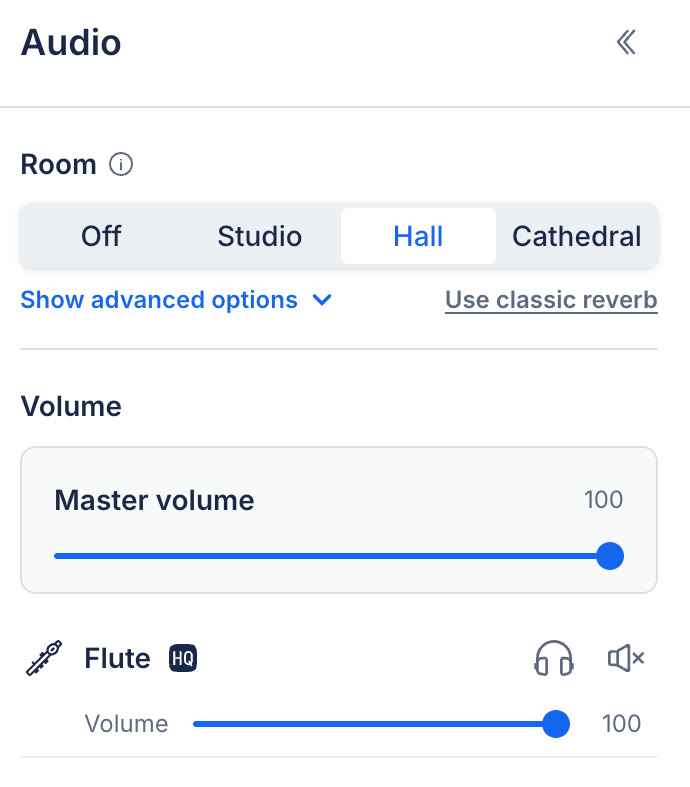
De sectie Ruimte bovenaan het audiopaneel.
Elke ruimte heeft zijn eigen akoestiek: de grootte, de muren die het geluid weerkaatsen en de duur van de galm.
| Ruimte | Hoe het klinkt |
|---|---|
| Uit | Geen galm: de partituur klinkt droog. |
| Studio | Een korte galm van ongeveer 1 seconde en een direct geluid. |
| Concertzaal | De klank van een concertzaal, geschikt voor orkest en koor, met ongeveer 2 seconden galm. |
| Kathedraal | Een lange, ruimtelijke galm van ongeveer 4 seconden. |
Klik op het informatiepictogram naast Ruimte in het paneel om deze lijst opnieuw te bekijken.
Net als de andere audio-instellingen worden de ruimte en de plaatsen op het podium bij de partituur opgeslagen. Iedereen die de partituur opent, hoort op elk apparaat de ruimte die u hebt gekozen.
De ruimte, microfoons, galm of plaats van een instrument wijzigen is onderdeel van Flat Power, net als de galm per instrument. Zonder Flat Power hoort u nog steeds de ruimte die bij de partituur is opgeslagen.
Hoe pas ik de microfoons en de galm van de ruimte aan?
Klik onder de ruimtes op Geavanceerde opties tonen.
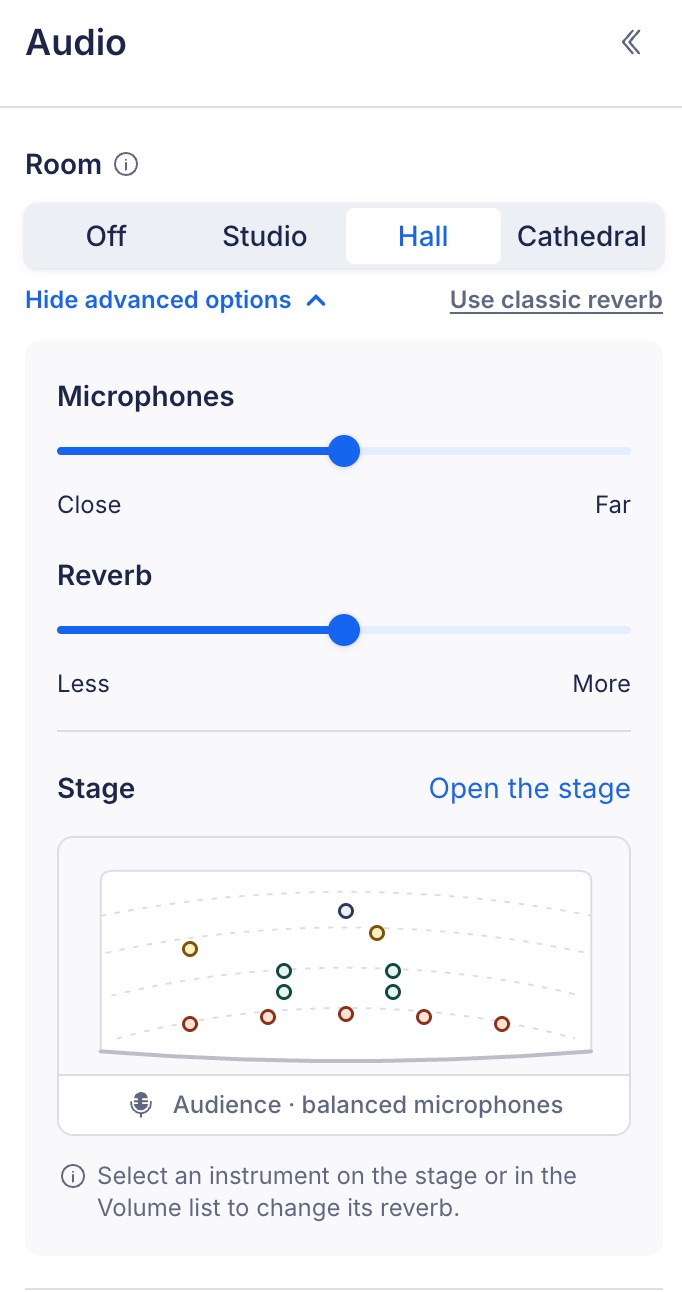
De geavanceerde opties, met onderaan een klein overzicht van het podium.
- Met Microfoons verschuift u de luisterpositie tussen Dichtbij (een direct, gedetailleerd geluid en een breed stereobeeld) en Ver weg (een geluid op grotere afstand, met meer weerkaatsingen van de ruimte en een smaller stereobeeld).
- Met Galm bepaalt u hoeveel van de ruimte u hoort, van Minder tot Meer.
- Podium toont een klein overzicht van de plaatsen van de instrumenten. Klik op Podium openen om het podium op volledig scherm in te delen.
Klik op Geavanceerde opties verbergen om ze weer in te klappen.
Hoe deel ik de instrumenten op het podium in?
Klik bij de geavanceerde opties op Podium openen. Het podiumscherm toont een plattegrond met een plaats voor elk instrument in de partituur.
Flat geeft elk instrument automatisch een plaats volgens de gebruikelijke orkestopstelling: bij een orkest zitten de strijkers vooraan, de houtblazers daarachter, gevolgd door de koperblazers, met het slagwerk achteraan. Piano's en harpen staan links, een koor staat achter het orkest en een solozanger staat vooraan. Een klein ensemble wordt over het hele podium verdeeld.
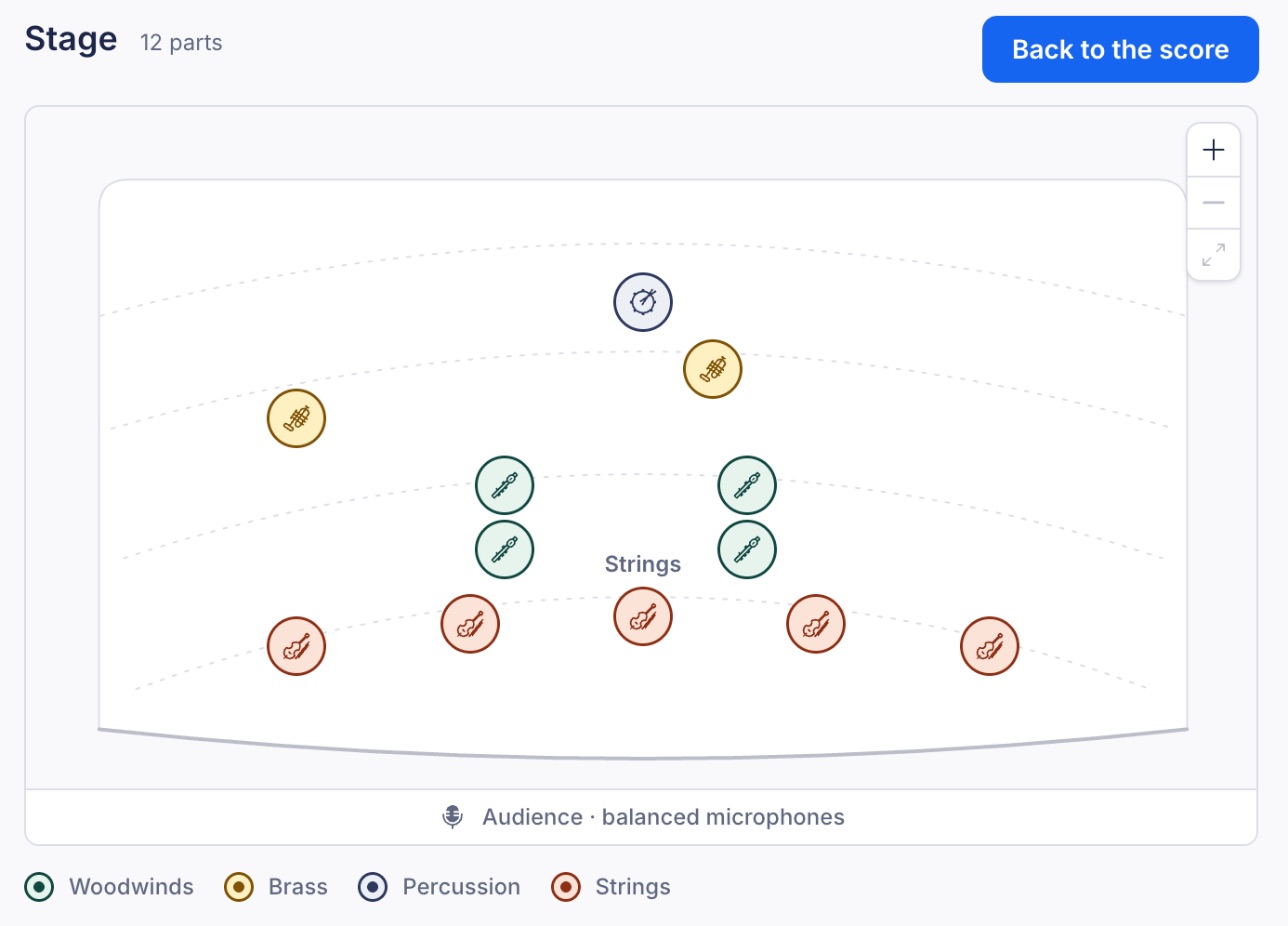
Het podiumscherm. Op elke plaats staat het pictogram van het instrument.
- Plaatsen tonen het pictogram van het instrument en de kleur van de instrumentfamilie. In de legenda onder de plattegrond staan de families die in de partituur voorkomen, zoals houtblazers, koperblazers, slagwerk en strijkers. Partijen uit dezelfde sectie die bij elkaar staan, worden onder de naam van die sectie gegroepeerd, bijvoorbeeld Strijkers.
- De publieksstrook onderaan de plattegrond geeft aan van waaruit de microfoons luisteren: dichtbij, op gemiddelde afstand of ver achteraan. De strook volgt de schuifregelaar Microfoons.
- Verplaats een instrument door de plaats ervan over de plattegrond te slepen. Gebruik de pijltoetsen om een geselecteerde plaats met het toetsenbord te verplaatsen.
- Zoom in of uit met de knoppen + en - in de hoek van de plattegrond. Klik op Hele podium tonen om alle plaatsen weer te zien.
- Selecteer een plaats door erop te klikken, of door in de lijst Volume van het paneel op het instrument te klikken.
Wat verandert er als ik een instrument verplaats?
De plaats bepaalt hoe het instrument in de ruimte klinkt, net als op een echt podium:
- Links en rechts bepalen de panoramapositie: een instrument links op het podium klinkt uit de linkerluidspreker.
- Voor en achter bepalen de diepte: hoe verder naar achteren een instrument staat, hoe later, zachter en iets doffer het klinkt, en hoe meer u van de ruimte hoort.
- De ruimte reageert op elke plaats afzonderlijk: elk instrument krijgt zijn eigen vroege weerkaatsingen van de muren en het plafond. Daarna delen de instrumenten de galm van de ruimte.
Hoe pas ik de breedte en galm van één instrument aan?
Selecteer een plaats. Onder de plattegrond verschijnt een kaart met twee schuifregelaars voor dat instrument.
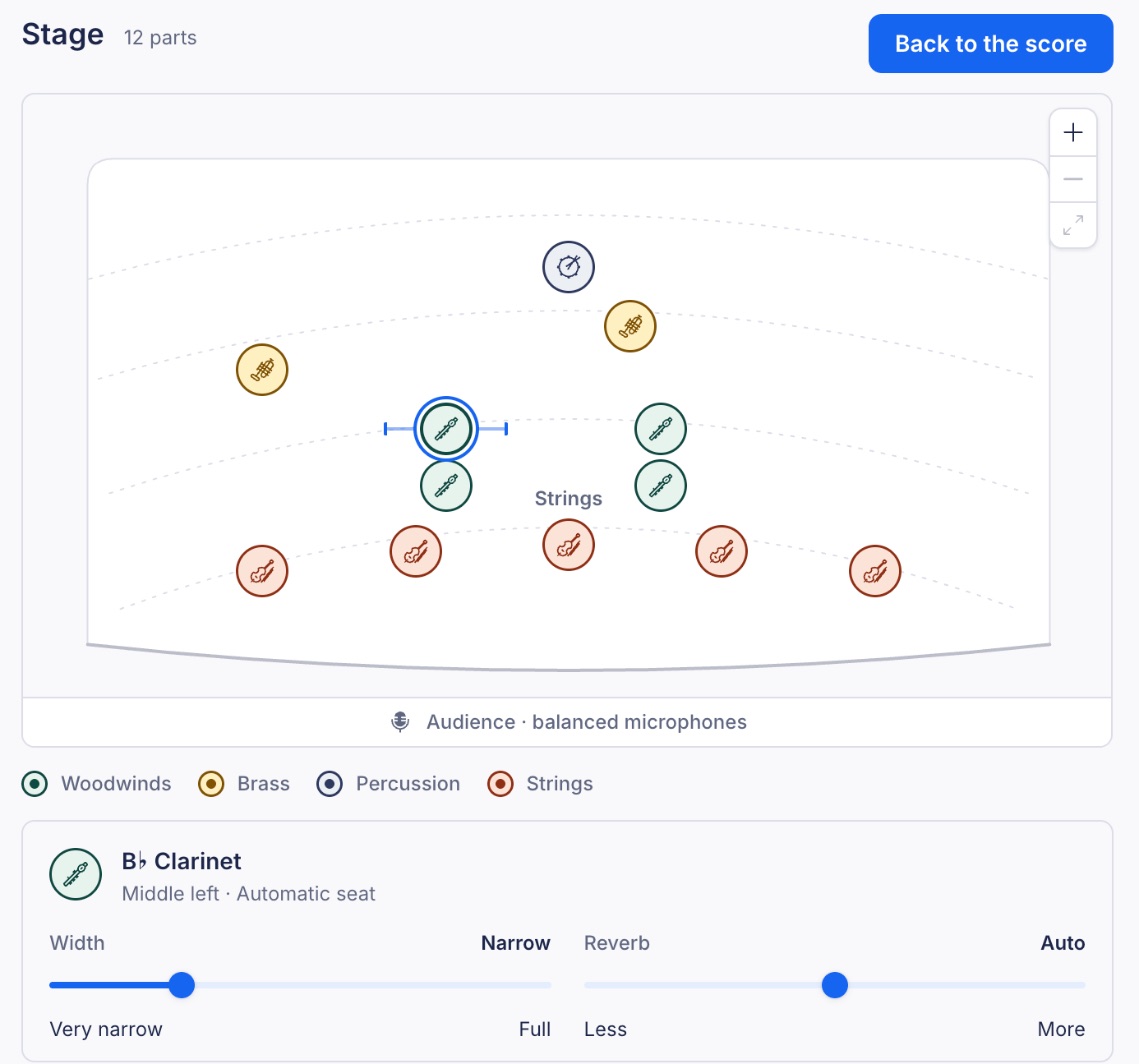
Een geselecteerde plaats en de bijbehorende kaart.
- Met Breedte stelt u de stereobreedte van het instrument in: hoeveel ruimte het inneemt tussen de linker- en rechterluidspreker, van Zeer smal (één punt) tot Volledig.
- Galm staat standaard op Automatisch, zodat het instrument de galm krijgt die bij zijn plaats past. Schuif de regelaar naar Minder of Meer om dat instrument droger of met meer galm te laten klinken dan de andere instrumenten.
Hoe zet ik een instrument terug op zijn oorspronkelijke plaats?
Selecteer de plaats en klik op Plaats herstellen om het instrument terug te zetten op de plek die Flat het heeft gegeven, met de standaardbreedte en -galm. Alle plaatsen herstellen doet hetzelfde voor elk instrument. Flat bevestigt hoeveel plaatsen zijn hersteld en biedt u de mogelijkheid dit ongedaan te maken.
Hoe sluit ik het podium?
Klik op Terug naar de partituur of druk op Esc. De eerste keer dat u op Esc drukt, wordt de selectie van de plaats opgeheven; de tweede keer sluit het podium.
Wat is klassieke galm?
Partituren die zijn gemaakt voordat ruimtes beschikbaar waren, behouden de galm per instrument. In het audiopaneel staat dan Klassieke galm, hieronder per instrument ingesteld. Kies een ruimte om er een uit te proberen. De schuifregelaars in de lijst Volume blijven werken zoals voorheen, totdat u een ruimte kiest.
Zodra u een ruimte kiest, vervangt deze de galm per instrument voor de hele partituur. Klik naast Ruimte op Klassieke galm gebruiken om terug te keren naar de galm per instrument.
Wat als ik de partituur alleen kan bekijken of offline ben?
- Als u een partituur kunt openen maar niet kunt bewerken, kunt u de ruimtes nog steeds uitproberen en instrumenten verplaatsen om het verschil te horen. Er wordt niets opgeslagen: de wijziging is alleen voor u hoorbaar en de partituur behoudt de ruimte die de eigenaar heeft gekozen.
- Als u een partituur kunt bewerken maar offline bent, of als er een nieuwere versie van de partituur bestaat dan de versie die u hebt geopend, meldt Flat: Niet opgeslagen: uw wijzigingen zijn alleen tijdens deze sessie te horen. Laad de partituur opnieuw wanneer u weer online bent en breng de wijziging nogmaals aan.
Veelgestelde vragen
Waarom zie ik geen sectie Ruimte in mijn audiopaneel?
Ruimtes en het podium zijn als bèta beschikbaar in de editor op de website. Doe mee aan de bèta om ze te zien. De desktopapp en de Flat-apps voor iOS en Android beschikken er nog niet over. Zonder deze functies toont het audiopaneel het volume en de galm van elk instrument, zoals beschreven bij de audio-instellingen.
Kan ik een instrument meer naar links of rechts laten klinken?
Ja, als u een ruimte gebruikt. Open het podium en sleep de plaats van het instrument naar links of rechts: de positie bepaalt waar het instrument in het stereobeeld klinkt. Met de schuifregelaar Breedte bepaalt u hoe breed het in stereo klinkt.
Veranderen de ruimtes mijn muzieknotatie?
Nee. Een ruimte verandert hoe de partituur klinkt, niet wat erin staat. Er worden geen aanduidingen aan de notatie toegevoegd en uw afdruk verandert niet.
Wat doet Uit?
Met Uit wordt de partituur volledig zonder galm afgespeeld. De plaatsen van de instrumenten blijven bewaard voor wanneer u opnieuw een ruimte kiest.
Waarom klinkt één instrument droger dan de andere?
Open het podium en selecteer de plaats van het instrument. Als de schuifregelaar Galm voor een partij op Minder staat, klinkt die bewust droger. Met Plaats herstellen zet u de galm terug op Automatisch.
Kan ik een ruimte en galm per instrument tegelijk gebruiken?
Nee. Een ruimte vervangt de galm per instrument. Kies Klassieke galm gebruiken om terug te keren naar de galm per instrument.
Deze pagina is automatisch vertaald vanuit het Engels. Bekijk de originele Engelse versie.