Opnemen met een MIDI-keyboard via Live MIDI in Flat
Laatst bijgewerkt op 2 november 2026
Live MIDI in Flat neemt op wat u op een MIDI-keyboard speelt en zet het om in muzieknotatie. Flat legt uw spel vast, zet de noten op een ritmisch raster naar keuze en laat u in een controlescherm de noten, notenbalken en timing aanpassen. Daarna plaatst u de muziek in de maat die u in uw partituur kiest.
Wat heb ik nodig om Live MIDI te gebruiken?
Voor Live MIDI hebt u een MIDI-keyboard nodig dat op uw computer is aangesloten, de editor van Flat in uw browser en een browser die MIDI-apparaten ondersteunt: Chrome, Edge of Firefox. Wanneer u voor het eerst een MIDI-apparaat gebruikt, vraagt uw browser of flat.io er toegang toe mag krijgen. Klik op Toestaan.
Safari ondersteunt geen MIDI-apparaten. Live MIDI werkt daarom niet in Safari. Open Flat in plaats daarvan in Chrome, Edge of Firefox.
Als Flat uw keyboard niet vindt of als u het verzoek van de browser hebt geblokkeerd, raadpleeg dan Problemen met MIDI oplossen om MIDI voor flat.io toe te staan en uw stuurprogramma's te controleren.
Hoe neem ik op met Live MIDI?
Klik bovenaan de editor op de rode opnameknop naast MIDI, of open het menu MIDI en klik op Live MIDI opnemen. Het opnamepaneel verschijnt onder uw partituur. Kies uw keyboard bij MIDI-apparaat en begin te spelen: de opname begint zodra u de eerste noot speelt. U hoeft dus niets in te drukken voordat u begint.
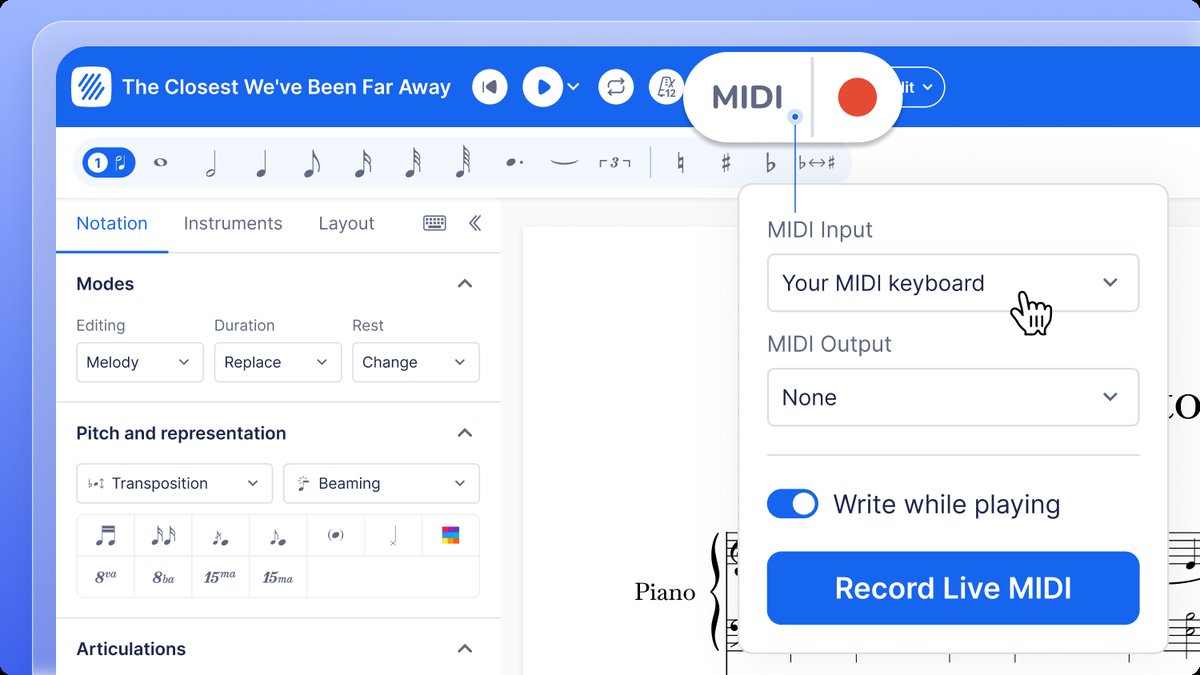
Open het opnamepaneel
Klik op de rode opnameknop naast MIDI, klik op Live MIDI opnemen in het menu MIDI, of druk op Shift + R.
Kies uw keyboard
Selecteer uw keyboard in het menu MIDI-apparaat rechtsboven in het paneel. Wanneer LIVE in het paneel staat, ontvangt Flat uw spel.
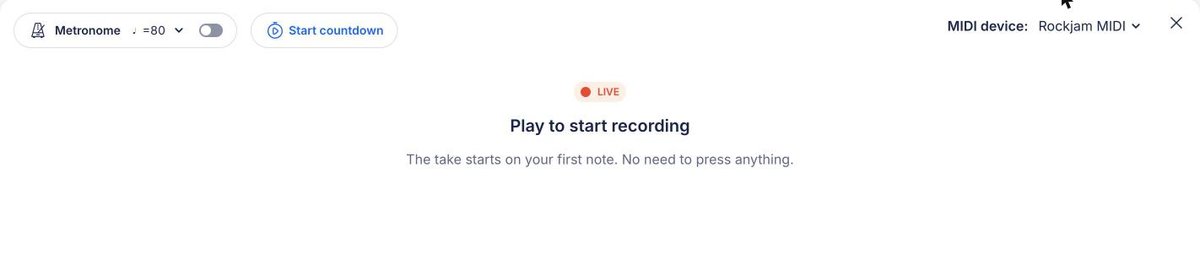
Stel de metronoom en het aftellen in
Schakel de metronoom in om met een tik mee te spelen. Met de pijl ernaast kunt u het tempo wijzigen. Klik op Aftellen starten als u wilt dat de metronoom eerst aftelt voordat de opname begint.
Speel en stop de opname
Speel uw passage. Terwijl u speelt, verschijnen uw noten in het paneel. Druk op Space om de opname te stoppen, of op Esc om haar te verwijderen en opnieuw te beginnen.
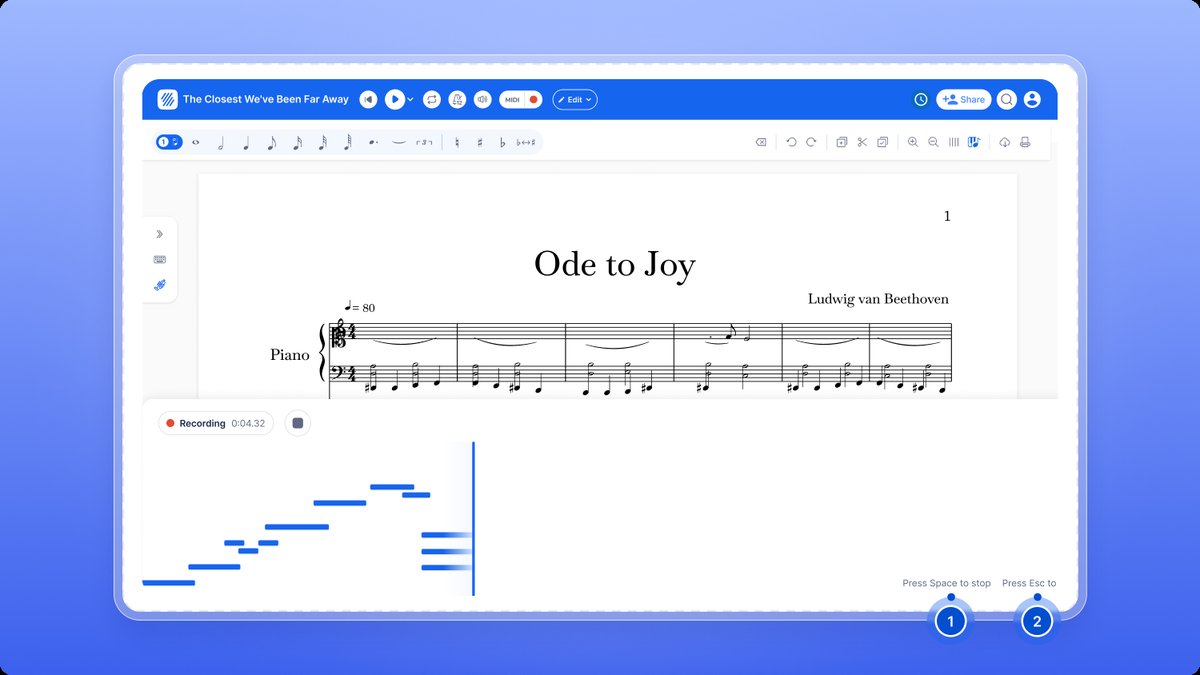
Als in het paneel Geen noten opgenomen staat, heeft Flat geen noten van uw keyboard ontvangen. Speel opnieuw om een nieuwe opname te starten. Controleer het menu MIDI-apparaat als dit nog eens gebeurt.
Hoe lees ik het controlescherm?
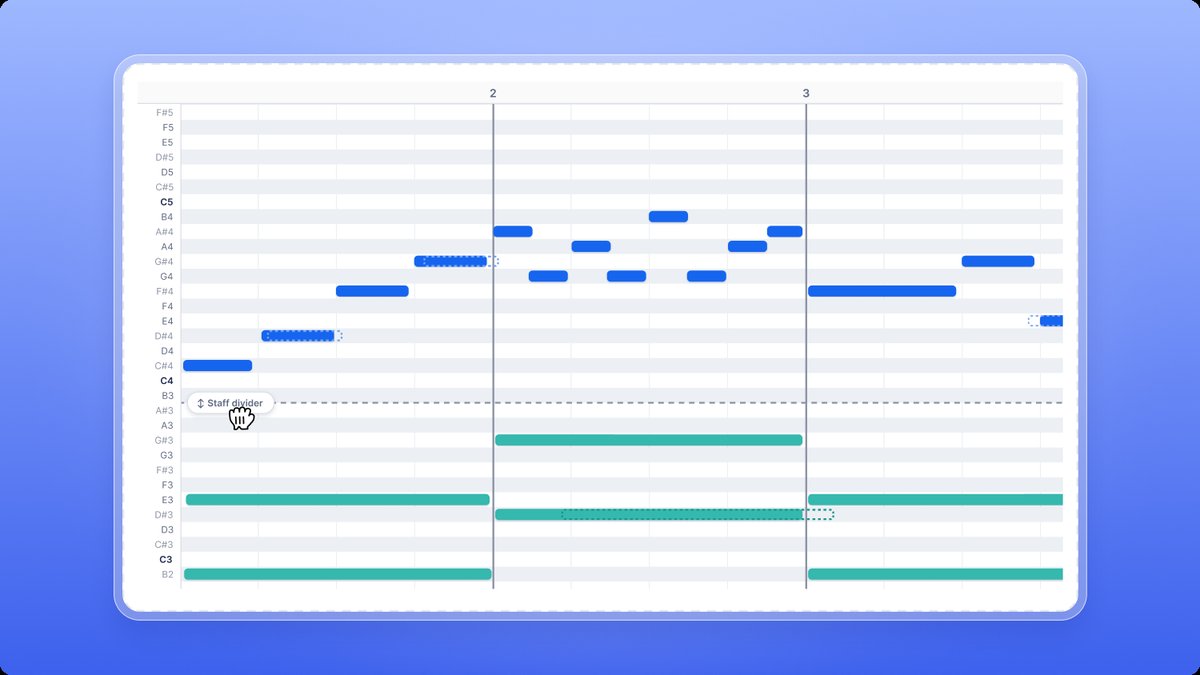
Wanneer u de opname stopt, wordt deze geopend in Opname controleren. Er staat dan nog niets in uw partituur. De muzieknotatie bovenaan is een voorbeeldweergave die wordt bijgewerkt terwijl u wijzigingen aanbrengt. Het notenraster eronder toont elke noot die u hebt gespeeld, met één rij per toonhoogte.
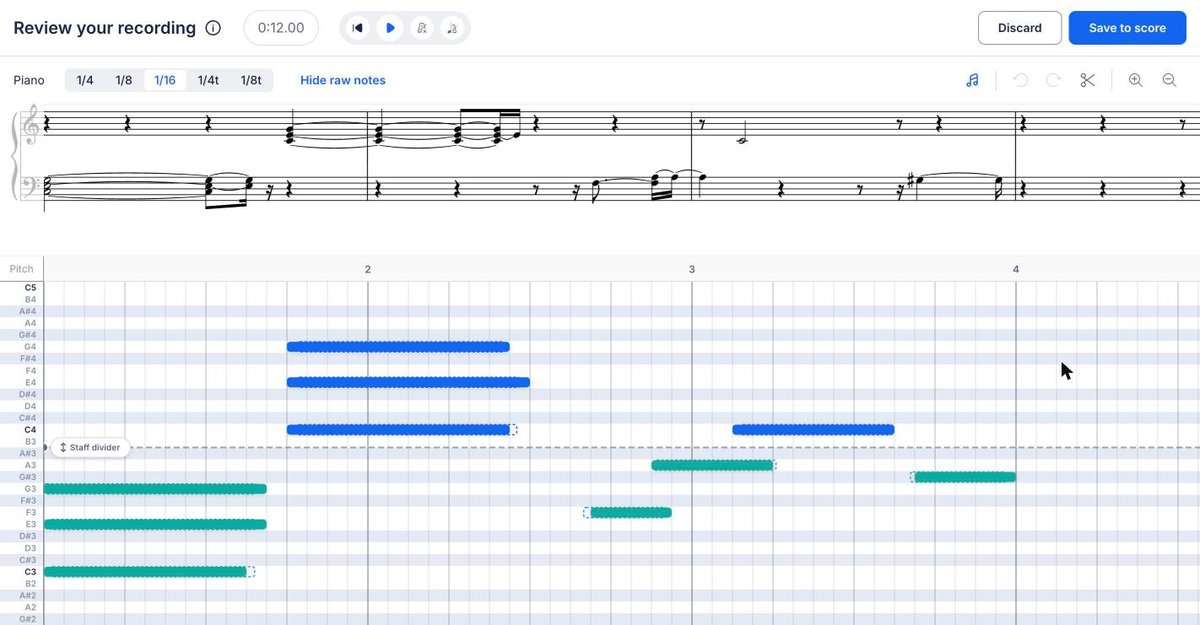
In het notenraster:
- Gevulde balkjes zijn uw noten, uitgelijnd op het gekozen raster.
- Gestippelde contouren tonen de noten precies zoals u ze hebt gespeeld. Klik op Oorspronkelijke noten verbergen om alleen de uitgelijnde noten te zien, en op Oorspronkelijke noten tonen om de contouren terug te halen.
- Bij een pianopartij komen blauwe noten op de bovenste notenbalk en groene noten op de onderste notenbalk.
Klik op afspelen om de opname te beluisteren voordat u haar aan uw partituur toevoegt. Het afspelen begint bij de geselecteerde noot, net als in de editor.
Welk raster moet ik kiezen?
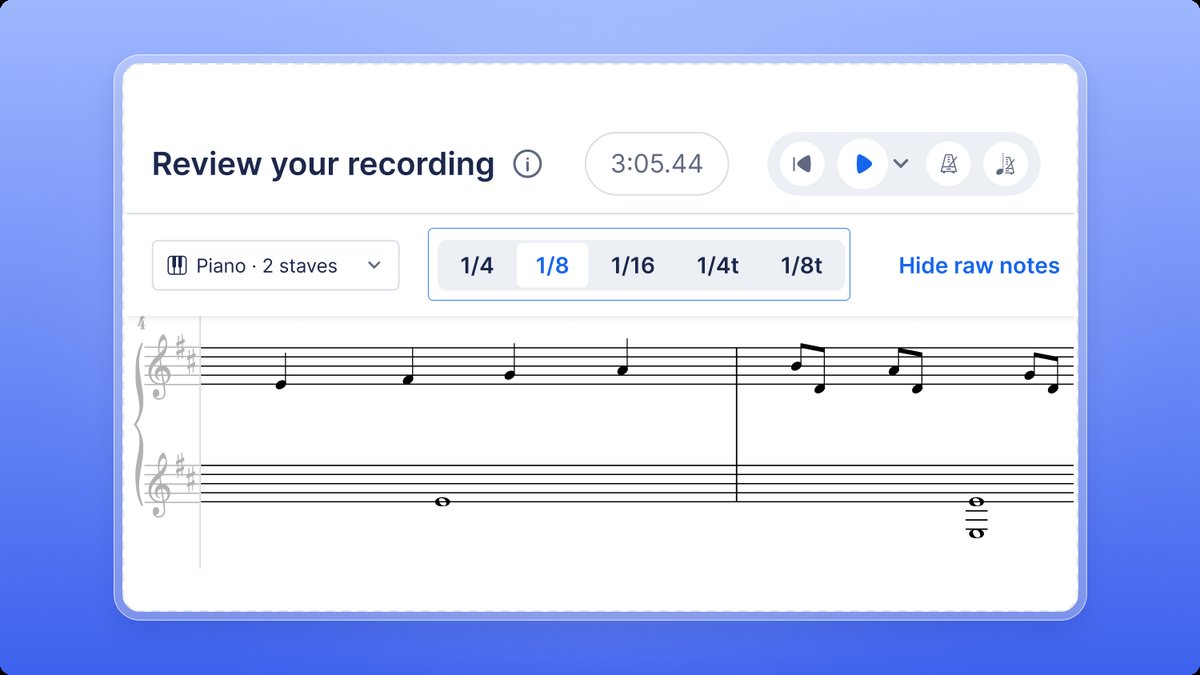
Tijdens het spelen vallen noten niet altijd precies op de tel. Daarom verplaatst Live MIDI elke noot naar de dichtstbijzijnde lijn van een raster. Dit heet kwantiseren. Kies bovenaan het controlescherm een raster met 1/4, 1/8, 1/16, 1/4t of 1/8t. Stem uw keuze af op de kortste noten die u hebt gespeeld.
| Raster | Kortste noot die behouden blijft | Geschikt voor |
|---|---|---|
| 1/4 | Kwartnoot | Eenvoudige muziek met kwartnoten |
| 1/8 | Achtste noot | Muziek met achtste noten |
| 1/16 | Zestiende noot | Snelle passages met zestiende noten |
| 1/4t | Kwartnoottriool | Drie kwartnoten in de tijd van twee |
| 1/8t | Achtste-noottriool | Drie achtste noten in de tijd van één tel |
Een raster met minder lijnen levert een eenvoudigere partituur op, maar trekt korte noten naar de tellen: een reeks achtste noten die met 1/4 wordt verwerkt, wordt een reeks kwartnoten. Als de voorbeeldweergave niet overeenkomt met wat u speelde, probeer dan een ander raster. U kunt dit zo vaak wijzigen als u wilt voordat u opslaat.
Wat is AI-kwantisering?
Een raster verplaatst elke noot naar de dichtstbijzijnde lijn. Daardoor kan een noot die u iets te laat speelde op de verkeerde tel terechtkomen, terwijl een noot die u iets te kort aanhield een onnauwkeurige lengte krijgt. AI-kwantisering leest uw hele opname zoals een musicus die zou uitschrijven: welk ritme u bedoelde, op welke notenbalk elke noot thuishoort en waar de maatstrepen vallen.
Klik in het controlescherm op AI-kwantisering naast Oorspronkelijke noten verbergen. De eerste keer laadt Flat het AI-model en verwerkt daarna uw opname. Bij een lange opname wordt de voortgang als percentage weergegeven. Wanneer op de knop AI-gekwantiseerd staat, tonen de voorbeeldweergave en het notenraster de interpretatie van de AI. De gestippelde contouren blijven tonen wat u daadwerkelijk speelde.
- Bewerk de opname zoals elke andere. Alles onder Hoe pas ik de noten aan voordat ik opsla? werkt op dezelfde manier. Noten die u handmatig hebt verplaatst, blijven op hun plaats.
- Keer op elk moment terug naar het raster. Klik op AI-gekwantiseerd om AI-kwantisering uit te schakelen, of kies een raster. De opname wordt dan weer volgens het raster weergegeven. U kunt wijzigingen ook ongedaan maken.
- Schakel de metronoom in voor het beste resultaat. Als u met de metronoom opneemt, gebruikt AI-kwantisering de metronoomtellen om uw noten te plaatsen. Zonder metronoom leidt de functie de tel af uit uw spel.
- AI op uw apparaat. AI-kwantisering verwerkt uw opname met een klein model dat we zelf hebben getraind en dat in uw browser of in de Flat-app draait. Lees meer over AI-kwantisering en uw gegevens.
Nadat u een met AI-kwantisering verwerkte opname hebt geplaatst, kan Flat u vragen hoe goed het resultaat overeenkomt met wat u speelde. Uw antwoord helpt ons de functie te verbeteren.
AI-kwantisering is een van de optionele AI-functies van Flat. Als u de functie wilt verbergen, kiest u Geen AI in uw AI-instellingen.
Hoe pas ik de noten aan voordat ik opsla?
Klik op een noot in het raster om haar te selecteren, of sleep een selectiekader om meerdere noten. Onder het raster verschijnt een balk met het aantal geselecteerde noten en de volgende hulpmiddelen:
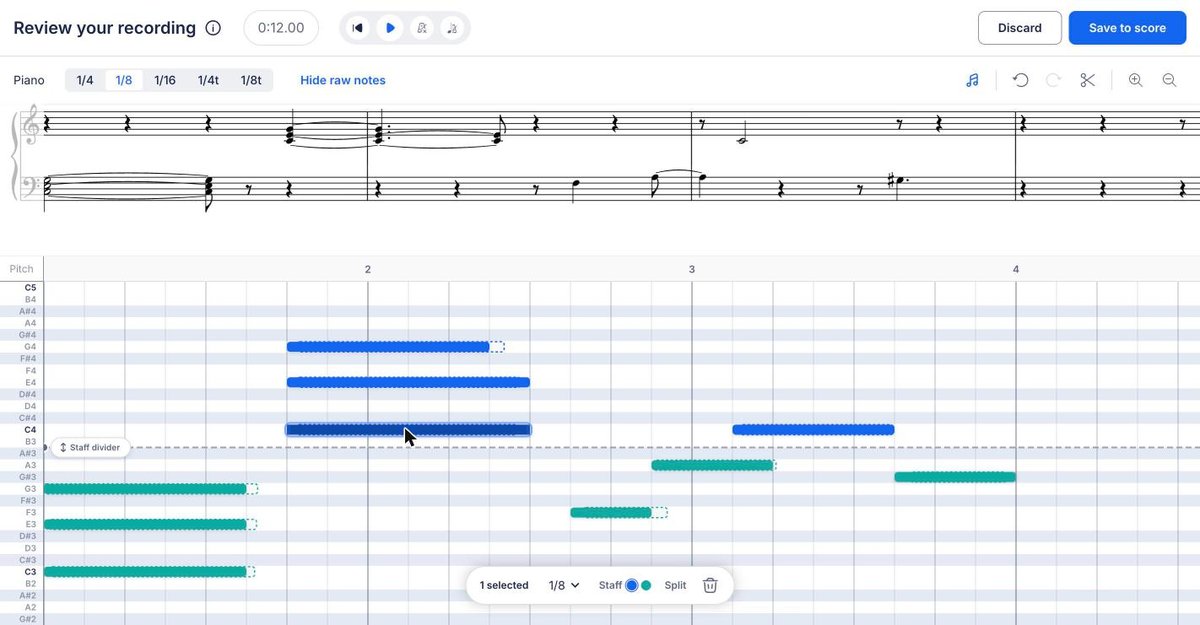
- Rastermenu: kies het raster voor de geselecteerde noten.
- Notenbalk: verplaats de geselecteerde noten naar de bovenste of onderste notenbalk.
- Splitsen: splits een noot in twee noten van elk de helft van de oorspronkelijke lengte.
- Prullenbak: verwijder de geselecteerde noten.
Sleep de rechterrand van een noot in het raster om de lengte te veranderen. Met de knoppen voor ongedaan maken en opnieuw uitvoeren rechtsboven kunt u uw wijzigingen doorlopen.
Hoe kort ik de opname in of wijzig ik het tempo?
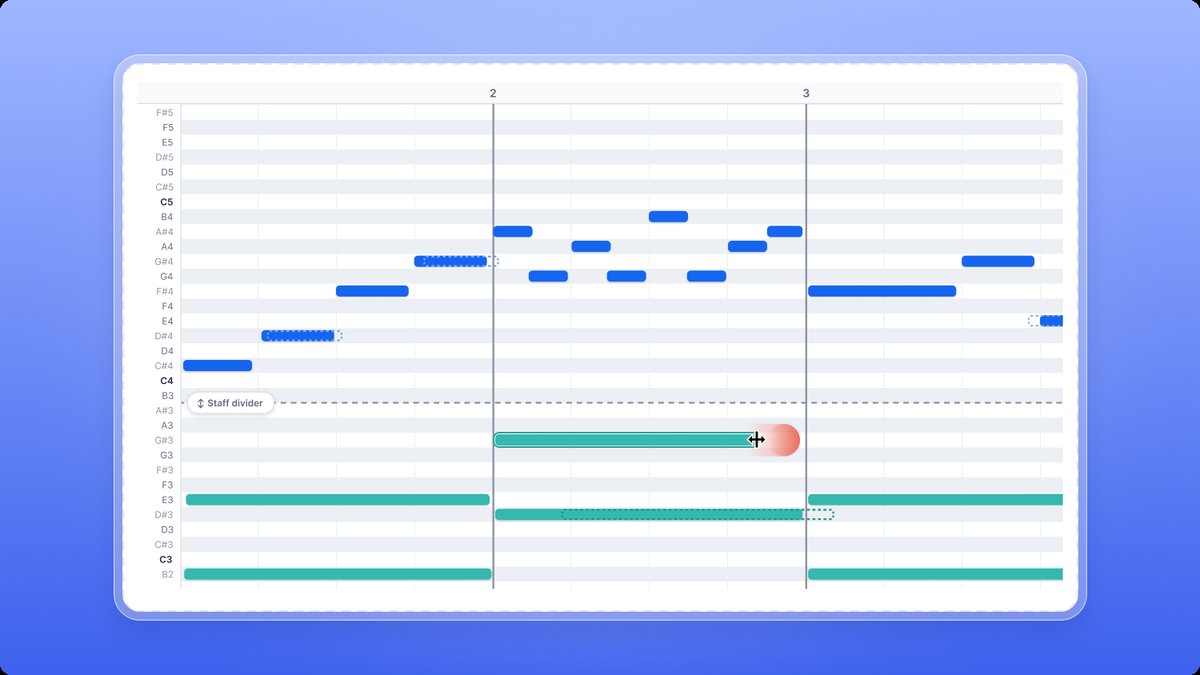
Klik rechtsboven op de schaar om het begin of einde van de opname in te korten. Versleep hiervoor de handgrepen van de strook die onder het raster verschijnt. Wijzig het tempo van de opname met de tempoknop bovenaan het scherm, naast de afspeelknop.
Hoe verdeel ik de noten over de twee notenbalken van een pianopartij?
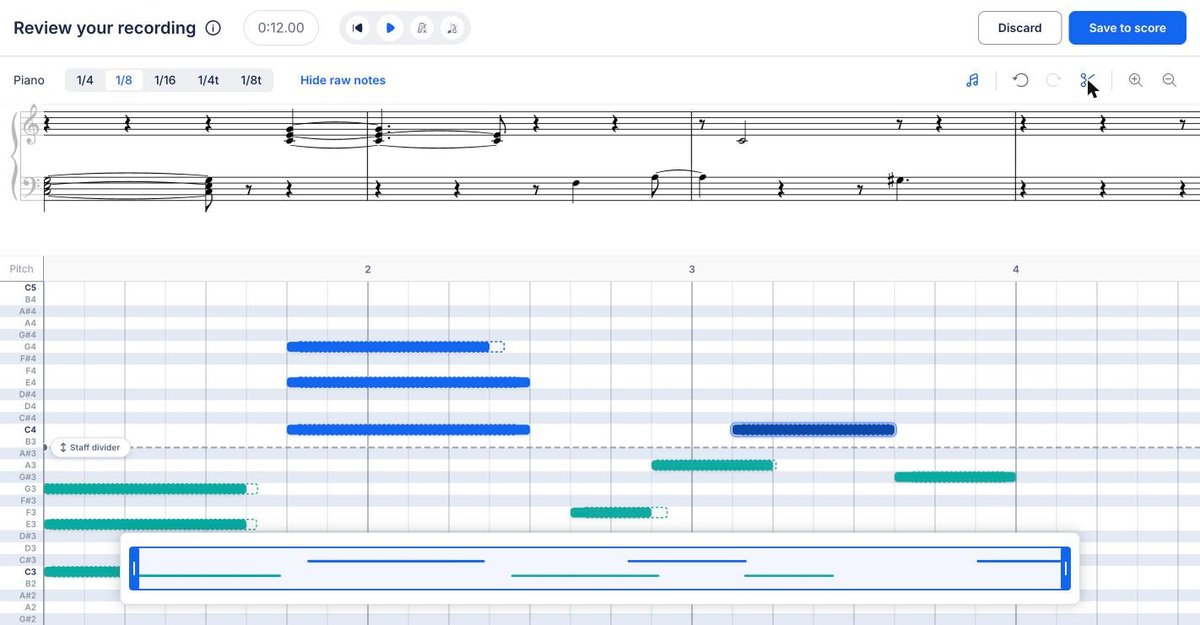
Bij een partij met twee notenbalken verdeelt een gestippelde lijn voor de notenbalkverdeling de noten over de rechter- en linkerhand. Sleep de lijn omhoog of omlaag om te bepalen welke noten op welke notenbalk komen. Voor afzonderlijke uitzonderingen kunt u noten selecteren en Notenbalk in de bewerkingsbalk gebruiken.
Een rode noot valt buiten het bereik van het instrument en zal niet klinken. Speel haar in een ander octaaf of verplaats haar in het raster.
Hoe plaats ik de opname in mijn partituur?
Klik op Opslaan in partituur. Flat toont uw partituur met een markering voor het startpunt en het aantal maten dat de opname toevoegt. Klik op een maat om het startpunt daarheen te verplaatsen. Klik vervolgens op Gereed om de opname toe te voegen, of op Terug om naar het controlescherm terug te keren.
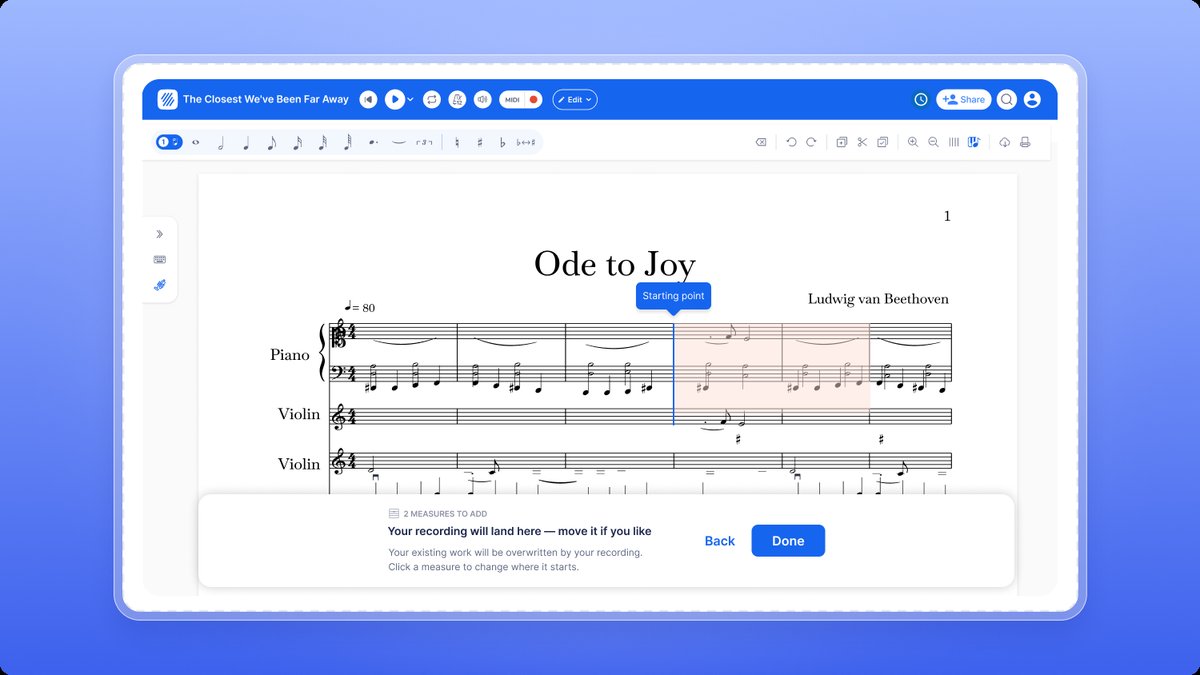
Rood gemarkeerde maten worden overschreven: alles wat daar al staat, wordt vervangen door uw opname. Zodra de opname is geplaatst, is het gewone muzieknotatie die u net als de rest van uw partituur kunt bewerken, transponeren, afspelen en exporteren.
Als u het controlescherm wilt verlaten zonder iets toe te voegen, klikt u op Verwijderen en bevestigt u uw keuze. De opname wordt verwijderd.
Veelgestelde vragen
Waarom herkent Flat mijn MIDI-keyboard niet?
Controleer of het keyboard is aangesloten en ingeschakeld voordat u het paneel opent, en of u Chrome, Edge of Firefox gebruikt. Als u op Blokkeren hebt geklikt toen de browser om MIDI-toegang vroeg, sta MIDI dan toe voor flat.io in de site-instellingen van uw browser en laad de pagina opnieuw. Op de pagina Problemen met MIDI oplossen vindt u ook informatie over stuurprogramma's en MIDI-naar-USB-adapters.
Vervangt de opname wat er al in mijn partituur staat?
Alleen in de maten waarin u de opname plaatst. Voordat u bevestigt, markeert Flat de maten die de opname beslaat in rood. De inhoud van die maten wordt vervangen wanneer u op Gereed klikt. Verplaats het startpunt naar lege maten of voeg maten toe aan het einde van de partituur als u wilt behouden wat u al hebt geschreven.
Kan ik precies zien wat ik heb gespeeld?
Ja. In het controlescherm tonen gestippelde contouren elke noot precies zoals die is opgenomen, naast de noten die op het raster zijn uitgelijnd. Klik op Oorspronkelijke noten verbergen om de contouren te verbergen en op Oorspronkelijke noten tonen om ze terug te halen. Druk op afspelen om het resultaat te beluisteren voordat u opslaat.
Kan ik beter een raster of AI-kwantisering gebruiken?
Begin met AI-kwantisering als u expressief speelt of verschillende nootwaarden gebruikt: de functie bepaalt welk ritme u bedoelde, in plaats van elke noot op hetzelfde raster uit te lijnen. Kies een raster als uw opname overal dezelfde nootwaarde gebruikt of als u elke noot precies op een rasterlijn wilt plaatsen. U kunt vóór het opslaan zo vaak als u wilt tussen beide wisselen en de resultaten in de voorbeeldweergave vergelijken.
Wat is het verschil tussen Live MIDI en noten invoeren met mijn MIDI-keyboard?
In de stapmodus voert elke toets die u indrukt één noot in op de cursorpositie, met de nootwaarde die u hebt geselecteerd. Met Live MIDI speelt u vrij in de maat en bepaalt Flat het ritme voor u. Daarna controleert u de opname voordat u haar aan de partituur toevoegt.
Deze pagina is automatisch vertaald vanuit het Engels. Bekijk de originele Engelse versie.