Instale nosso PWA no Google Workspace
Última atualização: 3 de setembro de 2026
Este guia orienta você na instalação do Flat for Education como um Progressive Web App (PWA) no Google Workspace Admin Console. Após a instalação, o aplicativo ficará disponível para todos os usuários da sua organização.
Pré-requisitos
- Acesso de administrador ao Google Workspace
- Licença escolar do Flat for Education
- URL do Flat for Education da sua escola (por exemplo,
https://suaescola.flat.io)
Etapa 1: Acessar o Google Admin Console
- Acesse o Google Admin Console
- Entre com sua conta de administrador
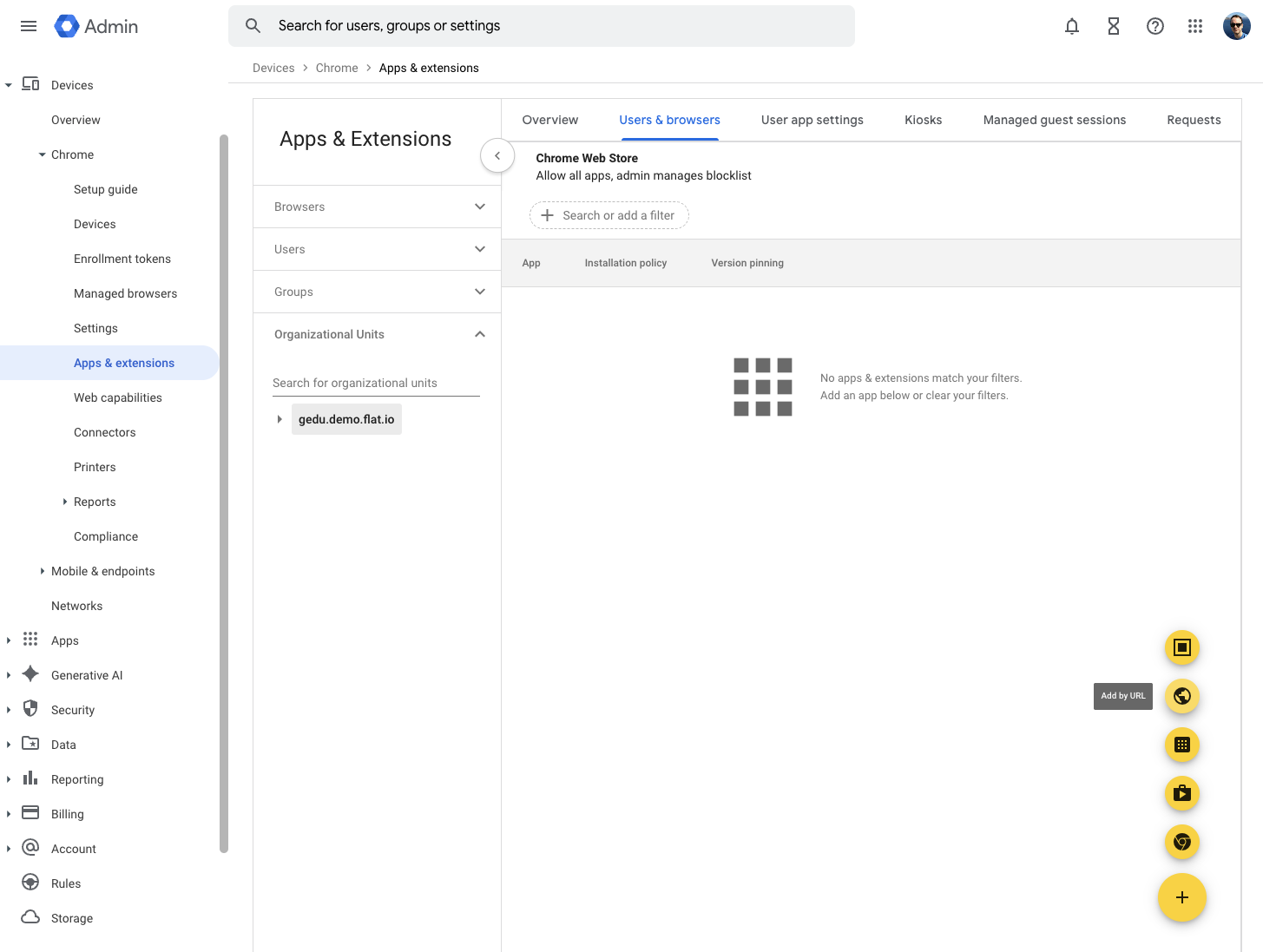
- Vá em Devices > Chrome > Apps & Extensions > Users & browsers
Etapa 2: Adicionar o Flat for Education como um PWA
- Clique no botão + (Add) no canto inferior direito
- Selecione Add by URL no menu
- Na janela que aparecer:
- Insira a URL do Flat for Education da sua escola (por exemplo,
https://suaescola.flat.io) - Selecione Open as a Progressive Web App (PWA) only
- O PWA Manifest ID será preenchido automaticamente
- Insira a URL do Flat for Education da sua escola (por exemplo,

- Clique em SAVE para adicionar o aplicativo
Observação: use a URL específica do Flat for Education da sua escola, e não a URL de demonstração mostrada na captura de tela. Se você não tiver certeza de qual é a URL da sua escola, verifique o endereço ao abrir o Flat for Education ou entre em contato com nosso suporte.
Etapa 3: Configurar as definições do aplicativo
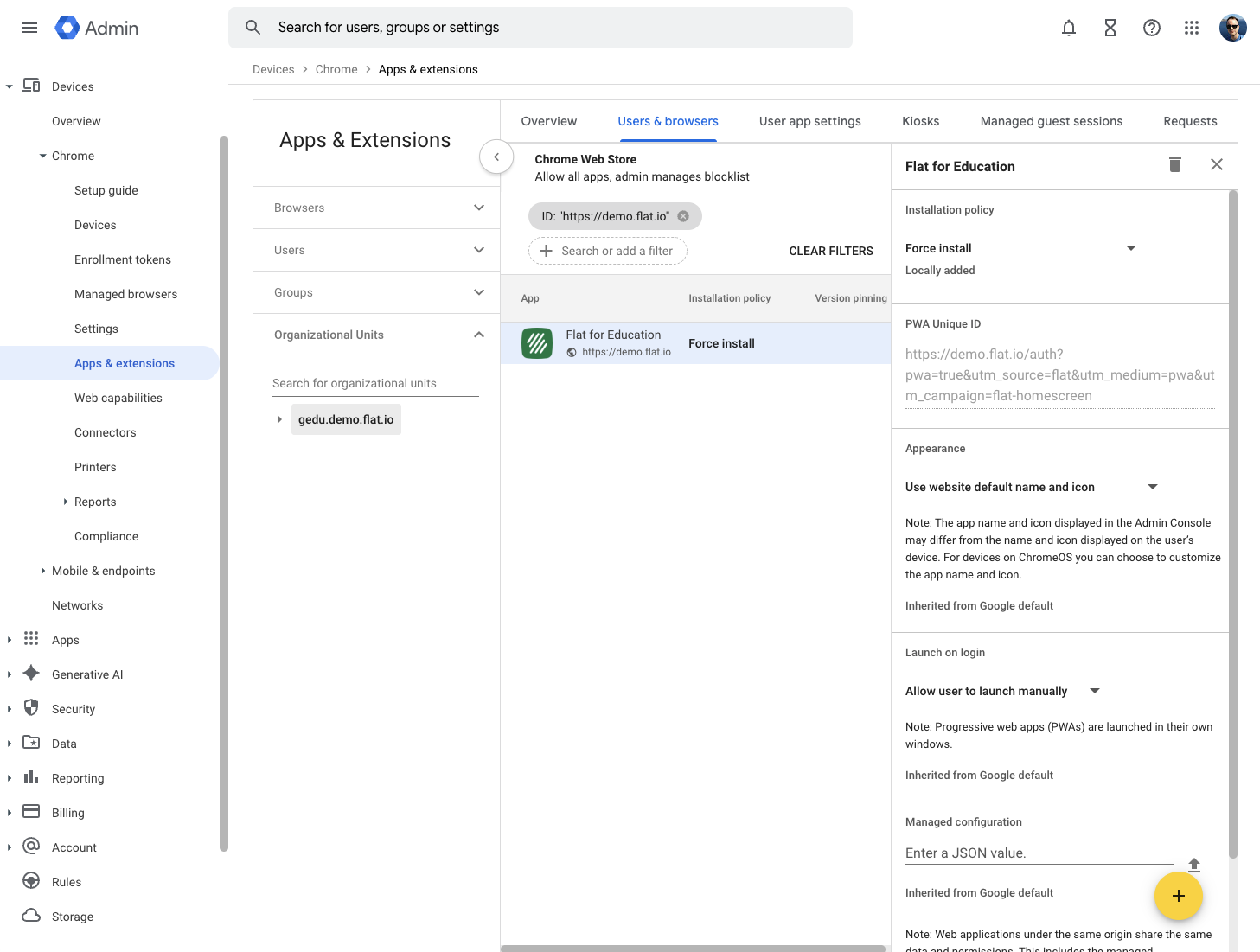
Após adicionar o aplicativo, você verá a página de configuração do “Flat for Education”:
Aparência
- Recomenda-se Use website default name and icon
- O aplicativo herdará o nome e o ícone a partir do manifesto de PWA do Flat for Education
Configurações de inicialização
- Allow user to launch manually — os usuários podem iniciar o aplicativo quando necessário
- Observação: PWAs são abertos em janelas próprias, separadas do navegador
O que os usuários verão
Depois de implementado:
- O PWA do Flat for Education aparecerá no lançador de aplicativos do Chrome dos usuários
- Alunos e professores poderão abri-lo como qualquer outro aplicativo
- O aplicativo será aberto em sua própria janela, com uma experiência semelhante à de um app nativo
- Todos os recursos do Flat for Education estarão disponíveis no PWA
Solução de problemas
O aplicativo não aparece
- Aguarde até 24 horas para que a política seja propagada
- Confirme que os usuários estão conectados ao Chrome com as contas do Google Workspace
- Verifique se as configurações da unidade organizacional foram aplicadas corretamente
Problemas de login
- Garanta que sua conta do Flat for Education esteja configurada para SSO do Google
- Verifique se os usuários têm as licenças adequadas no Flat for Education
Precisa de ajuda?
Se você encontrar qualquer problema durante o processo de instalação, entre em contato com nossa equipe de suporte.
Esta página foi traduzida automaticamente do inglês. Ver a versão original em inglês.