Como redefinir a senha de um aluno
Última atualização: 24 de junho de 2026
Sabemos que uma senha esquecida pode interromper uma ótima aula de música de repente. Para ajudar você a manter a turma em andamento sem contratempos, é possível redefinir as senhas dos seus alunos diretamente na página Pessoas.
Observação: a redefinição de senha se aplica apenas a contas que fazem login com e-mail + senha. Se o aluno acessa via Google, Microsoft ou um LMS (Canvas, Schoology etc.), a senha é gerenciada por esse provedor — nesse caso, solicite ao administrador de TI da sua escola que faça a redefinição por lá.
1. Como redefinir a senha de um aluno
Etapa 1: Abra a página Pessoas
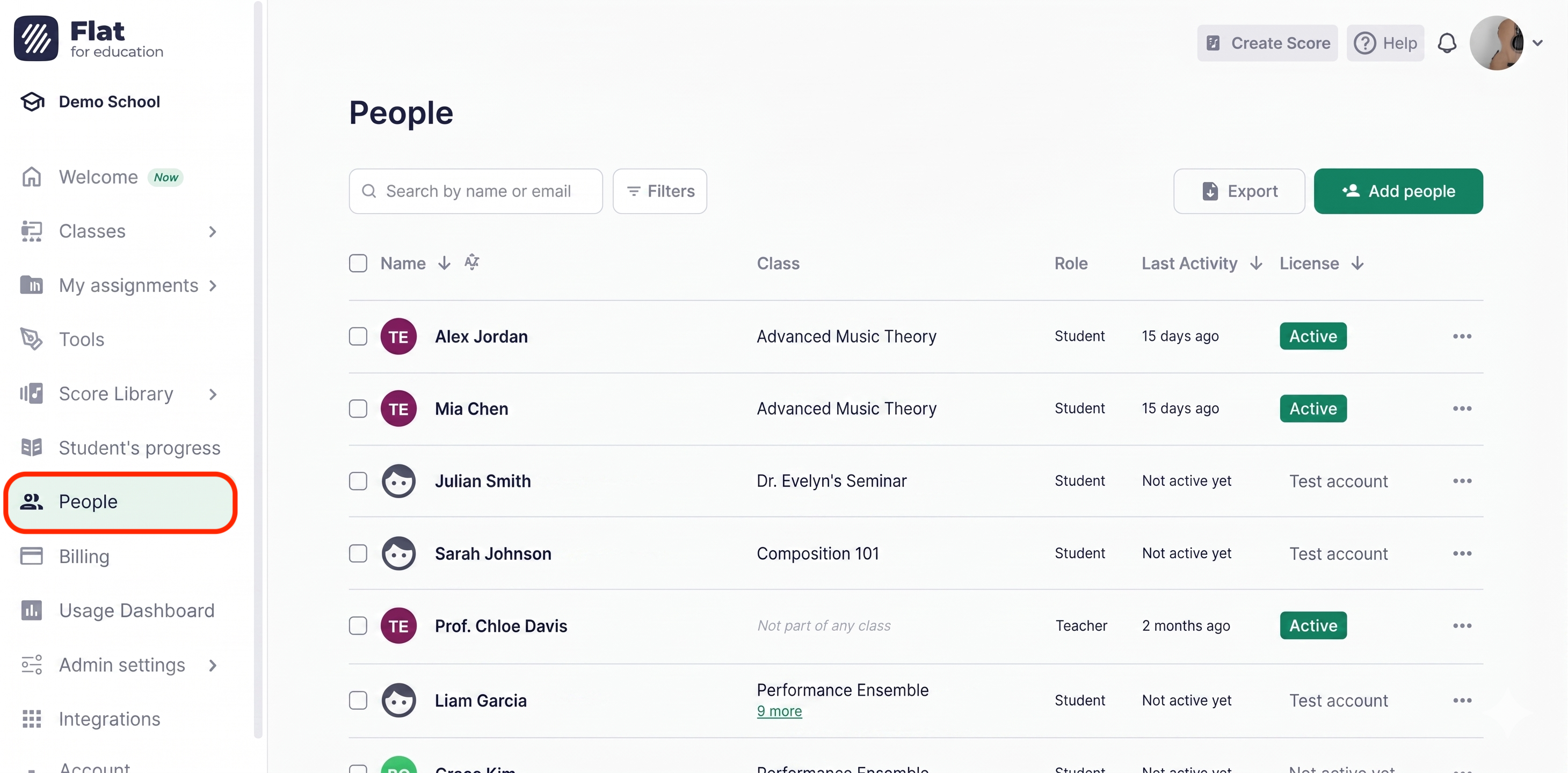
No painel principal, clique em Pessoas no menu de navegação à esquerda.
Etapa 2: Encontre o aluno
Use a barra de pesquisa para localizar o aluno pelo nome ou endereço de e-mail.
Etapa 3: Abra o menu de opções
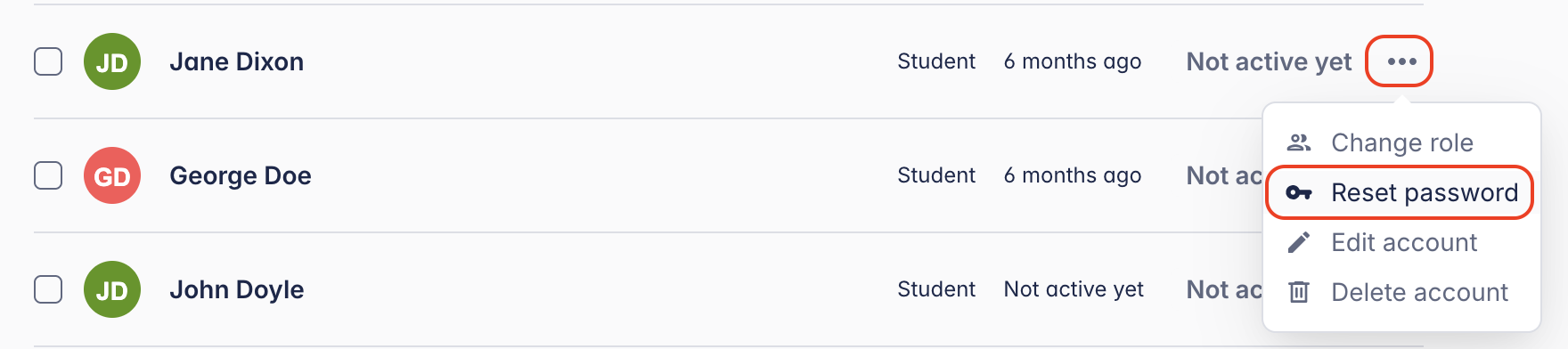
Clique no botão ⋯ (mais opções) ao lado do nome do aluno.
Etapa 4: Selecione “Redefinir senha”
Escolha Redefinir senha no menu suspenso.
Etapa 5: Defina e compartilhe a nova senha
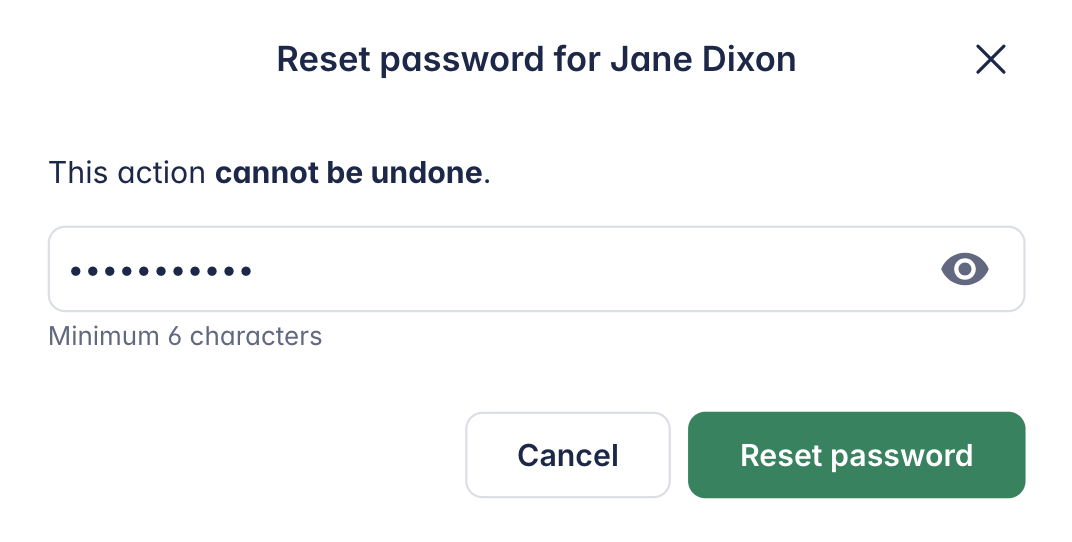
Digite uma nova senha temporária e clique em Salvar. Em seguida, compartilhe-a com segurança com o aluno — ele poderá atualizá-la por conta própria assim que fizer login novamente.
Quem pode redefinir a senha de um aluno?
| Função | Pode redefinir senhas de alunos? |
|---|---|
| Admin | ✅ Sim — qualquer aluno na organização |
| Professor | Não |
| Aluno | ✅ Sim — apenas a própria senha, em Configurações da conta |
Como os alunos podem atualizar a senha
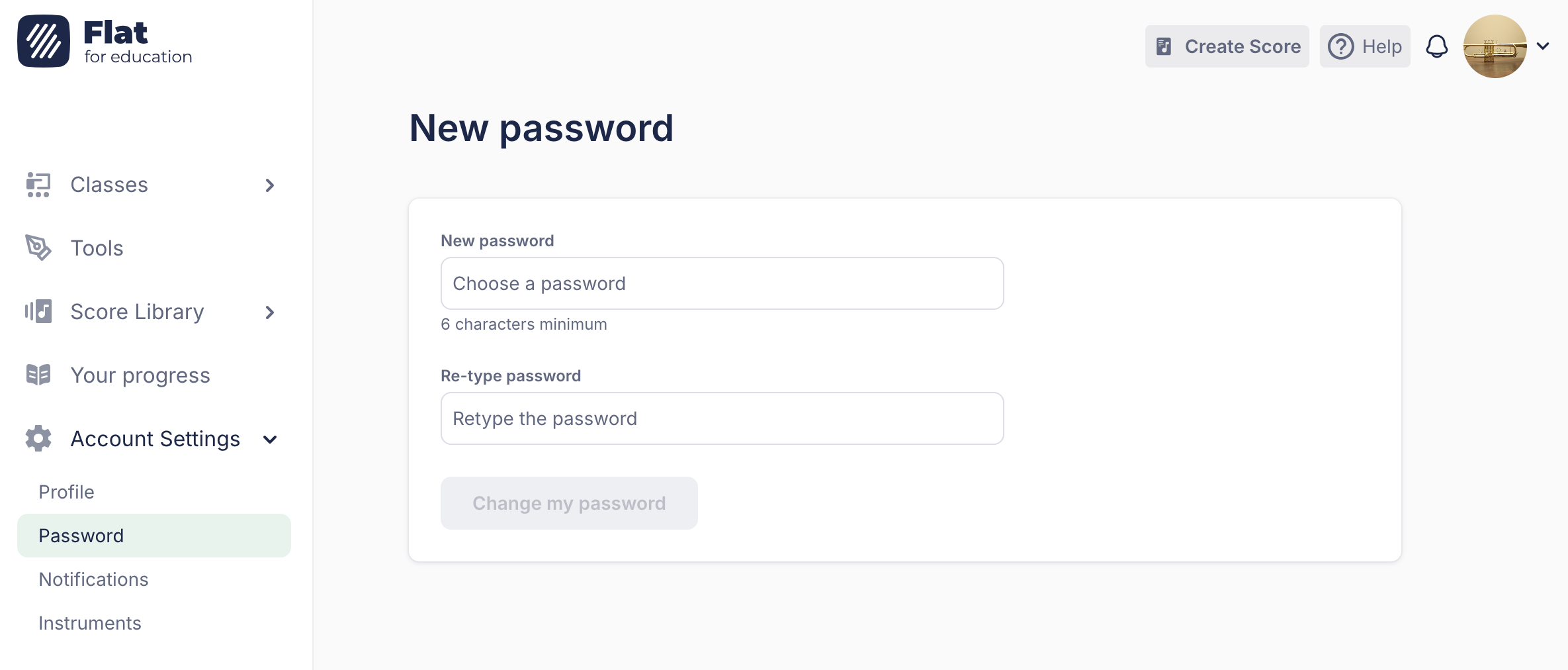
Se um aluno precisar alterar a senha dentro da própria conta, ele pode fazer isso facilmente seguindo estas etapas:
- Abra Configurações da conta.
- Acesse a seção Senha no menu.
- Digite a nova senha e salve as alterações.
Precisa de mais ajuda? Nossa equipe está sempre à disposição — entre em contato.
Esta página foi traduzida automaticamente do inglês. Ver a versão original em inglês.