Como transpor partituras no Flat
Última atualização: 4 de novembro de 2026
A transposição no Flat altera a altura (pitch) da sua música mantendo os intervalos intactos. O Flat transpõe por intervalo, tonalidade ou semitons, retranspõe uma parte automaticamente quando você substitui o instrumento e altera a altura nota a nota com atalhos de teclado. Transponha uma seleção em uma ou várias partes, ou a partitura inteira de uma vez.
Se você quiser entender como as transposições funcionam, confira nosso post no blog sobre Transposição.
Como transpor uma parte para um instrumento diferente?
A forma mais simples de transpor uma parte para outro instrumento é substituir o próprio instrumento. O Flat troca toda a configuração do instrumento, aplica a transposição necessária para o novo instrumento e atualiza o som de reprodução ao mesmo tempo.
Alguns exemplos de quando você pode usar este recurso:
- Você tem uma parte de Violino e quer transpô-la para um Trompete em Si♭.
- Você tem uma parte transposta para um Trompete em Si♭ e quer ter a parte para Violino.
- Você tem uma parte transposta para um Trompete em Si♭ e quer transpô-la para um Saxofone Alto.
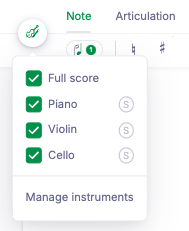
Abra o painel Instrumentos
No painel à esquerda, abra a aba Instrumentos, passe o mouse sobre a parte que você quer transpor e clique no ícone Substituir.
Escolha o novo instrumento
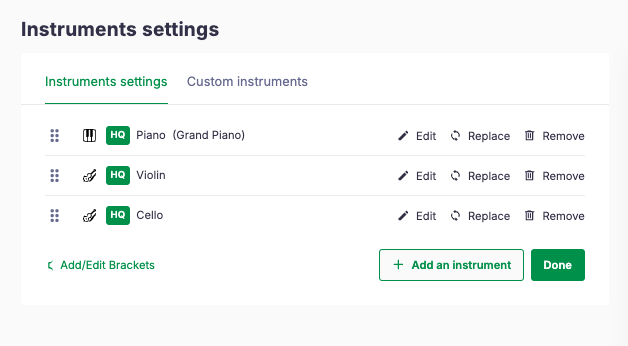
O Flat abre as Configurações do documento. Procure o instrumento que você quer ou navegue pelas famílias e, em seguida, clique em + ao lado dele.
Deixe o Flat transpor a parte
Se o instrumento original, o novo instrumento ou ambos forem instrumentos transpositores, o Flat transpõe a parte para você. A prévia à direita mostra o resultado antes de você confirmar.
Se a sua parte inicial não tiver a configuração de transposição correta, use a ferramenta de transposição abaixo para aplicar uma transposição personalizada na parte.
Como transpor uma seleção por intervalo, tonalidade ou semitons?
Selecione as notas que você quer transpor e, em seguida, abra a aba Notação no painel à esquerda e clique em Transposição em Altura e Representação. Escolha como você quer transpor, confira a prévia e clique em Aplicar transposição. A seleção pode abranger uma única parte ou várias partes.
A ferramenta oferece três formas de transpor:
| Aba | O que faz |
|---|---|
| Intervalo | Transpõe por um intervalo nomeado. Defina o intervalo, sua qualidade, eventuais oitavas extras e a direção. |
| Tonalidade | Transpõe de uma tonalidade para outra. Defina as notas De e Para, os acidentes e as oitavas. |
| Semitons | Transpõe por uma quantidade de semitons. O Flat mostra o intervalo correspondente conforme você altera o valor. |
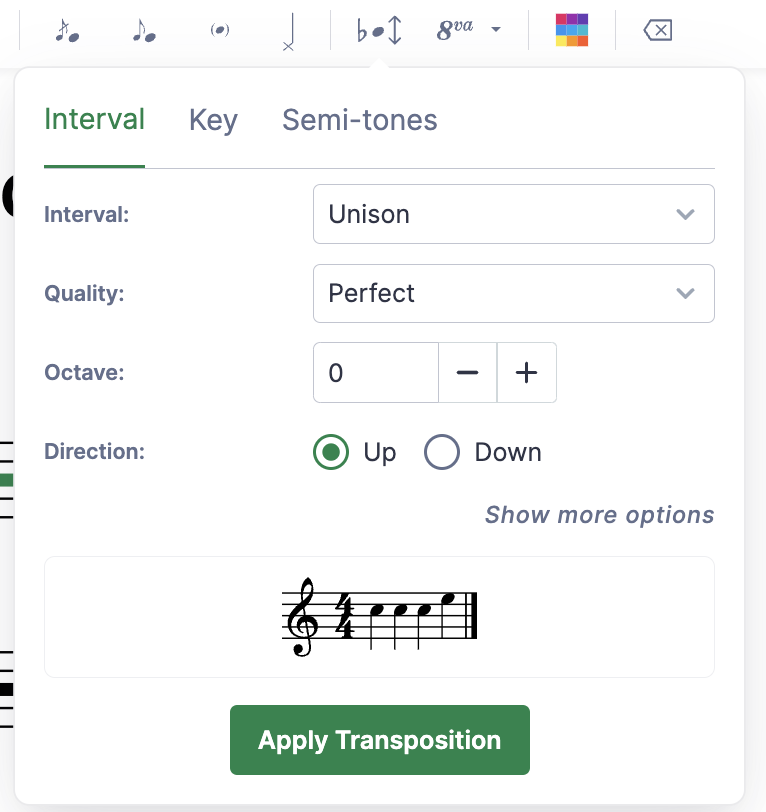
Se você não selecionar nada antes, o Flat aplica a transposição à parte inteira onde o cursor está e informa qual é ela no topo da ferramenta.
Clique em Mostrar mais opções para exibir os botões Atualizar armadura de clave e Atualizar cifras. Ambos vêm ativados por padrão; assim, o Flat reescreve a armadura de clave e quaisquer símbolos de acorde (cifras) para corresponder ao novo nível de altura. Desative um deles para mantê-lo inalterado.
Como transpor uma partitura inteira para uma nova tonalidade?
Selecione a partitura inteira com Ctrl + Shift + A / Cmd + Shift + A e, em seguida, transpõe seguindo as etapas acima.
Quais são os atalhos de teclado para transpor?
Você pode transpor rapidamente uma nota ou uma seleção de notas usando atalhos de teclado:
| Ação | Windows | Mac |
|---|---|---|
| Aumentar a altura por um intervalo diatônico | ↑ | ↑ |
| Diminuir a altura por um intervalo diatônico | ↓ | ↓ |
| Aumentar uma oitava | Ctrl + ↑ | Cmd + ↑ |
| Diminuir uma oitava | Ctrl + ↓ | Cmd + ↓ |
Clique no ícone de teclado ao lado da aba Layout para abrir a janela Atalhos de teclado. Os atalhos de altura acima estão listados em Adicionar nota.
Perguntas frequentes
Por que apenas parte da minha partitura foi transposta?
Se nada estiver selecionado, o Flat aplica a transposição à parte inteira onde o cursor está, e não à partitura inteira. Primeiro selecione todas as partes com Ctrl + Shift + A / Cmd + Shift + A e, em seguida, abra a ferramenta de transposição.
Qual é a diferença entre transpor as notas e trocar o instrumento?
Substituir um instrumento altera a configuração de transposição da parte e o som de reprodução; assim, o Flat reescreve as notas para o novo instrumento. Já a ferramenta de transposição desloca as notas selecionadas por um intervalo fixo, uma tonalidade ou um número de semitons, mantendo o instrumento inalterado.
Transpor altera a armadura de clave?
Sim, por padrão. A ferramenta de transposição tem a opção Atualizar armadura de clave em Mostrar mais opções, ativada desde o início, para que o Flat reescreva a armadura de clave de acordo com o novo nível de altura. Desative-a para transpor as notas e manter a armadura de clave como está.
Como ver a altura real (som) em vez da altura escrita?
Por padrão, o Flat exibe instrumentos transpositores com suas notas escritas. No painel Notação, clique em Alternar para Altura de Concerto — o primeiro ícone em Altura e Representação — para alternar para a altura real. Isso altera apenas a exibição, não a música em si. Veja exibir a partitura em altura de concerto.
Posso transpor tablatura de violão/guitarra?
Sim. Alterar a afinação ou o capotraste de uma parte de tablatura a transpõe: o Flat pode manter as casas e as cordas atuais enquanto transpõe as alturas e a armadura de clave. Veja afinação de tablatura e capotraste.
Esta página foi traduzida automaticamente do inglês. Ver a versão original em inglês.