Compartilhe e colabore
Última atualização: 24 de fevereiro de 2026
Você pode usar o Flat for Education para compartilhar suas partituras e colaborar em tempo real com professores e alunos da sua organização. Para começar, selecione um nível de privacidade para a sua criação e, em seguida, convide colaboradores.
Você pode ajustar as configurações de compartilhamento de uma partitura tanto na página Biblioteca quanto no Editor.
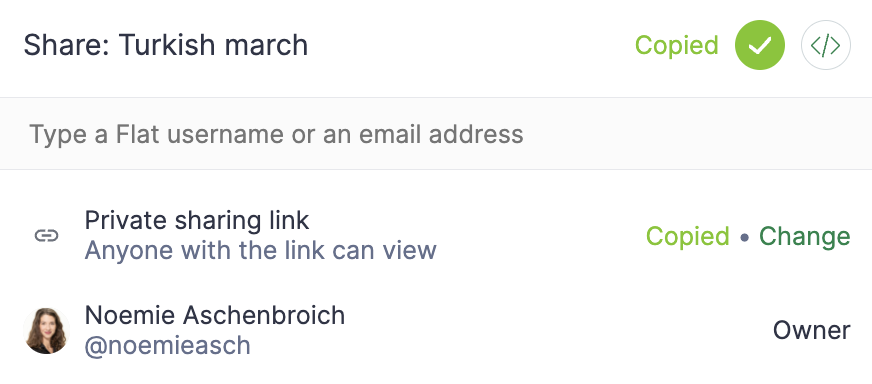
Colaborar ou compartilhar uma partitura
Nas configurações de compartilhamento, você pode convidar vários usuários do Flat for Education para colaborar em uma partitura. Você terá a opção de editar o documento simultaneamente ou trabalhar separadamente. Ao compartilhar uma partitura, você pode atribuir a outros usuários um destes três níveis de permissão:
- Pode ler: o usuário pode abrir a partitura e usar comentários em linha para dar feedback.
- Pode escrever: o usuário pode editar a partitura, mas não pode alterar as configurações de compartilhamento nem excluir a partitura.
- Pode administrar: o usuário tem acesso total à partitura, incluindo a possibilidade de modificar as configurações de compartilhamento e excluir a partitura.
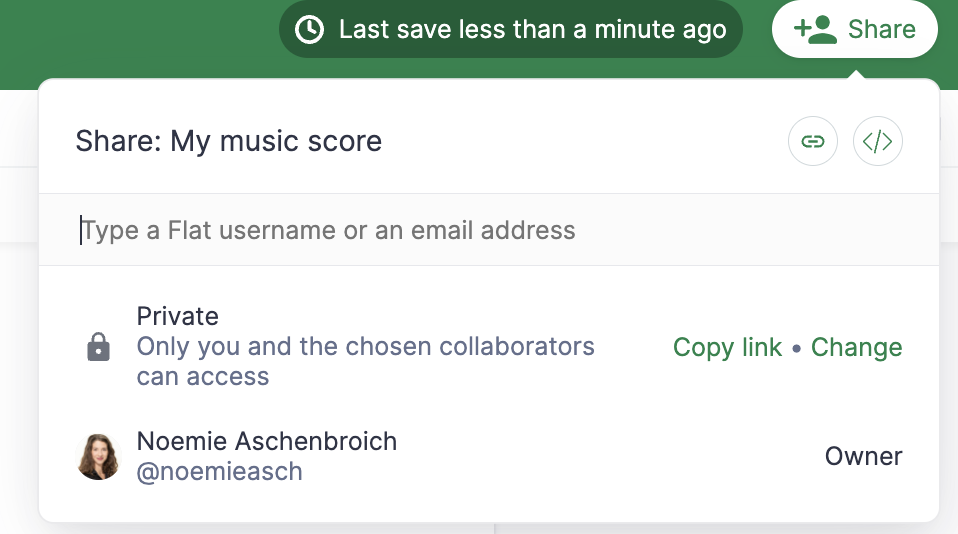
Níveis de privacidade e modos de compartilhamento
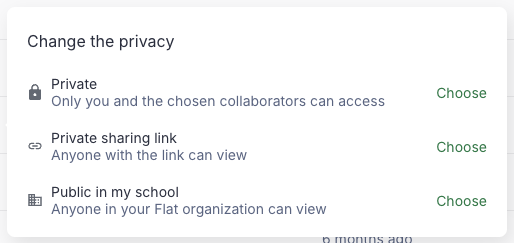
Cada documento no Flat tem um nível de privacidade, que pode ser alterado na página Biblioteca ou no Editor. Você pode escolher entre os seguintes níveis de privacidade:
- Privado: somente você pode visualizar e modificar a partitura.
- Link de compartilhamento privado: semelhante a Privado, mas com um link somente leitura que você pode compartilhar. Esse link pode ser desativado ou atualizado ao tornar a partitura Privada novamente. Essa opção pode ser desativada pelo administrador da sua organização ao desligar links de compartilhamento.
- Público na organização: apenas usuários autenticados da sua organização poderão acessar sua partitura em modo somente leitura.
Incorpore sua partitura em outro site
Essa opção pode ser desativada pelo administrador da sua organização ao desligar links de compartilhamento.
Para incorporar uma partitura em outro site, defina a privacidade como Público ou Link de compartilhamento privado e, em seguida, cole o link no seu Gerador de Incorporação. Para mais opções, consulte a documentação completa de incorporação sobre como personalizar a incorporação, usar a API JavaScript ou usar o Flat como um provedor oEmbed.
Admin: configurações de privacidade da sua organização
Como administrador, você pode gerenciar as configurações de privacidade da sua organização.
Por padrão:
- Os usuários ficam impedidos de colaborar com pessoas fora da sua organização.
- Os usuários podem compartilhar links privados para suas partituras.
Esta página foi traduzida automaticamente do inglês. Ver a versão original em inglês.