Como adicionar, remover, substituir ou reordenar partes de uma partitura no Flat
Última atualização: 4 de novembro de 2026
No Flat, uma parte da partitura corresponde a um instrumento, com suas próprias pautas, claves e música. Você pode alterar a instrumentação de uma partitura a qualquer momento: adicionar uma parte pela lista de instrumentos, substituir seu instrumento sem perder a música, remover uma parte que não é mais necessária ou mudar a ordem das partes.
Onde gerencio as partes de uma partitura?
Todas as alterações na instrumentação são feitas na aba Instrumentos, no painel esquerdo do editor. O botão Novo instrumento, abaixo da lista, adiciona uma parte. A alça à esquerda de cada parte permite movê-la, e o menu ⋯ ao lado dela mostra as setas para substituir seu instrumento e a lixeira para removê-la. Para alterar as configurações de uma parte, como nome, pautas ou tablatura, consulte como editar as configurações de um instrumento.
Como adiciono uma nova parte à partitura?
Clique em Novo instrumento abaixo da lista de partes na aba Instrumentos. O Flat abre a lista de instrumentos no mesmo painel, organizada por família e com um campo de busca na parte superior. Clique em um instrumento para adicioná-lo à partitura. Uma mensagem confirma a adição e oferece a opção Desfazer caso você tenha escolhido o instrumento errado.
Abra a lista de instrumentos
No painel esquerdo, abra a aba Instrumentos e clique em Novo instrumento abaixo da lista de partes.
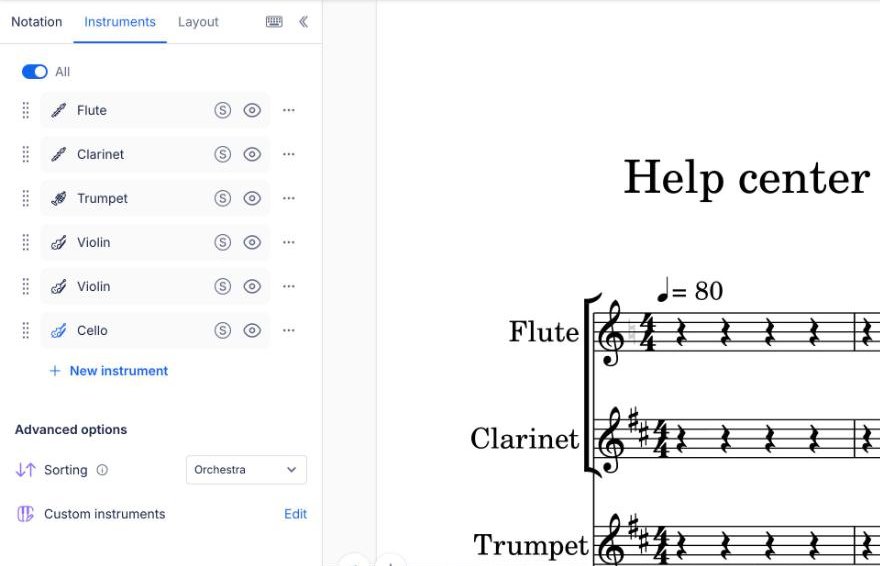
Encontre o instrumento
Digite o nome no campo de busca ou abra uma família, como Madeiras ou Cordas dedilhadas. Seus instrumentos personalizados ficam em Meus instrumentos personalizados, no fim da lista.
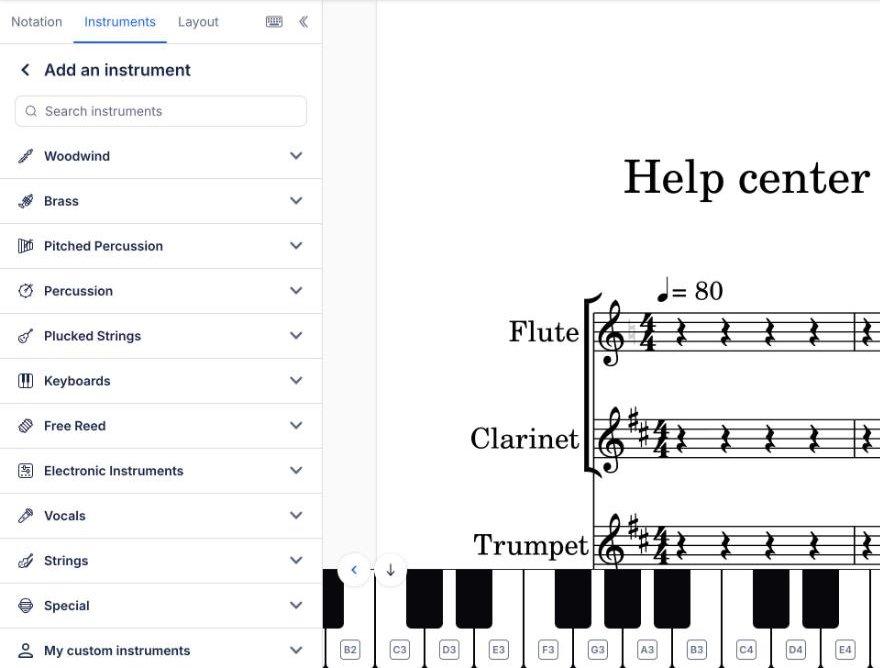
Adicione o instrumento
Clique no instrumento para adicioná-lo. O ícone de reprodução ao lado de cada nome permite ouvir seu som antes. Você pode editar as configurações da nova parte a qualquer momento.
Como substituo um instrumento?
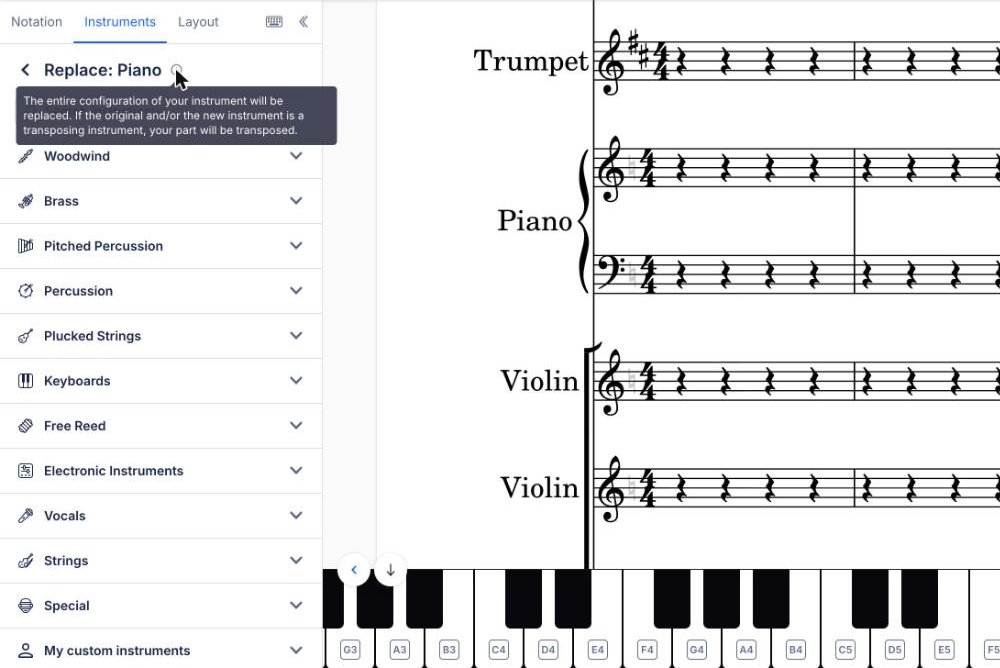
A substituição mantém a parte e sua música, mas troca toda a configuração do instrumento anterior pela do novo: pautas, claves, som, transposição e tablatura. Se um dos instrumentos for transpositor, o Flat transpõe a parte para você.
Na aba Instrumentos, clique em ⋯ ao lado da parte e, depois, nas setas. O Flat abre a opção Substituir com a mesma lista de instrumentos: clique no novo instrumento. Uma mensagem confirma a alteração e oferece a opção Desfazer para voltar atrás.
Ao substituir um instrumento que tem tablatura, o Flat pede uma confirmação. Um instrumento com afinação ou número de cordas diferente não pode manter as posições das casas; já um instrumento sem tablatura remove permanentemente toda a notação de tablatura da parte. Clique em Substituir mesmo assim para continuar ou em Cancelar para manter o instrumento.
Como removo uma parte?
Na aba Instrumentos, clique em ⋯ ao lado da parte e, depois, na lixeira. A parte e sua música são removidas da partitura. Se você só quiser tirá-la da tela enquanto trabalha, use o ícone de olho para ocultá-la: a música permanece na partitura.
Como altero a ordem das partes?
Na aba Instrumentos, arraste uma parte pela alça à esquerda até a posição desejada na lista. As partes aparecem na partitura na mesma ordem da lista. Assim, ao mover uma parte, você move sua pauta para cima ou para baixo em todos os sistemas da partitura.
Perguntas frequentes
Posso ocultar uma parte em vez de removê-la?
Sim. Enquanto você trabalha, essa costuma ser a melhor opção. Ocultar uma parte retira sua pauta da tela sem alterar a música nela contida. Assim, nada se perde e você pode voltar a exibi-la a qualquer momento. Consulte exibir e ocultar partes.
Como altero o nome de uma parte?
O nome exibido no início da pauta é editado separadamente do instrumento. Assim, você pode chamar uma parte de «Solo» ou «Tenor 1» sem alterar as configurações nem o som do instrumento. Veja as etapas em alterar o nome de uma parte da partitura.
Posso reutilizar em outra partitura a configuração de uma parte?
Sim. Você pode salvar uma configuração personalizada e reutilizá-la, sem precisar recriá-la em cada nova partitura. Consulte configurações de instrumentos personalizados para saber como salvar uma configuração e adicioná-la a outra partitura.
Esta página foi traduzida automaticamente do inglês. Ver a versão original em inglês.