Histórico
Última atualização: 23 de setembro de 2026
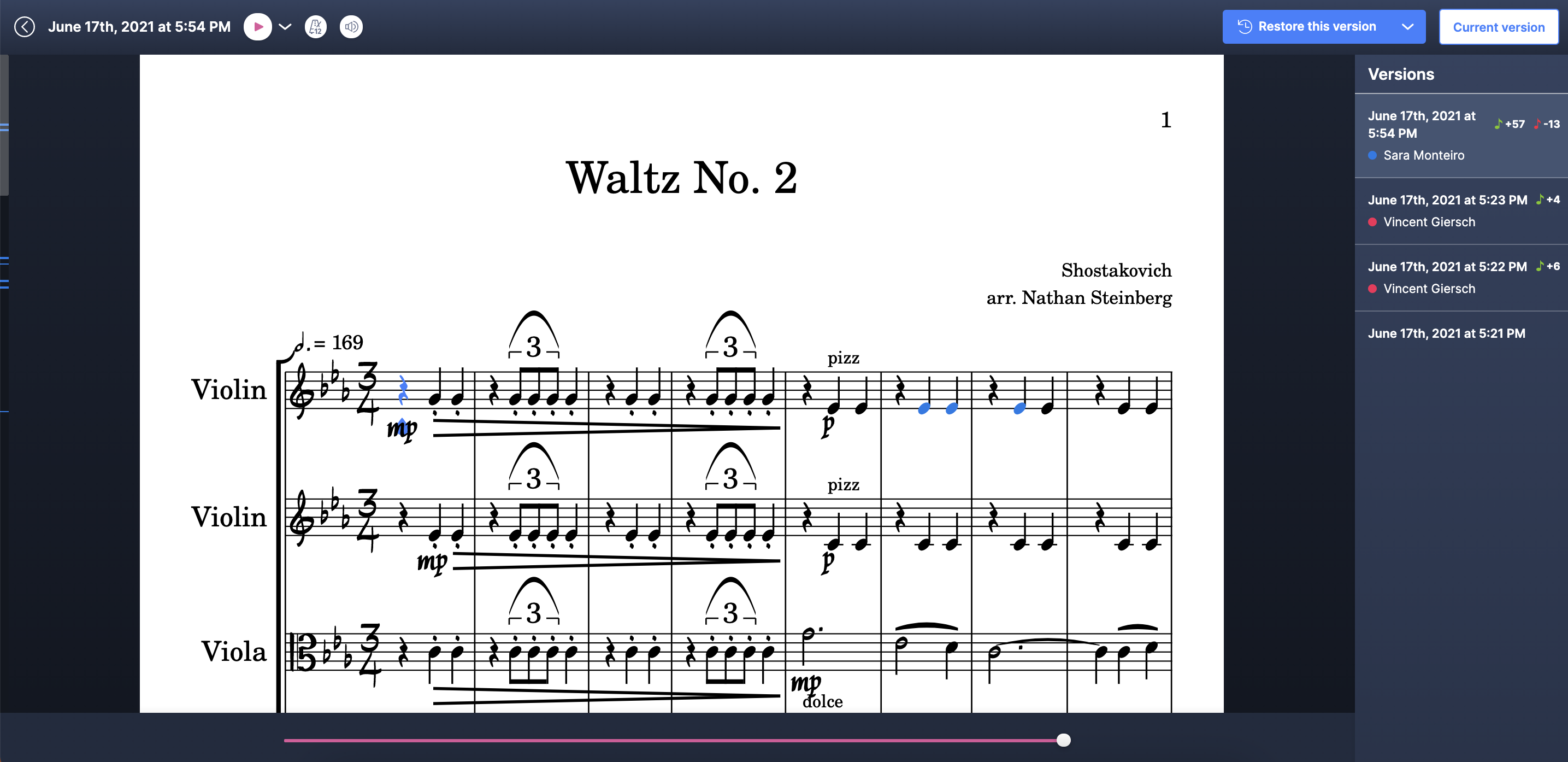
Quando você faz alterações nas suas partituras no Flat, armazenamos automaticamente todas as mudanças que você fizer. Com o nosso histórico, você pode navegar por versões anteriores das suas criações e, se necessário, restaurá-las para qualquer modificação que desejar.
Salvamento automático
Ao usar o Flat, cada alteração que você fizer é sincronizada automaticamente com nossos servidores, para que você nunca perca uma única nota. Por isso, você não verá um botão de salvar no nosso editor: novas versões são criadas automaticamente.
Exibimos a data da última modificação sincronizada com nossos servidores na parte superior da tela e criamos um salvamento completo do seu documento com mais frequência e mais rapidez do que antes (por exemplo, alguns segundos depois que você para de trabalhar em um documento). E você pode clicar nessa data da última modificação para abrir o histórico do seu documento.

Diferenças entre o histórico gratuito e a versão completa
O histórico gratuito permite que você:
- Navegue pelas versões principais da sua partitura (uma versão principal é criada a cada 50 modificações ou menos)
- Restaure uma das 10 últimas versões principais da sua partitura (isso corresponde a cerca das últimas 500 modificações da sua partitura)
Com o histórico completo, disponível com o Flat Power e o Flat for Education, você pode:
- Navegar pelas versões principais e por cada alteração feita na sua partitura, desde a primeira nota que você adicionou
- Ver facilmente o que mudou entre as versões e “voltar” ou “reproduzir” as alterações
- Restaurar, copiar e exportar (MusicXML/MIDI) a sua partitura em qualquer modificação individual que você tiver feito
Lista de versões
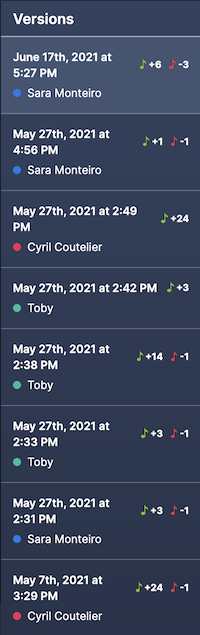
À direita da sua tela, você tem a lista das versões principais do seu documento e quem fez as alterações em cada versão. As cores ao lado dos nomes são usadas para exibir as modificações na partitura e permanecem as mesmas entre as diferentes versões.
As pequenas notas em verde e vermelho ao lado de uma versão indicam quantas adições e exclusões foram feitas naquela versão.
Navegar por modificações individuais
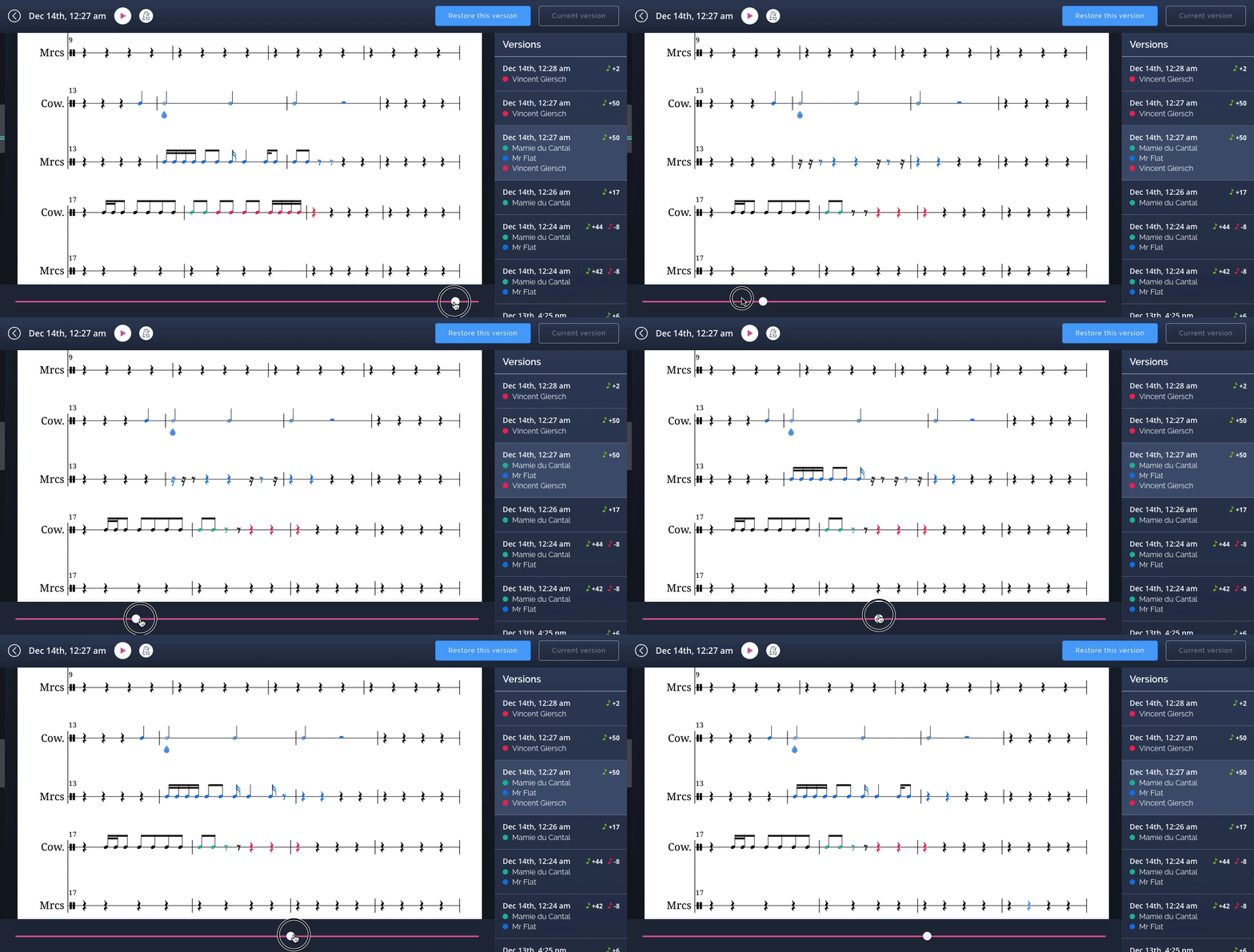
Ao visualizar uma versão do documento, você pode ver como essa versão foi construída e reproduzir cada alteração:
- Na parte inferior da tela, haverá um controle deslizante para voltar e reproduzir as diferentes alterações. Ele funciona basicamente como um player de vídeo.
- À esquerda da sua partitura, você tem uma barra de rolagem minimalista que mostra onde as alterações dessa versão estão localizadas. Isso permite saltar rapidamente e ver o que mudou na versão.
- Na notação musical, as modificações são destacadas com cores diferentes, correspondentes às pessoas que trabalharam na versão (listadas à direita da tela).
Restaurar, Copiar como uma nova Partitura e Exportar
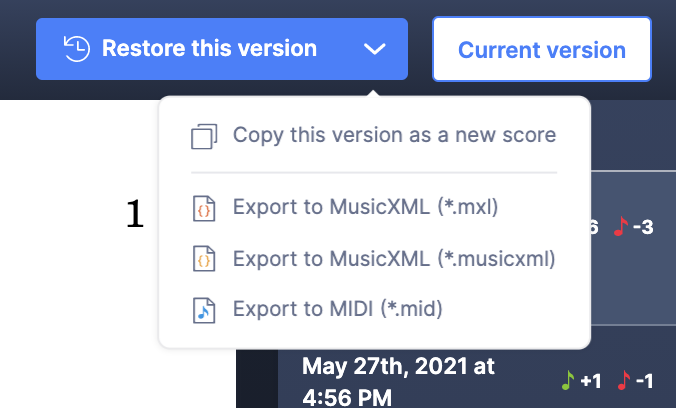
Ao visualizar modificações mais antigas que você fez em um documento, você pode recuperar essa versão usando as ferramentas na parte superior do histórico.
Clique em "Restaurar esta versão" para substituir a partitura atual pela partitura exibida (o histórico será mantido intacto, então você ainda poderá recuperar a última modificação que fez a qualquer momento).
Usuários do Flat Power e do Flat for Education também podem copiar a partitura exibida como uma nova partitura em suas contas ou exportá-la para MusicXML (.musicxml,.xml) ou MIDI (.mid).
Esta página foi traduzida automaticamente do inglês. Ver a versão original em inglês.