Cum să redați o partitură într-un spațiu acustic și să aranjați instrumentele pe scenă în Flat
Ultima actualizare: 9 noiembrie 2026
Un spațiu acustic este locul în care Flat redă partitura. În loc să reglați reverberația fiecărui instrument, alegeți un spațiu acustic (un studio, o sală de concert sau o catedrală), iar toate părțile instrumentale sunt redate în el. Apoi puteți așeza fiecare instrument pe harta scenei, stabilindu-i poziția de la stânga la dreapta (poziția stereo) și din față în spate, precum și lățimea sa stereo.
Spațiile acustice și scena sunt disponibile în versiune beta în editorul de pe site, care include noua bară laterală. Înscrieți-vă în versiunea beta pentru a le încerca. Aplicația pentru desktop și aplicațiile Flat pentru iOS și Android folosesc în continuare reverberația fiecărui instrument.
Cum mă înscriu sau mă retrag din versiunea beta?
Versiunea beta pentru spațiile acustice și scenă este disponibilă pentru conturile cu Flat Power. Vă puteți înscrie sau retrage de pe această pagină a centrului de ajutor:
Versiunea beta pentru spațiile acustice și scenă: secțiunea Spațiu acustic din panoul audio și ecranul scenei, în editorul de pe site. Înscrierea activează și noua bară laterală a editorului, unde se află panoul audio.
Se verifică contul dvs. Flat…
Cum aleg un spațiu acustic?
- Deschideți partitura și faceți clic pe Audio în bara laterală din stânga.
- În secțiunea Spațiu acustic, faceți clic pe Dezactivat, Studio, Sală de concert sau Catedrală.
- Porniți redarea pentru a auzi diferența.
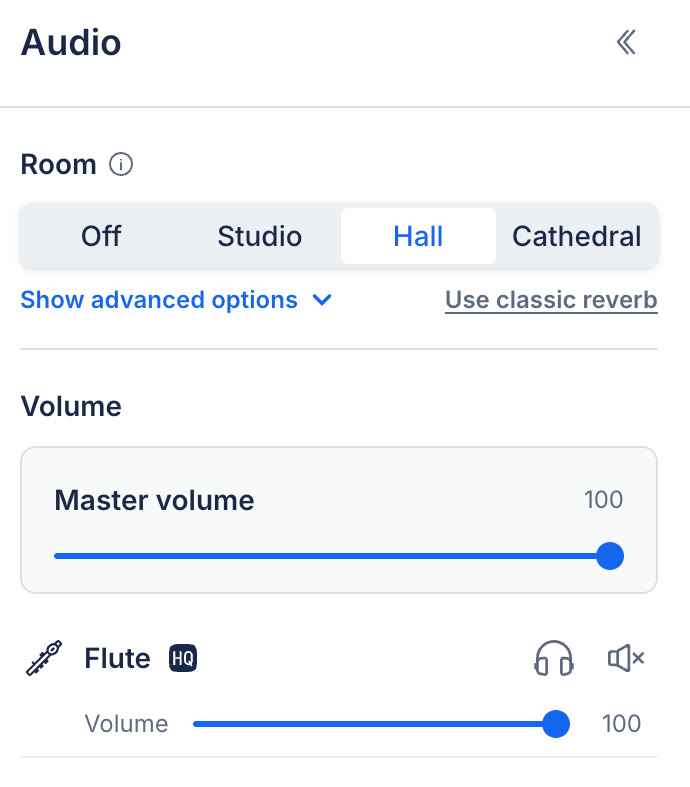
Secțiunea Spațiu acustic din partea de sus a panoului Audio.
Fiecare spațiu are propria acustică, determinată de dimensiunile sale, de pereții care reflectă sunetul și de durata reverberației.
| Spațiu acustic | Cum sună |
|---|---|
| Dezactivat | Fără reverberație: partitura este redată cu un sunet sec. |
| Studio | O reverberație scurtă, de aproximativ 1 secundă, și un sunet apropiat. |
| Sală de concert | Acustica unei săli de concert, potrivită pentru orchestră și cor, cu o reverberație de aproximativ 2 secunde. |
| Catedrală | O reverberație lungă și amplă, de aproximativ 4 secunde. |
Faceți clic pe pictograma de informații de lângă Spațiu acustic din panou pentru a revedea această listă.
La fel ca restul setărilor audio, spațiul acustic și pozițiile instrumentelor sunt salvate împreună cu partitura: oricine o deschide aude spațiul pe care l-ați ales, pe orice dispozitiv.
Schimbarea spațiului acustic, a microfoanelor, a reverberației sau a poziției unui instrument face parte din Flat Power, la fel ca reglarea reverberației fiecărui instrument. Fără Flat Power, puteți totuși auzi spațiul acustic salvat în partitură.
Cum schimb poziția microfoanelor și reverberația spațiului?
Faceți clic pe Afișați opțiunile avansate sub lista spațiilor acustice.
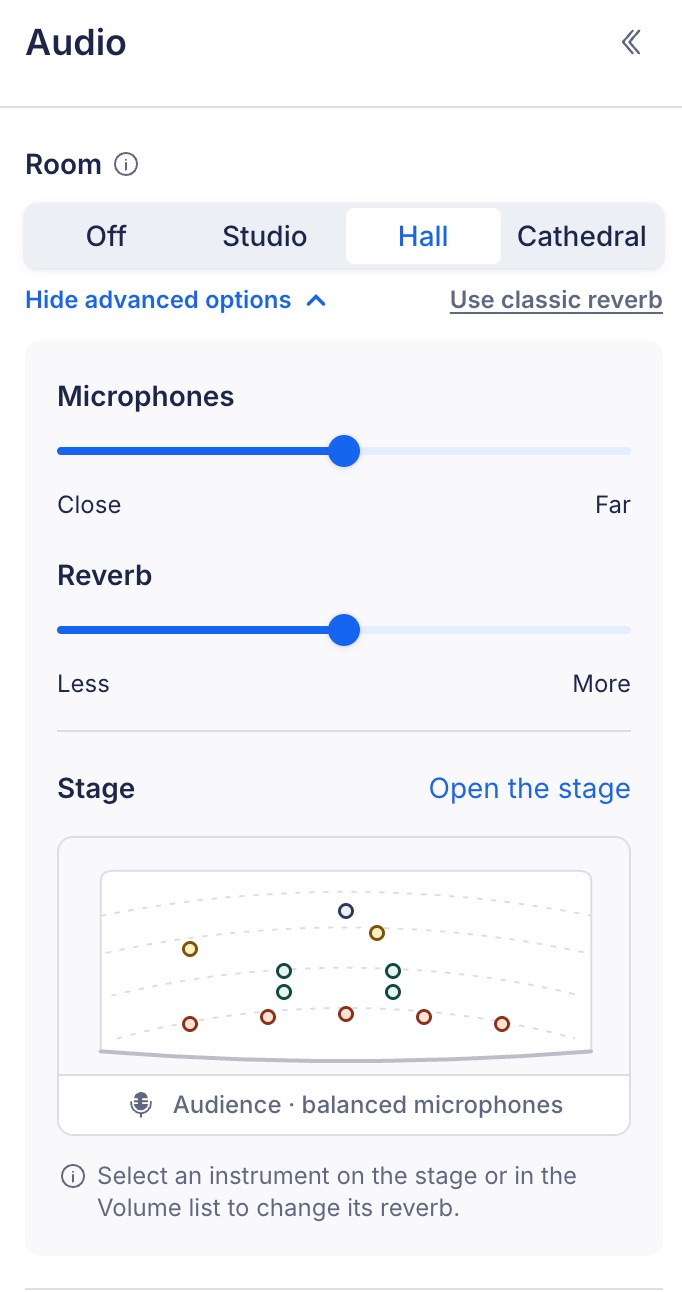
Opțiunile avansate, cu o mică prezentare a scenei în partea de jos.
- Microfoane mută poziția de ascultare între Aproape (un sunet direct, detaliat, cu o imagine stereo largă) și Departe (un sunet mai îndepărtat, cu mai multe reflexii ale spațiului și o scenă stereo mai îngustă).
- Reverberație stabilește cât de mult se aude acustica spațiului, de la Mai puțin la Mai mult.
- Scenă afișează o mică prezentare a pozițiilor instrumentelor. Faceți clic pe Deschideți scena pentru a lucra pe tot ecranul.
Faceți clic pe Ascundeți opțiunile avansate pentru a le restrânge din nou.
Cum aranjez instrumentele pe scenă?
Faceți clic pe Deschideți scena în opțiunile avansate. Ecranul scenei afișează o hartă cu câte o poziție pentru fiecare instrument din partitură.
Flat așază automat instrumentele, urmând dispunerea orchestrală obișnuită: într-o orchestră, instrumentele cu coarde sunt în față, urmate de suflătorii de lemn și apoi de cei de alamă, iar percuția se află în spate. Pianele și harpele sunt așezate în stânga, corul stă în spatele orchestrei, iar solistul vocal în față. Un ansamblu mic este distribuit pe întreaga scenă.
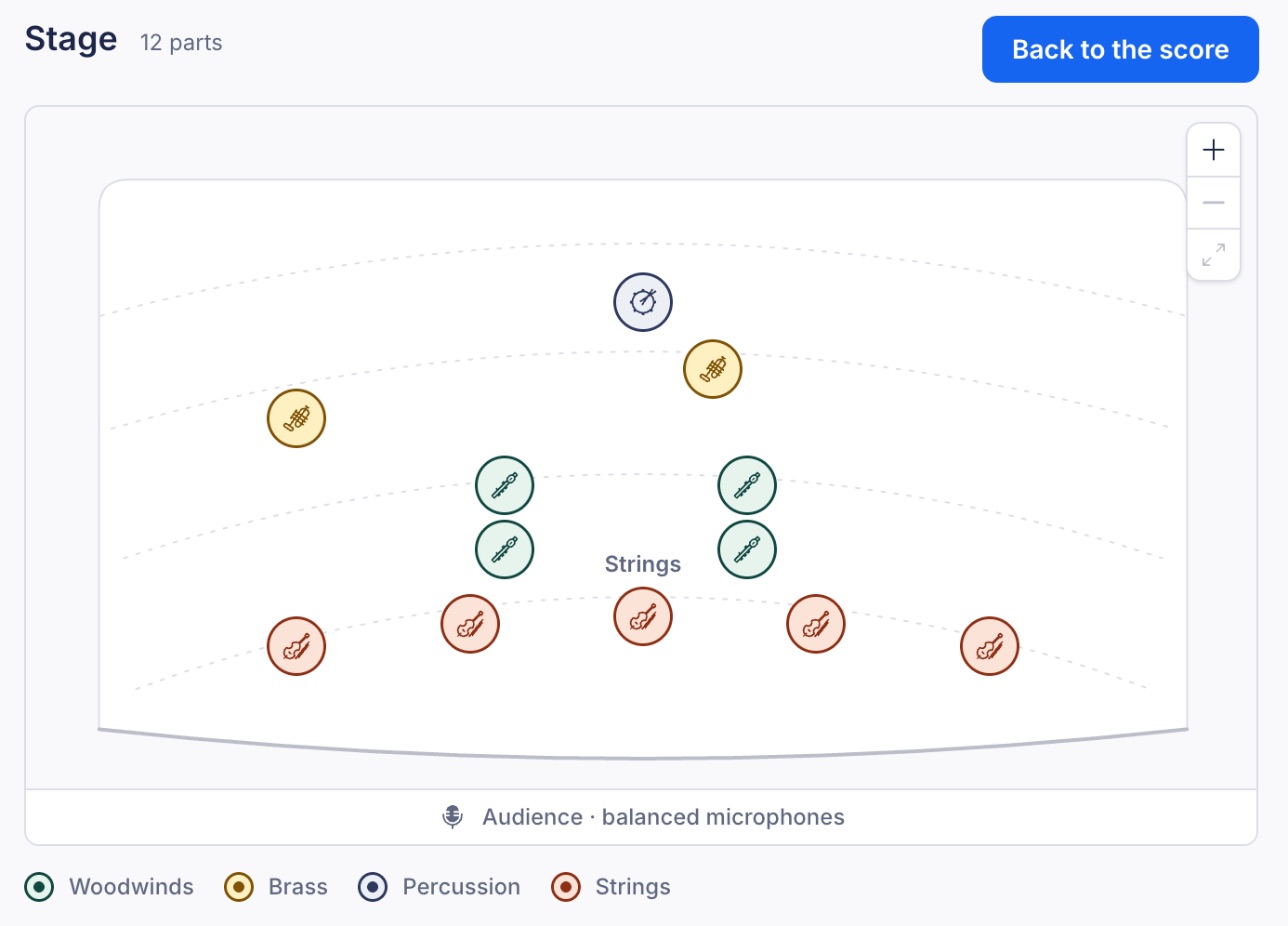
Ecranul scenei. Fiecare poziție afișează pictograma instrumentului.
- Pozițiile afișează pictograma instrumentului și culoarea familiei sale. Legenda de sub hartă enumeră familiile prezente în partitură, cum ar fi suflătorii de lemn, suflătorii de alamă, percuția sau instrumentele cu coarde. Părțile aceleiași secțiuni așezate împreună sunt grupate sub numele secțiunii, de exemplu Coarde.
- Zona publicului din partea de jos a hărții indică poziția de ascultare a microfoanelor: aproape, la o distanță echilibrată sau departe, în spate. Aceasta urmează setarea glisorului Microfoane.
- Mutați o poziție trăgând-o pe hartă. Pentru a muta de la tastatură o poziție selectată, folosiți tastele săgeată.
- Măriți sau micșorați imaginea cu butoanele + și - din colțul hărții și folosiți Încadrați întreaga scenă pentru a vedea din nou toate pozițiile.
- Selectați o poziție făcând clic pe ea sau pe instrumentul respectiv din lista Volum a panoului.
Ce se schimbă când mut o poziție?
Poziția determină locul instrumentului în spațiul acustic, ca pe o scenă reală:
- Stânga și dreapta stabilesc poziția stereo: un instrument aflat în stânga scenei se aude în difuzorul din stânga.
- Față și spate stabilesc profunzimea: cu cât un instrument este așezat mai în spate, cu atât sunetul său se aude puțin mai târziu, mai încet și ușor mai estompat, iar acustica spațiului se percepe mai mult.
- Spațiul acustic răspunde fiecărei poziții în parte: fiecare instrument are propriile reflexii timpurii de la pereți și tavan, apoi împarte reverberația spațiului cu celelalte.
Cum schimb lățimea stereo și reverberația unui instrument?
Selectați poziția instrumentului. Sub hartă se deschide o fișă cu două glisoare pentru acel instrument.
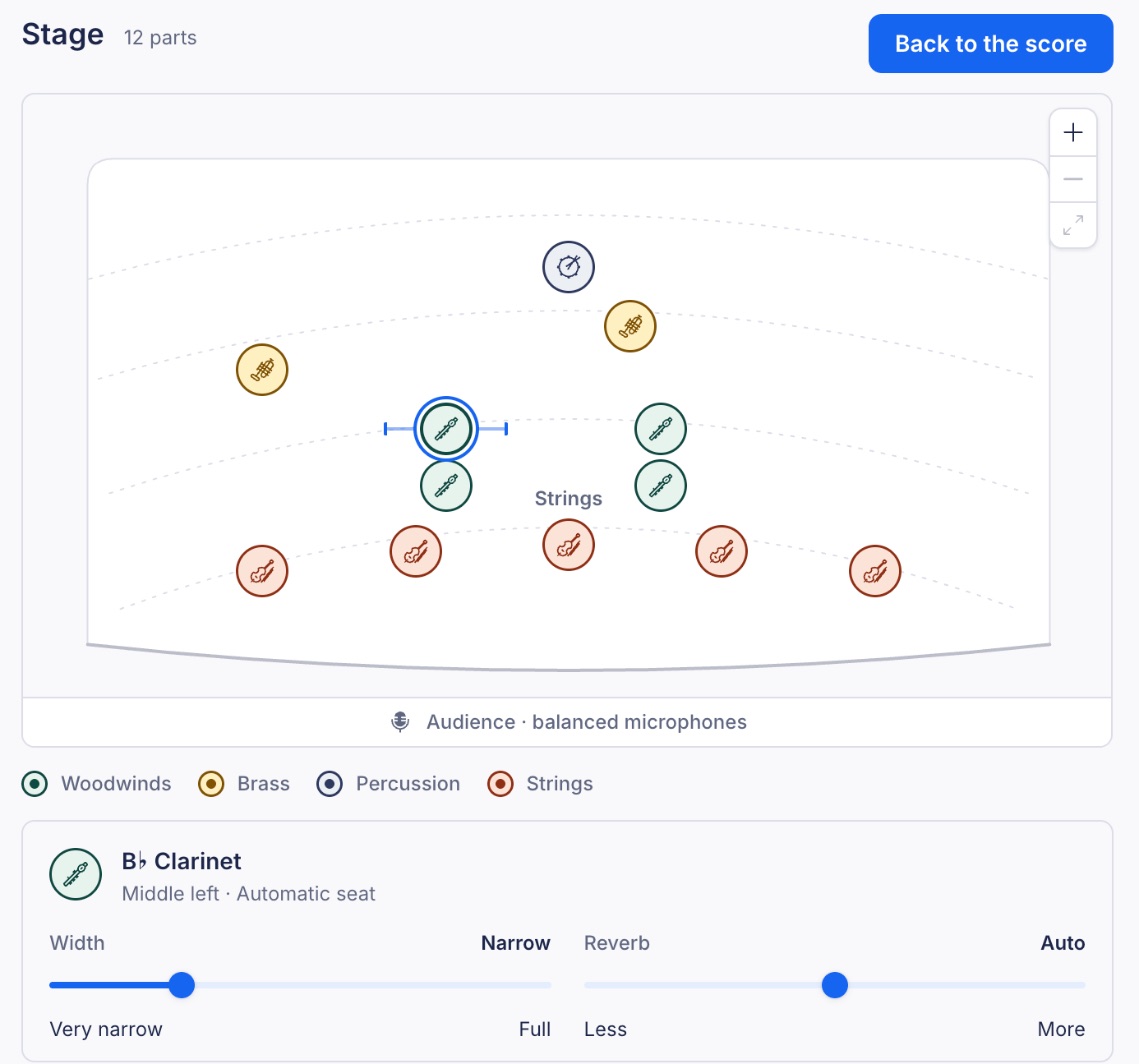
O poziție selectată și fișa sa.
- Lățime stabilește lățimea stereo a instrumentului, adică spațiul pe care îl ocupă între difuzorul din stânga și cel din dreapta, de la Foarte îngustă (un singur punct) la Maximă.
- Reverberație este setată implicit la Automat, astfel încât instrumentul primește reverberația potrivită poziției sale. Deplasați glisorul spre Mai puțin sau Mai mult pentru ca instrumentul să aibă un sunet mai sec sau mai reverberant decât cele din jur.
Cum readuc un instrument la poziția inițială?
Selectați poziția și faceți clic pe Resetați poziția pentru a readuce instrumentul în locul stabilit de Flat, cu lățimea stereo și reverberația implicite. Resetați toate pozițiile face același lucru pentru fiecare instrument. Flat confirmă câte poziții au fost resetate și vă permite să anulați acțiunea.
Cum ies din ecranul scenei?
Faceți clic pe Înapoi la partitură sau apăsați Esc. Prima apăsare deselectează poziția selectată, iar a doua închide ecranul scenei.
Ce este reverberația clasică?
Partiturile create înainte de introducerea spațiilor acustice păstrează reverberația fiecărui instrument. În panoul lor audio apare mesajul Reverberație clasică, reglată mai jos pentru fiecare instrument. Alegeți un spațiu acustic pentru a încerca unul. Glisoarele din lista Volum funcționează ca înainte până când alegeți un spațiu acustic.
După ce alegeți un spațiu acustic, acesta înlocuiește reverberația individuală a instrumentelor pentru întreaga partitură. Faceți clic pe Folosiți reverberația clasică de lângă Spațiu acustic pentru a reveni la reverberația fiecărui instrument.
Ce se întâmplă dacă pot doar să vizualizez partitura sau dacă sunt offline?
- Dacă puteți deschide o partitură, dar nu o puteți edita, puteți totuși să încercați spațiile acustice și să mutați instrumentele pentru a auzi diferența. Nimic nu se salvează: modificarea se aude doar la dumneavoastră, iar partitura păstrează spațiul ales de proprietar.
- Dacă puteți edita o partitură, dar sunteți offline sau partitura are o versiune mai nouă decât cea deschisă, Flat afișează Nu s-a salvat: modificările se aud doar în această sesiune. Reîncărcați partitura când sunteți din nou online și efectuați din nou modificarea.
Întrebări frecvente
De ce nu apare secțiunea Spațiu acustic în panoul meu audio?
Spațiile acustice și scena sunt disponibile în versiune beta, în editorul de pe site. Înscrieți-vă în versiunea beta pentru a le vedea. Aplicația pentru desktop și aplicațiile Flat pentru iOS și Android nu le includ încă. Fără acestea, panoul audio afișează volumul și reverberația fiecărui instrument, așa cum este descris în setările audio.
Pot poziționa un instrument mai la stânga sau mai la dreapta în câmpul stereo?
Da, când folosiți un spațiu acustic. Deschideți scena și trageți poziția instrumentului spre stânga sau spre dreapta: locul ales îi stabilește poziția stereo. Glisorul Lățime stabilește cât de larg se aude în stereo.
Spațiile acustice modifică notația partiturii?
Nu. Un spațiu acustic schimbă felul în care sună partitura, nu ceea ce este scris în ea. Nu adaugă niciun semn în notație și nu modifică partitura tipărită.
Ce face opțiunea Dezactivat?
Dezactivat redă partitura cu un sunet sec, fără nicio reverberație. Pozițiile instrumentelor se păstrează, astfel încât le veți regăsi când alegeți din nou un spațiu acustic.
De ce un instrument sună mai sec decât celelalte?
Deschideți scena și selectați poziția instrumentului. O parte instrumentală al cărei glisor Reverberație este setat spre Mai puțin sună intenționat mai sec. Resetați poziția readuce setarea la Automat.
Pot folosi simultan un spațiu acustic și reverberația fiecărui instrument?
Nu. Un spațiu acustic înlocuiește reverberația fiecărui instrument. Folosiți Folosiți reverberația clasică pentru a reveni la reverberația individuală a instrumentelor.
Această pagină a fost tradusă automat din engleză. Vezi versiunea originală în engleză.