Ieșire MIDI
Ultima actualizare: 27 octombrie 2026
Flat poate reda partitura pe orice sintetizator, sampler sau program muzical care acceptă MIDI, în loc să folosească propriile sunete. O bibliotecă orchestrală din DAW, Kontakt sau sintetizatorul de pe birou: alegeți-l ca ieșire MIDI, porniți redarea, iar acesta va interpreta partitura urmărind cursorul.
Ieșirea MIDI face parte din Flat Power. Funcționează în aplicația Flat pentru desktop și în Google Chrome, Microsoft Edge, Firefox și Opera. Safari nu acceptă MIDI.
Ce redă instrumentul
Fiecare instrument din partitură este redat pe propriul canal MIDI, în ordinea din partitură, cu sunetul său General MIDI. Instrumentele de percuție sunt redate pe canalul 10. Pe lângă note, Flat trimite:
- Nuanțele dinamice, cu aceleași valori ale velocității ca într-un fișier MIDI exportat din Flat.
- Volumul și panoramarea din mixer și de pe scenă, actualizate pe măsură ce le modificați. Dacă dezactivați sunetul unui instrument sau îl redați solo în mixer, același lucru se întâmplă și la ieșirea MIDI.
- Semnele de crescendo și diminuendo aplicate notelor susținute, astfel încât volumul unei note lungi crește sau scade, în loc să rămână constant.
- Pedala de susținere, ca mesaj de pedală: notele își păstrează durata scrisă, iar instrumentul le lasă să răsune.
- Sferturile de ton, bendurile și glissandourile, ca modificări ale înălțimii sunetului prin pitch bend.
- Notele pe care le introduceți și le cântați: și notele adăugate în timpul scrierii, și cele cântate la claviatura MIDI sunt trimise la ieșire.
Metronomul și numărătoarea de intrare continuă să folosească sunetele proprii Flat.
Conectarea unui DAW sau a unei biblioteci de mostre
Aceasta este cea mai obișnuită configurație: partitura este redată cu sunetele unui DAW (Logic Pro, Ableton Live, Cubase, FL Studio…) sau ale unui sampler precum Native Instruments Kontakt. Flat trimite MIDI către cealaltă aplicație printr-un port MIDI virtual, echivalentul unui cablu din interiorul computerului.
Crearea unui port MIDI virtual
Pe macOS
macOS include porturi virtuale prin driverul IAC.
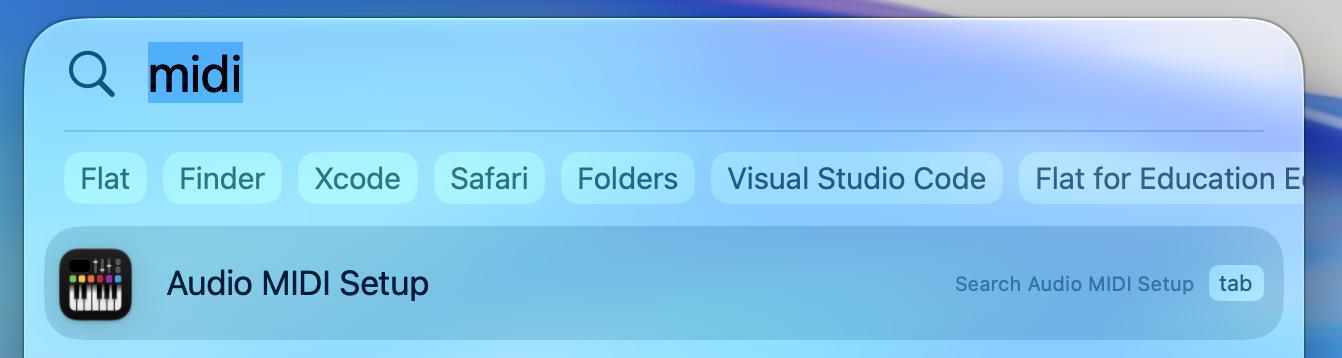
Afișați MIDI Studio
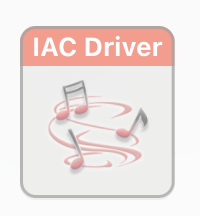
În meniul Window, alegeți Show MIDI Studio, apoi faceți dublu clic pe IAC Driver.
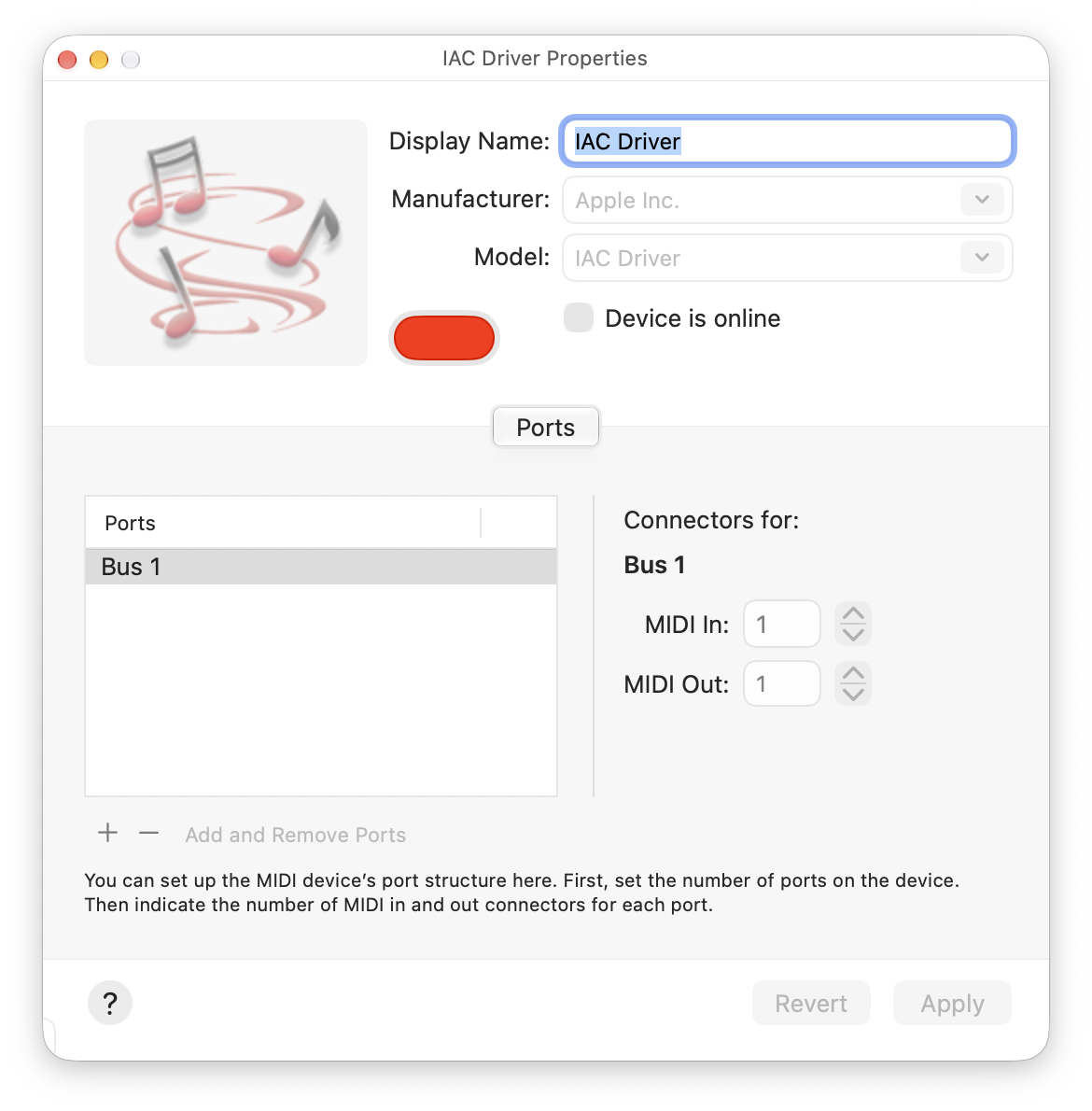
Activați portul
Bifați Device is online. Dacă lista Ports este goală, faceți clic pe + pentru a adăuga un port și dați-i un nume, de exemplu Flat.
Pe Windows
Windows nu include porturi virtuale. Aplicația gratuită loopMIDI, creată de Tobias Erichsen, le adaugă.
Instalați loopMIDI
Descărcați loopMIDI, instalați aplicația și deschideți-o.
Adăugați un port
Introduceți un nume pentru port în partea de jos, de exemplu Flat, și faceți clic pe +.
Lăsați aplicația deschisă
Portul există numai cât timp rulează loopMIDI: lăsați aplicația deschisă când folosiți Flat.
Pe ChromeOS
ChromeOS nu poate crea porturi MIDI virtuale. Puteți totuși reda partitura pe un dispozitiv MIDI conectat la Chromebook.
Direcționarea portului către instrumente
- În Flat, faceți clic pe Setări MIDI și selectați portul virtual din lista Ieșire MIDI.
- În DAW, alegeți același port ca intrare MIDI pentru pistele instrumentelor.
- Pregătiți pistele pentru înregistrare sau activați monitorizarea intrării, astfel încât să redea semnalul primit.
Configurarea pistelor depinde de partitură:
| Partitura | În DAW |
|---|---|
| Un instrument | O pistă care primește semnal pe orice canal (All sau Omni). |
| Mai multe instrumente | Câte o pistă pentru fiecare instrument, care primește semnal pe canalul acestuia: canalul 1 pentru primul instrument din partitură, 2 pentru al doilea și așa mai departe. |
| Un instrument multitimbral (Kontakt, un player General MIDI) | O singură instanță, cu câte un sunet pentru fiecare canal. |
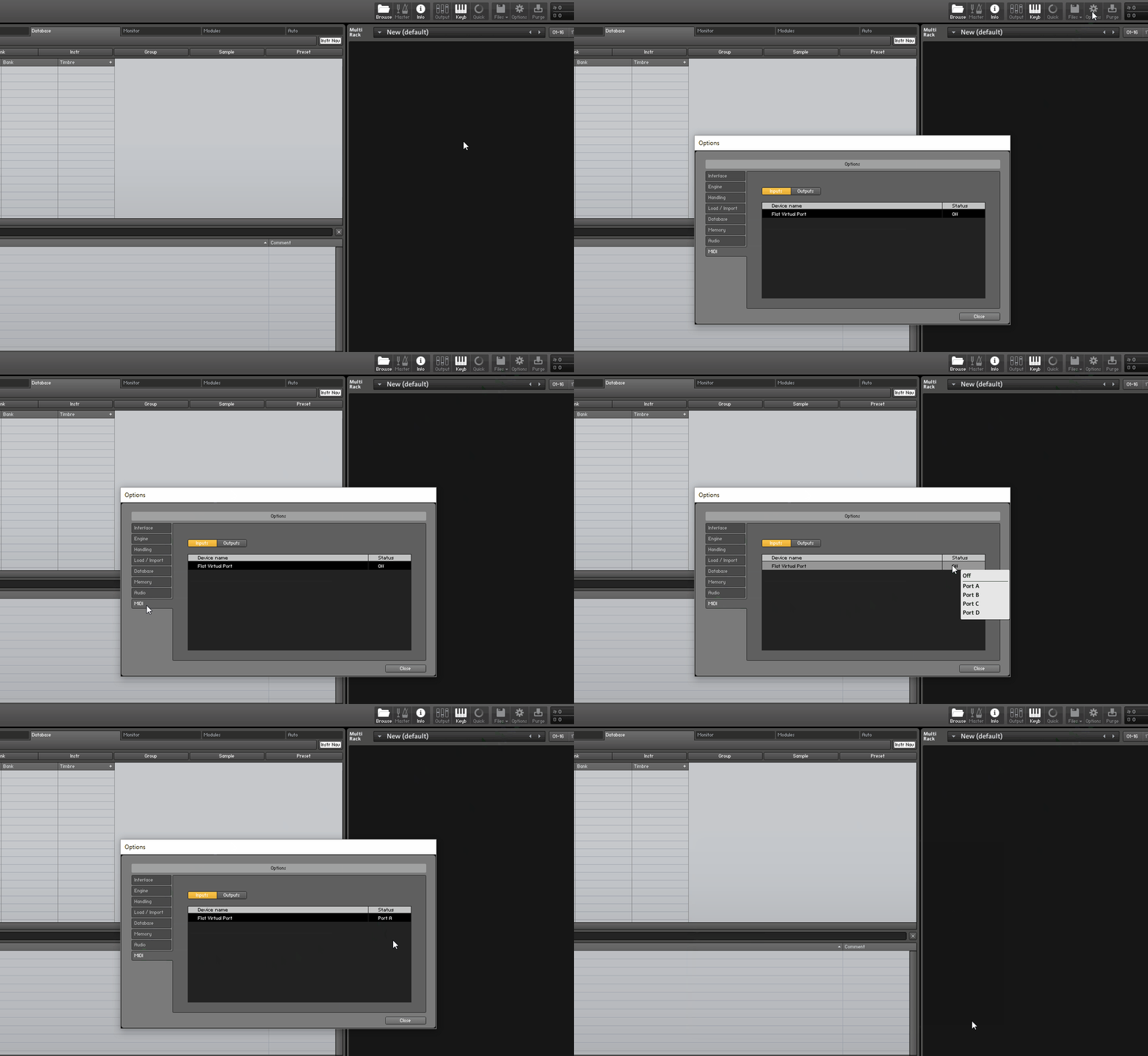
Kontakt, cu portul virtual selectat ca intrare MIDI.
Conectarea unui sintetizator hardware
Un pian digital, un sintetizator sau un modul de sunet conectat la computer poate reda partitura cu propriile sunete, fără a fi nevoie de un port virtual.
Conectați dispozitivul
Conectați-l cu un cablu USB sau, pentru dispozitivele mai vechi, cu un adaptor MIDI la USB. Dacă nu este detectat de computer, consultați Depanarea MIDI.
Selectați-l în Flat
Faceți clic pe butonul Setări MIDI din bara de instrumente a editorului și selectați dispozitivul din lista Ieșire MIDI.
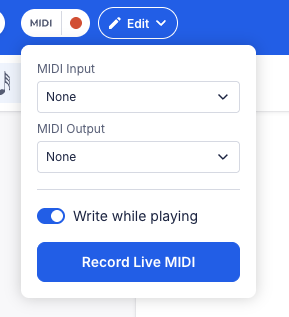
Selectați dispozitivul sau portul din lista Ieșire MIDI.
Porniți redarea
Dispozitivul va reda partitura. Dacă redă un singur instrument, configurați-l să primească semnal pe toate canalele (opțiunea este adesea numită Omni sau Multi în setările sale).
Setările ieșirii MIDI
Deschideți Setări MIDI din bara de instrumente a editorului și selectați o ieșire: lângă lista Ieșire MIDI apare un buton de setări. Un punct pe buton indică faptul că o setare a fost modificată față de valoarea implicită.
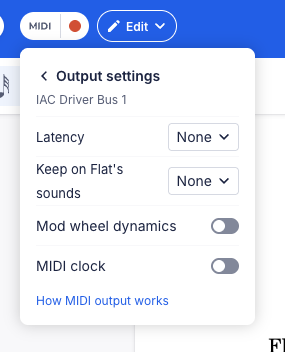
Setările ieșirii MIDI selectate.
Flat păstrează aceste setări pentru partiturile următoare. Latența este memorată separat pentru fiecare ieșire, astfel încât o claviatură Bluetooth și un DAW pot avea fiecare propria valoare; celelalte setări se aplică tuturor ieșirilor.
Latență
Dispozitivele MIDI Bluetooth, unele sintetizatoare și DAW-urile cu un buffer audio mare au nevoie de puțin timp pentru a reda ceea ce primesc, astfel încât sunetul se aude mai târziu decât indică cursorul. Selectați întârzierea la Latență, iar Flat va trimite totul cu atât mai devreme, pentru ca sunetul să se sincronizeze cu cursorul și cu orice parte redată folosind sunetele Flat. Valoarea implicită este Niciuna; dispozitivele MIDI Bluetooth au nevoie, de obicei, de 10–30 ms.
Dinamică prin roata de modulație
În mod implicit, nuanța dinamică a unei note stabilește intensitatea atacului (velocitatea), iar un crescendo sau diminuendo crește sau scade valoarea controlerului de expresie cât timp nota este susținută.
Majoritatea bibliotecilor de mostre orchestrale (Spitfire, Vienna, bibliotecile Kontakt) ignoră velocitatea pentru instrumentele cu sunete susținute, precum coardele și alămurile: volumul este controlat prin roata de modulație. Activați Dinamică prin roata de modulație pentru ca roata să fie ajustată la nuanța dinamică a fiecărei note și să urmeze semnele de crescendo și diminuendo. Notele își păstrează și velocitatea, pentru bibliotecile care o folosesc la atac.
Păstrarea sunetelor Flat
În mod implicit, fiecare instrument din partitură este redat prin ieșirea MIDI. Bifați instrumentele din Păstrează sunetele Flat pentru a le reda folosind în schimb sunetele proprii Flat, în timp ce toate celelalte sunt trimise la ieșire. Această opțiune este utilă dacă DAW-ul nu are un sunet potrivit pentru unele instrumente: biblioteca orchestrală redă coardele și alămurile, iar Flat redă corul. Debifați toate instrumentele pentru a le trimite din nou pe toate la ieșire.
Ceas MIDI
Activați Ceas MIDI pentru ca DAW-ul, o mașină de ritm sau un arpegiator să urmeze tempoul partiturii. Acestea vor primi:
- tempoul, inclusiv schimbările de tempo și viteza de redare;
- comenzile de pornire, oprire și continuare;
- poziția: dacă porniți redarea din mijlocul partiturii, DAW-ul pornește de la aceeași măsură.
În DAW, setați ca sursă de sincronizare ceasul MIDI extern de la portul virtual (în Logic Pro: File > Project Settings > Synchronization; în Ableton Live: comutatorul Sync al portului, din Preferences > Link, Tempo & MIDI).
Limitări
- 16 canale. MIDI are 16 canale pentru fiecare port. Începând cu al 17-lea instrument, instrumentele împart un canal cu unul anterior și sunt redate cu sunetul acestuia.
- Fără schimbarea articulațiilor. Flat nu trimite comenzi keyswitch, astfel încât o bibliotecă de mostre rămâne la articulația selectată (de exemplu, arco atunci când partitura trece la pizzicato).
- Sunetele instrumentului ales. Sunetul fiecărui instrument provine din DAW sau din sintetizator: o pistă DAW păstrează sunetul încărcat pe ea, iar un sintetizator care ignoră mesajele de schimbare a programului își păstrează sunetul curent.
Depanare
Întrebări despre ieșirea MIDI
Portul sau sintetizatorul meu nu apare în lista Ieșire MIDI
Verificați dacă este conectat sau dacă portul virtual este activ (pe Windows, loopMIDI trebuie să ruleze). Apoi reîncărcați pagina Flat. Safari nu acceptă MIDI: folosiți aplicația Flat pentru desktop sau un alt browser.
Redarea pornește, dar nu aud nimic
Verificați intrarea MIDI a pistelor din DAW și asigurați-vă că pistele sunt pregătite pentru înregistrare sau că monitorizarea este activă. Pe un sintetizator, verificați volumul și dacă primește semnal pe canalele instrumentelor.
O notă continuă să sune după oprirea redării
Selectați Niciuna din lista Ieșire MIDI, apoi selectați din nou ieșirea: Flat oprește toate notele și ridică pedala pe toate canalele.
Sunetul se aude cu întârziere față de cursor
Setați latența la valoarea întârzierii pe care o auziți.
Glissandourile și bendurile sună fals
Setați intervalul pitch bend al instrumentului la 12 semitonuri.
Pentru probleme de conectare, consultați Depanarea MIDI.
Implementarea MIDI
Mesajele trimise de Flat, utile pentru configurarea unui DAW sau a unui sintetizator.
| Element | Mesaj MIDI |
|---|---|
| Note | Note on și note off, câte un canal pentru fiecare instrument, în ordinea din partitură (instrumentele de percuție pe canalul 10) |
| Nuanțe dinamice | Velocitatea notei, ca la exportul unui fișier MIDI (mf are valoarea 90, f are valoarea 103) |
| Sunetul instrumentului | Program change, la fiecare început de redare |
| Volum | CC 7, volum maxim la valoarea 100 |
| Panoramare | CC 10 |
| Semne de crescendo și diminuendo aplicate notelor susținute | CC 11 (expresie) sau CC 1 (roata de modulație), cu Dinamică prin roata de modulație |
| Pedala de susținere | CC 64 |
| Sferturi de ton, benduri, glissandouri | Pitch bend, cu intervalul setat la 12 semitonuri (RPN 0) înainte de primul bend pe un canal |
| Oprire | All Notes Off (CC 123) pe fiecare canal, plus resetarea pedalei, a expresiei și a pitch bendului |
| Sincronizarea tempoului | Ceas MIDI (24 de impulsuri pentru fiecare pătrime), Start, Continue, Stop și Song Position Pointer |
Această pagină a fost tradusă automat din engleză. Vezi versiunea originală în engleză.