Cum să înregistrați de la o claviatură MIDI cu Live MIDI în Flat
Ultima actualizare: 2 noiembrie 2026
Live MIDI din Flat înregistrează ce cântați la o claviatură MIDI și transformă interpretarea în notație muzicală. Flat captează interpretarea, aliniază notele la grila ritmică aleasă și vă permite să corectați notele, repartizarea pe portative și poziționarea în timp într-un ecran de revizuire, înainte de a plasa muzica în măsura dorită din partitură.
De ce am nevoie pentru a folosi Live MIDI?
Pentru Live MIDI aveți nevoie de o claviatură MIDI conectată la computer, de editorul Flat deschis în browser și de un browser compatibil cu dispozitivele MIDI: Chrome, Edge sau Firefox. La prima utilizare a unui dispozitiv MIDI, browserul vă întreabă dacă flat.io îl poate accesa: faceți clic pe Permiteți.
Safari nu acceptă dispozitive MIDI, așa că Live MIDI nu funcționează în acest browser. Deschideți Flat în Chrome, Edge sau Firefox.
Dacă Flat nu vă găsește claviatura sau dacă ați respins solicitarea browserului, consultați Ghidul de depanare MIDI pentru a permite accesul MIDI pentru flat.io și pentru a verifica driverele.
Cum înregistrez cu Live MIDI?
Faceți clic pe butonul roșu de înregistrare de lângă MIDI, în partea de sus a editorului, sau deschideți meniul MIDI și faceți clic pe Înregistrați cu Live MIDI. Panoul de înregistrare se deschide sub partitură. Alegeți claviatura din Dispozitiv MIDI și începeți să cântați: înregistrarea începe la prima notă cântată, așa că nu trebuie să apăsați nimic înainte de a începe.
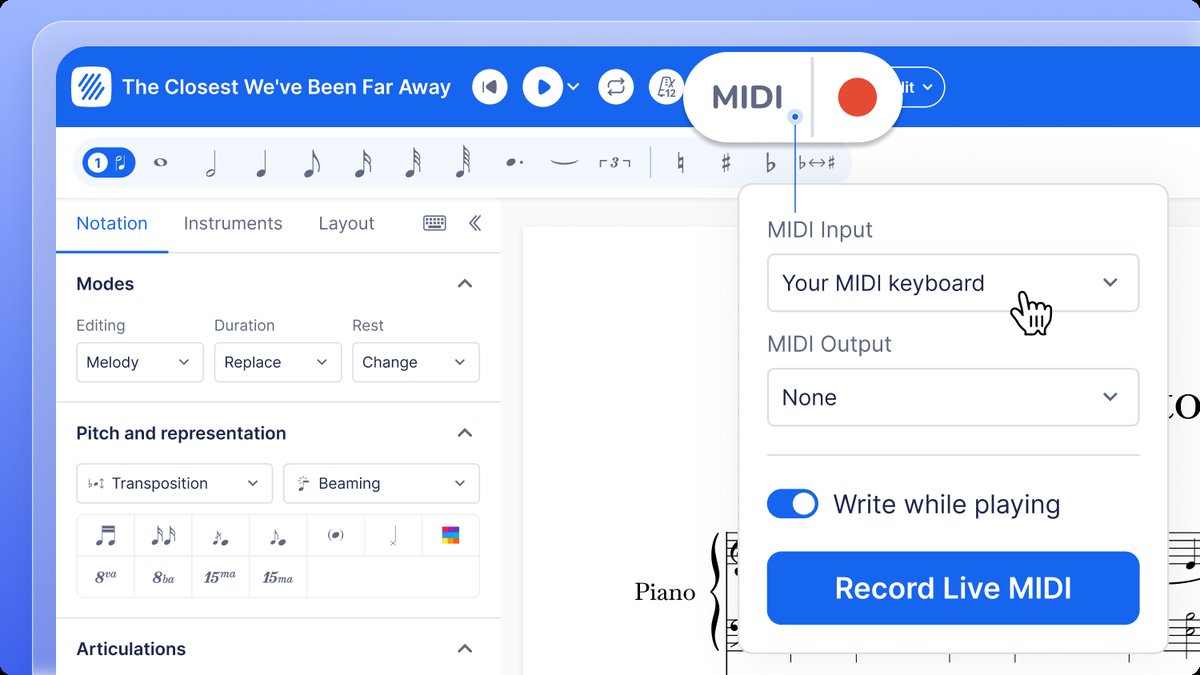
Deschideți panoul de înregistrare
Faceți clic pe butonul roșu de înregistrare de lângă MIDI, pe Înregistrați cu Live MIDI din meniul MIDI sau apăsați Shift + R.
Alegeți claviatura
Selectați claviatura din meniul Dispozitiv MIDI, aflat în partea dreaptă sus a panoului. Când panoul afișează LIVE, Flat este pregătit să capteze ce cântați.
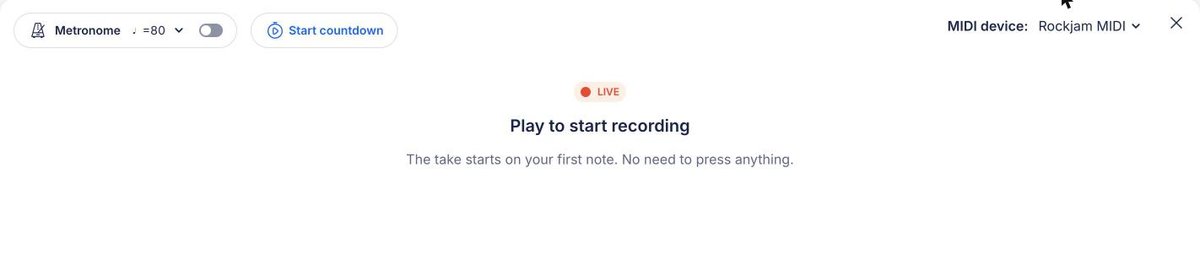
Setați metronomul și numărătoarea de început
Activați Metronomul pentru a cânta în ritmul bătăilor și folosiți săgeata de lângă el pentru a schimba tempoul. Faceți clic pe Porniți numărătoarea dacă doriți ca metronomul să vă dea măsurile de pregătire înainte de începerea înregistrării.
Cântați, apoi opriți înregistrarea
Cântați pasajul. Notele apar în panou pe măsură ce cântați. Apăsați Space pentru a opri înregistrarea sau Esc pentru a o elimina și a începe din nou.
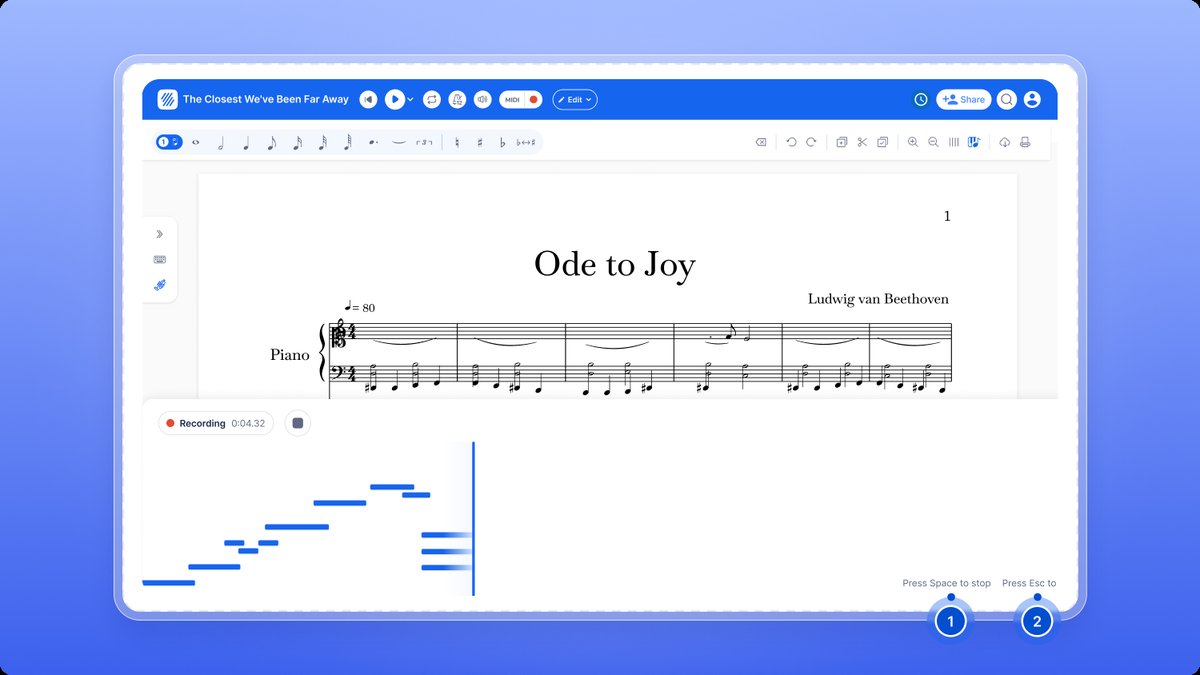
Dacă panoul afișează Nu au fost captate note, Flat nu a primit nicio notă de la claviatură. Cântați din nou pentru a începe o nouă înregistrare și verificați meniul Dispozitiv MIDI dacă problema se repetă.
Cum interpretez ecranul de revizuire?
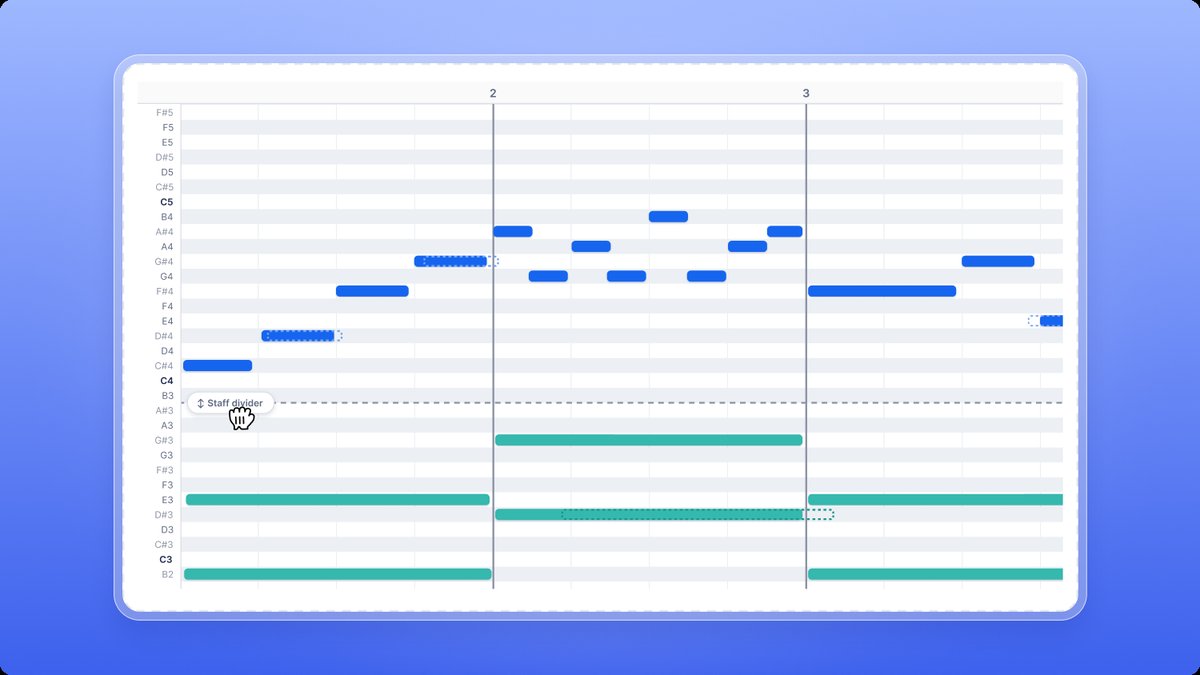
Când opriți înregistrarea, interpretarea se deschide în Revizuiți înregistrarea. Partitura nu conține încă notele înregistrate. Notația din partea de sus este o previzualizare care se actualizează pe măsură ce editați, iar grila de note de dedesubt arată fiecare notă cântată, pe câte un rând pentru fiecare înălțime.
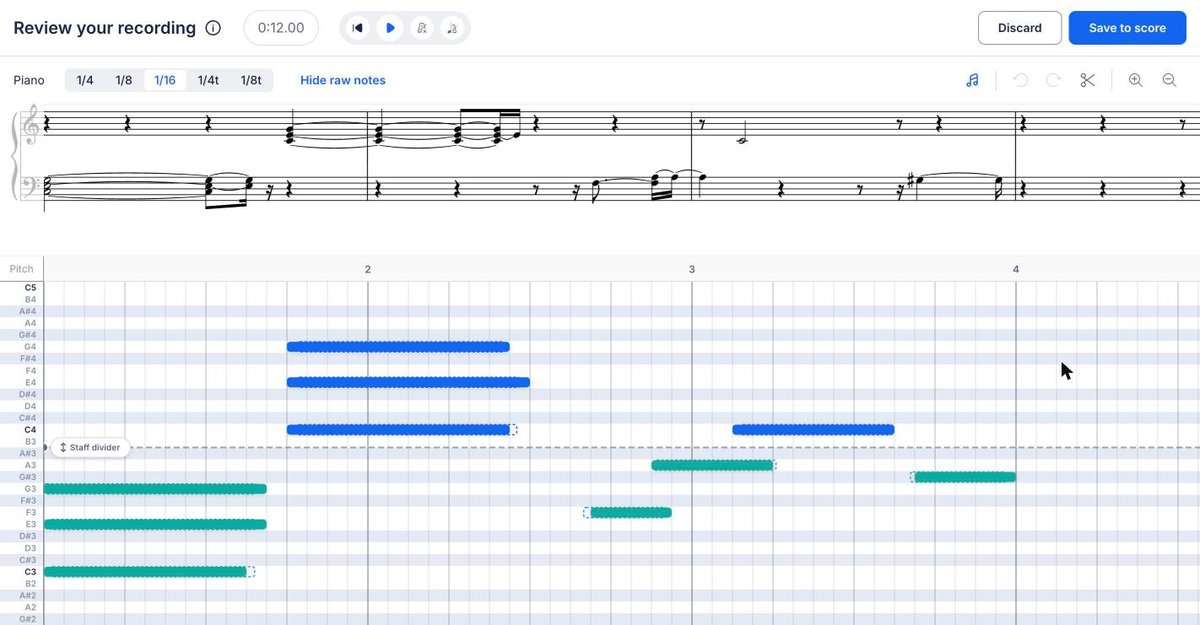
În grila de note:
- Barele continue reprezintă notele aliniate la grila aleasă.
- Contururile întrerupte arată notele exact așa cum le-ați cântat. Faceți clic pe Ascundeți notele originale pentru a vedea doar notele aliniate la grilă și pe Afișați notele originale pentru a readuce contururile.
- Într-o parte de pian, notele albastre sunt plasate pe portativul de sus, iar cele verzi, pe portativul de jos.
Faceți clic pe redare pentru a asculta înregistrarea înainte de a o adăuga în partitură. Redarea începe de la nota selectată, la fel ca în editor.
Ce grilă ar trebui să aleg?
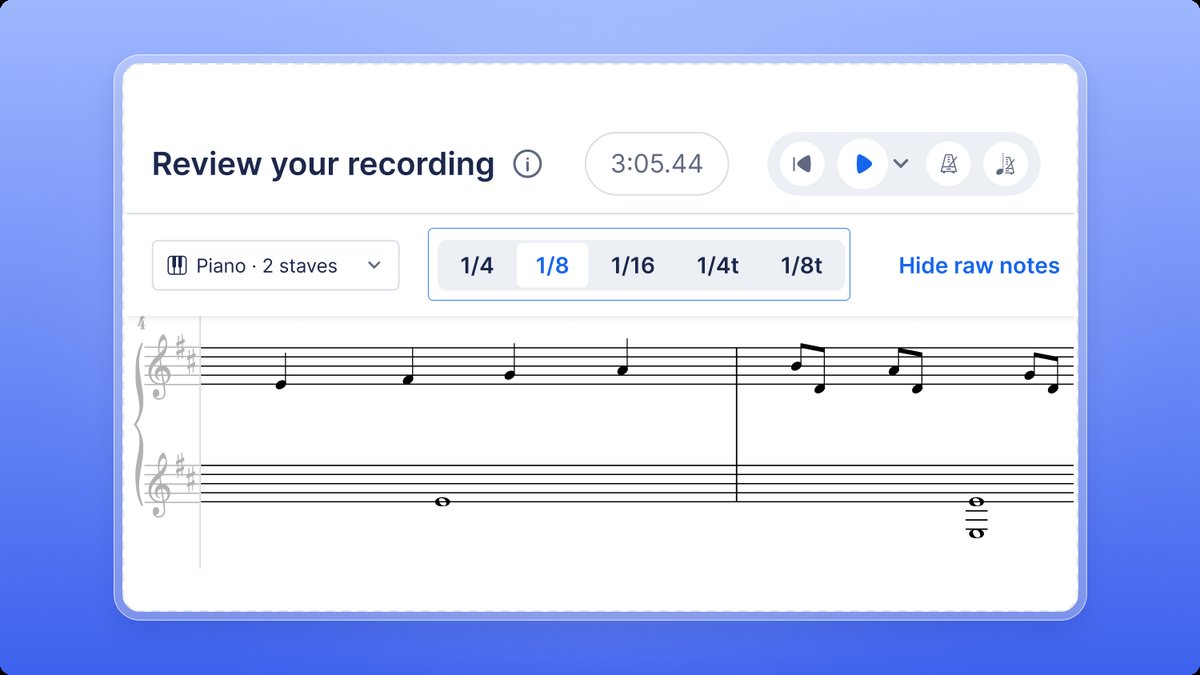
Când cântați, notele nu cad întotdeauna exact pe timpi, așa că Live MIDI mută fiecare notă la cea mai apropiată linie a unei grile. Acest proces se numește cuantizare. Alegeți grila din partea de sus a ecranului de revizuire, folosind 1/4, 1/8, 1/16, 1/4t sau 1/8t, în funcție de cele mai scurte note pe care le-ați cântat.
| Grilă | Cea mai scurtă valoare păstrată | Alegeți-o pentru |
|---|---|---|
| 1/4 | Pătrime | Muzică simplă, cu pătrimi |
| 1/8 | Optime | Muzică ce conține optimi |
| 1/16 | Șaisprezecime | Pasaje rapide cu șaisprezecimi |
| 1/4t | Pătrime de triolet | Trei pătrimi în locul a două |
| 1/8t | Optime de triolet | Trei optimi pe durata unui timp |
O grilă cu mai puține linii produce o partitură mai simplă, dar mută notele scurte pe timpi: un șir de optimi înregistrat cu 1/4 devine un șir de pătrimi. Dacă previzualizarea nu seamănă cu ceea ce ați cântat, încercați altă grilă. O puteți schimba de câte ori doriți înainte de salvare.
Ce este Cuantizarea AI?
O grilă mută fiecare notă la cea mai apropiată linie. Astfel, o notă cântată puțin mai târziu poate ajunge pe timpul greșit, iar o notă ținută puțin prea puțin poate căpăta o durată neregulată. Cuantizarea AI analizează întreaga interpretare așa cum ar transcrie-o un muzician: identifică ritmul intenționat, portativul căruia îi aparține fiecare notă și poziția barelor de măsură.
Faceți clic pe Cuantizare AI de lângă Ascundeți notele originale în ecranul de revizuire. La prima utilizare, Flat încarcă modelul AI, apoi analizează înregistrarea; pentru o înregistrare lungă, progresul este afișat procentual. Când butonul afișează Cuantizat cu AI, previzualizarea și grila de note arată interpretarea realizată de AI. Contururile întrerupte continuă să arate ce ați cântat.
- Editați-o ca pe orice altă înregistrare. Toate instrumentele din Cum corectez notele înainte de salvare? funcționează la fel. Notele mutate manual își păstrează poziția.
- Reveniți oricând la grilă. Faceți clic pe Cuantizat cu AI pentru a dezactiva funcția sau alegeți o grilă: notele revin la pozițiile stabilite de aceasta. Puteți folosi și comanda de anulare.
- Activați metronomul pentru cele mai bune rezultate. Dacă înregistrați cu Metronomul pornit, Cuantizarea AI folosește bătăile acestuia pentru a plasa notele. În caz contrar, deduce pulsația din interpretarea dumneavoastră.
- AI care rulează pe dispozitiv. Cuantizarea AI analizează înregistrarea folosind un model compact, antrenat de noi, care rulează în browserul dumneavoastră sau în aplicația Flat. Aflați mai multe despre Cuantizarea AI și datele dumneavoastră.
După ce adăugați în partitură o înregistrare procesată prin Cuantizarea AI, Flat vă poate întreba cât de bine a redat ceea ce ați cântat. Răspunsul dumneavoastră ne ajută să îmbunătățim funcția.
Cuantizarea AI este una dintre funcțiile AI opționale ale Flat. Pentru a o ascunde, alegeți Fără AI în setările AI.
Cum corectez notele înainte de salvare?
Faceți clic pe o notă din grilă pentru a o selecta sau trasați un chenar în jurul mai multor note. Sub grilă se deschide o bară care arată numărul notelor selectate și următoarele instrumente:
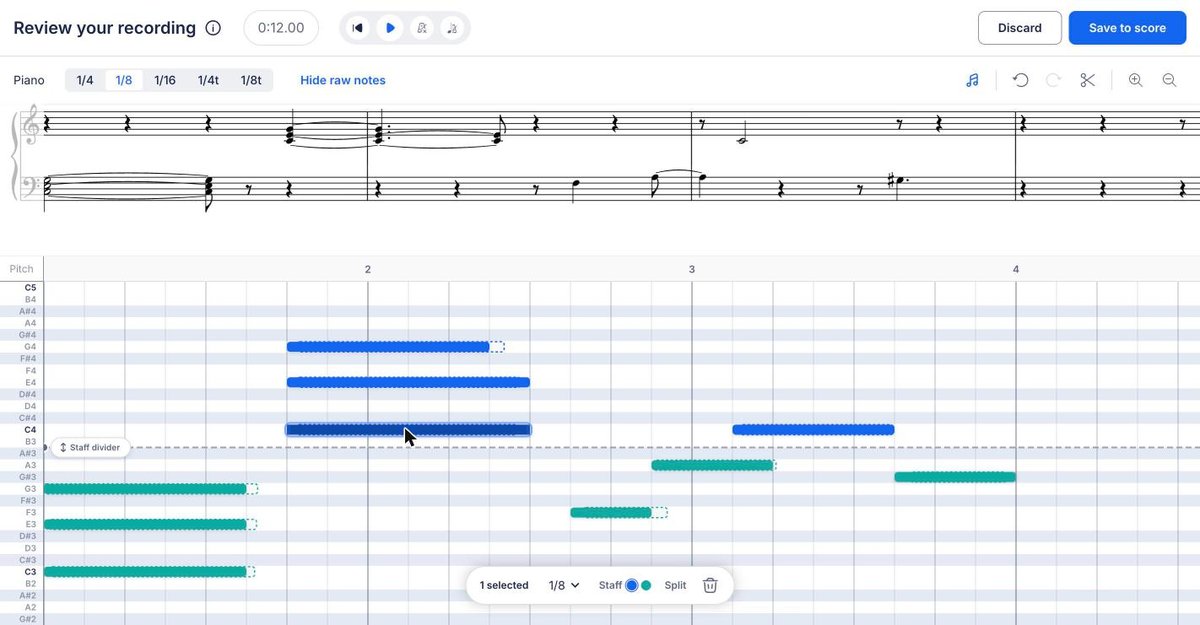
- Meniul Grilă: alegeți grila folosită pentru notele selectate.
- Portativ: mutați notele selectate pe portativul de sus sau de jos.
- Divizare: împărțiți o notă în două note cu durata egală cu jumătate din durata inițială.
- Coș: ștergeți notele selectate.
Pentru a schimba durata unei note, trageți de marginea ei din dreapta în grilă. Folosiți comenzile de anulare și refacere din partea dreaptă sus pentru a parcurge modificările.
Cum decupez înregistrarea sau îi schimb tempoul?
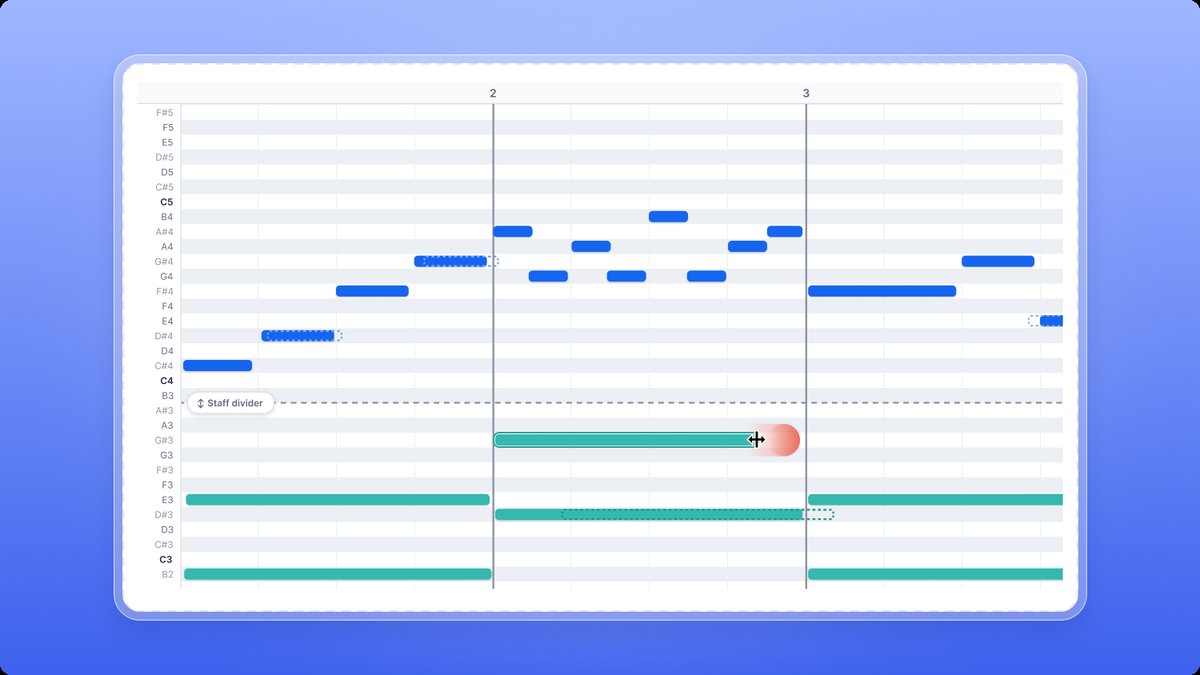
Faceți clic pe pictograma foarfecă din partea dreaptă sus pentru a decupa începutul sau sfârșitul înregistrării: trageți de mânerele benzii care se deschide sub grilă. Schimbați tempoul înregistrării folosind butonul de tempo din partea de sus a ecranului, de lângă redare.
Cum repartizez notele pe cele două portative ale pianului?
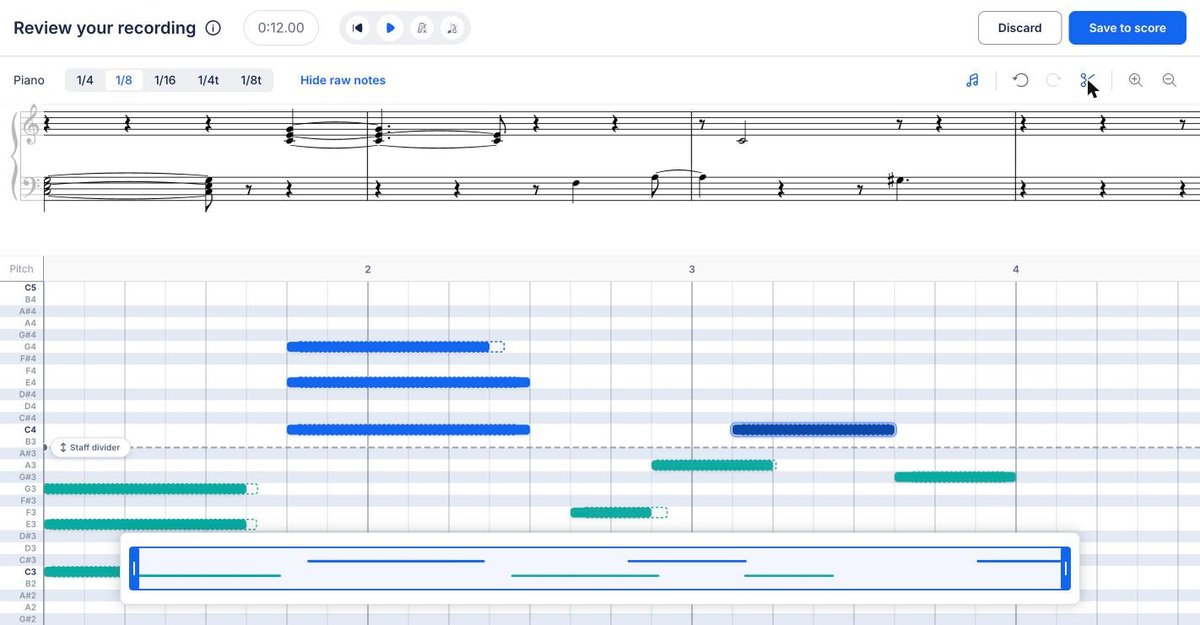
Într-o parte cu două portative, o linie întreruptă numită Separatorul portativelor împarte notele între mâna dreaptă și cea stângă. Trageți-o în sus sau în jos pentru a schimba repartizarea notelor sau selectați notele care fac excepție și folosiți Portativ din bara de editare.
O notă afișată cu roșu este în afara ambitusului instrumentului și nu se va auzi. Cântați-o în altă octavă sau mutați-o în grilă.
Cum adaug înregistrarea în partitură?
Faceți clic pe Salvați în partitură. Flat afișează partitura, un marcaj Punct de pornire și numărul de măsuri ocupate de înregistrare. Faceți clic pe orice măsură pentru a muta acolo punctul de pornire, apoi pe Gata pentru a adăuga înregistrarea sau pe Înapoi pentru a reveni la ecranul de revizuire.
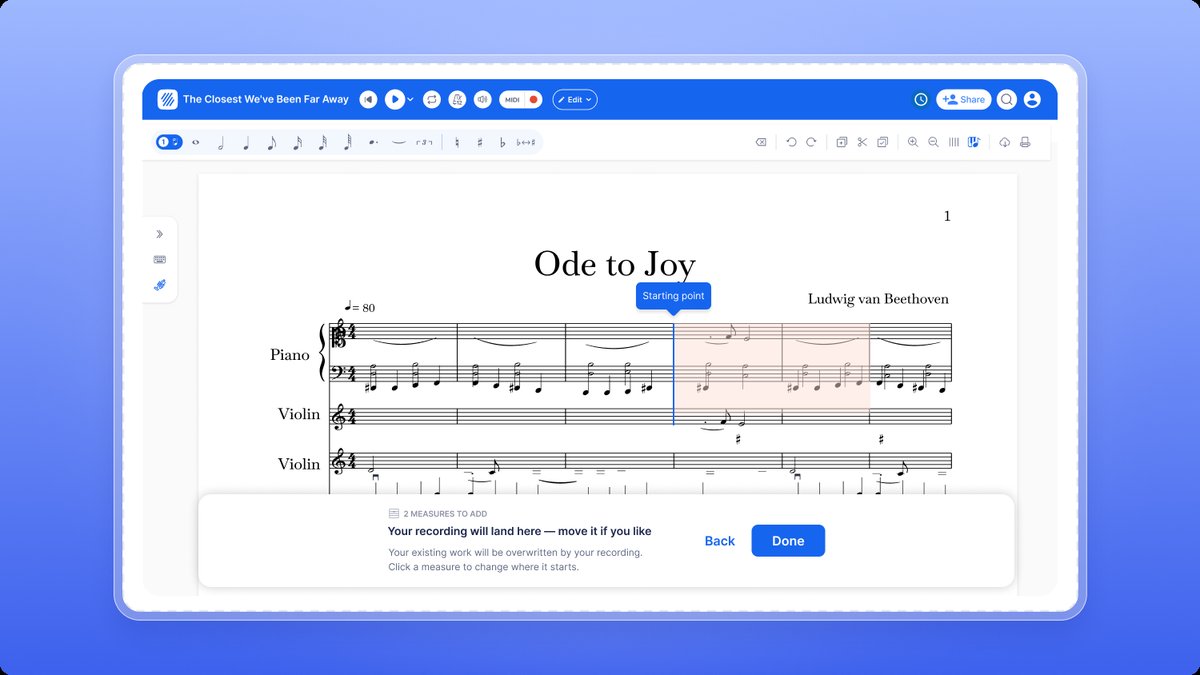
Măsurile evidențiate cu roșu vor fi suprascrise: tot ce este deja notat în ele va fi înlocuit cu înregistrarea dumneavoastră. Odată adăugată, înregistrarea devine notație muzicală obișnuită, pe care o puteți edita, transpune, reda și exporta la fel ca restul partiturii.
Pentru a părăsi ecranul de revizuire fără a adăuga nimic, faceți clic pe Eliminați și confirmați. Înregistrarea va fi ștearsă.
Întrebări frecvente
De ce nu îmi detectează Flat claviatura MIDI?
Asigurați-vă că ați conectat și pornit claviatura înainte de a deschide panoul și că folosiți Chrome, Edge sau Firefox. Dacă ați ales Blocare când browserul a solicitat acces MIDI, permiteți accesul MIDI pentru flat.io în setările browserului pentru site și reîncărcați pagina. Pagina Ghid de depanare MIDI oferă și informații despre drivere și adaptoare MIDI-USB.
Înregistrarea va înlocui ceea ce am deja în partitură?
Doar în măsurile în care o plasați. Înainte de confirmare, Flat evidențiază cu roșu măsurile acoperite de înregistrare, iar conținutul lor este înlocuit când faceți clic pe Gata. Pentru a păstra ce ați scris deja, mutați punctul de pornire într-o zonă cu măsuri goale sau adăugați măsuri la sfârșitul partiturii.
Pot vedea exact ce am cântat?
Da. În ecranul de revizuire, contururile întrerupte arată fiecare notă exact așa cum a fost captată, alături de notele aliniate la grilă. Faceți clic pe Ascundeți notele originale pentru a le ascunde și pe Afișați notele originale pentru a le afișa din nou. Apăsați pe redare pentru a asculta rezultatul înainte de salvare.
Ar trebui să folosesc o grilă sau Cuantizarea AI?
Începeți cu Cuantizarea AI dacă interpretați expresiv sau folosiți valori de note variate: aceasta deduce ritmul intenționat, în loc să alinieze fiecare notă la aceeași grilă. Alegeți o grilă dacă înregistrarea folosește aceeași valoare de notă pe tot parcursul sau dacă doriți ca fiecare notă să fie plasată exact pe liniile grilei. Puteți alterna între cele două de câte ori doriți înainte de salvare și puteți compara rezultatele în previzualizare.
Care este diferența dintre Live MIDI și introducerea notelor cu claviatura MIDI?
În modul de introducere pas cu pas, fiecare clapă apăsată adaugă o notă la poziția cursorului, cu durata selectată. Cu Live MIDI, cântați liber, în tempo, iar Flat stabilește ritmul pentru dumneavoastră. Apoi revizuiți înregistrarea înainte de a o adăuga în partitură.
Această pagină a fost tradusă automat din engleză. Vezi versiunea originală în engleză.