Flat’te partisyonunuzu bir mekânda çalma ve sahnedeki yerleşimi düzenleme
Son güncelleme: 9 Kasım 2026
Mekân, Flat’in partisyonunuzu çaldığı alandır. Her çalgı için ayrı ayrı yankılanma ayarlamak yerine bir mekân seçersiniz (stüdyo, konser salonu veya katedral) ve tüm partiler bu mekânda çalınır. Ardından her çalgıyı sahne planına yerleştirerek soldan sağa konumunu, önden arkaya uzaklığını ve stereo sesinin genişliğini belirleyebilirsiniz.
Mekânlar ve sahne, web sitesindeki düzenleyicinin yeni yan menüsünde beta olarak sunuluyor. Denemek için betaya katılın. Masaüstü uygulaması ile iOS ve Android için Flat uygulamaları, her çalgının ayrı yankılanma ayarını kullanmaya devam eder.
Betaya katılma veya betadan ayrılma
Mekânlar ve sahne betası, Flat Power hesabı olan kullanıcılara açıktır. Yardım merkezinin bu sayfasından betaya katılabilir veya betadan ayrılabilirsiniz:
Mekânlar ve sahne betası: Web sitesindeki düzenleyicide ses panelinin Mekân bölümü ve sahne ekranı. Betaya katıldığınızda, ses panelinin bulunduğu yeni yan menü de etkinleşir.
Flat hesabınız kontrol ediliyor…
Nasıl mekân seçerim?
- Partisyonunuzu açın ve soldaki menüden Ses’e tıklayın.
- Mekân bölümünde Kapalı, Stüdyo, Salon veya Katedral’e tıklayın.
- Aradaki farkı duymak için çalmayı başlatın.
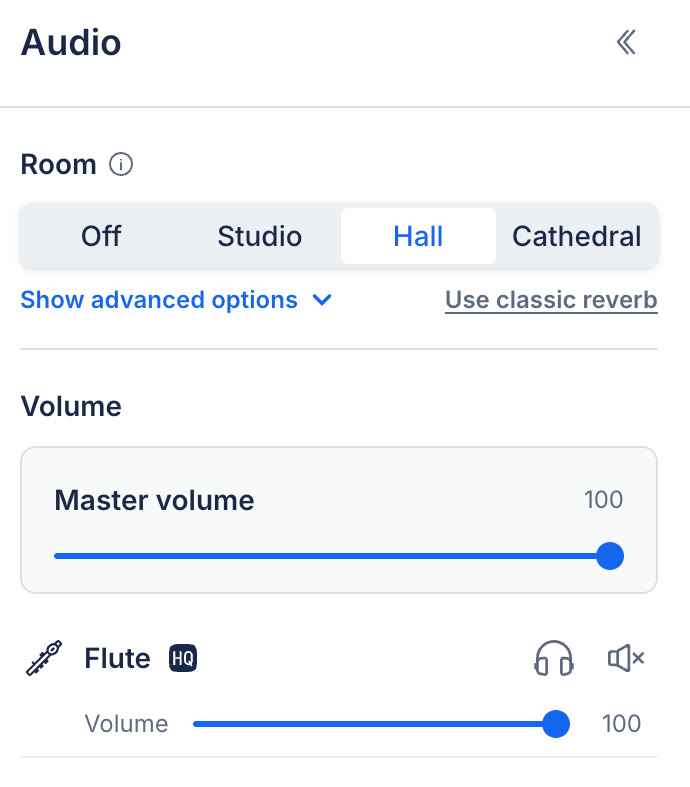
Ses panelinin üst kısmındaki Mekân bölümü.
Her mekânın kendine özgü akustiği vardır: büyüklüğü, sesi yansıtan duvarları ve yankılanmanın ne kadar sürdüğü farklıdır.
| Mekân | Nasıl duyulur? |
|---|---|
| Kapalı | Yankılanma yoktur: partisyon kuru bir sesle çalınır. |
| Stüdyo | Yaklaşık 1 saniye süren kısa bir yankılanma ve yakın bir ses. |
| Salon | Orkestra ve koro için uygun, yaklaşık 2 saniye yankılanma süresine sahip bir konser salonu. |
| Katedral | Yaklaşık 4 saniye süren, uzun ve ferah bir yankılanma. |
Bu listeyi yeniden okumak için panelde Mekân’ın yanındaki bilgi simgesine tıklayın.
Diğer ses ayarları gibi mekân ve çalgıların sahnedeki yerleri de partisyonla birlikte kaydedilir. Partisyonu açan herkes, hangi cihazı kullanırsa kullansın seçtiğiniz mekânı duyar.
Mekânı, mikrofonları, yankılanmayı veya bir çalgının sahnedeki yerini değiştirmek, her çalgının yankılanmasını ayarlamak gibi Flat Power kapsamındadır. Flat Power olmadan da partisyona kaydedilmiş mekânı duyabilirsiniz.
Mikrofonları ve mekânın yankılanmasını nasıl değiştiririm?
Mekânların altındaki Gelişmiş seçenekleri göster’e tıklayın.
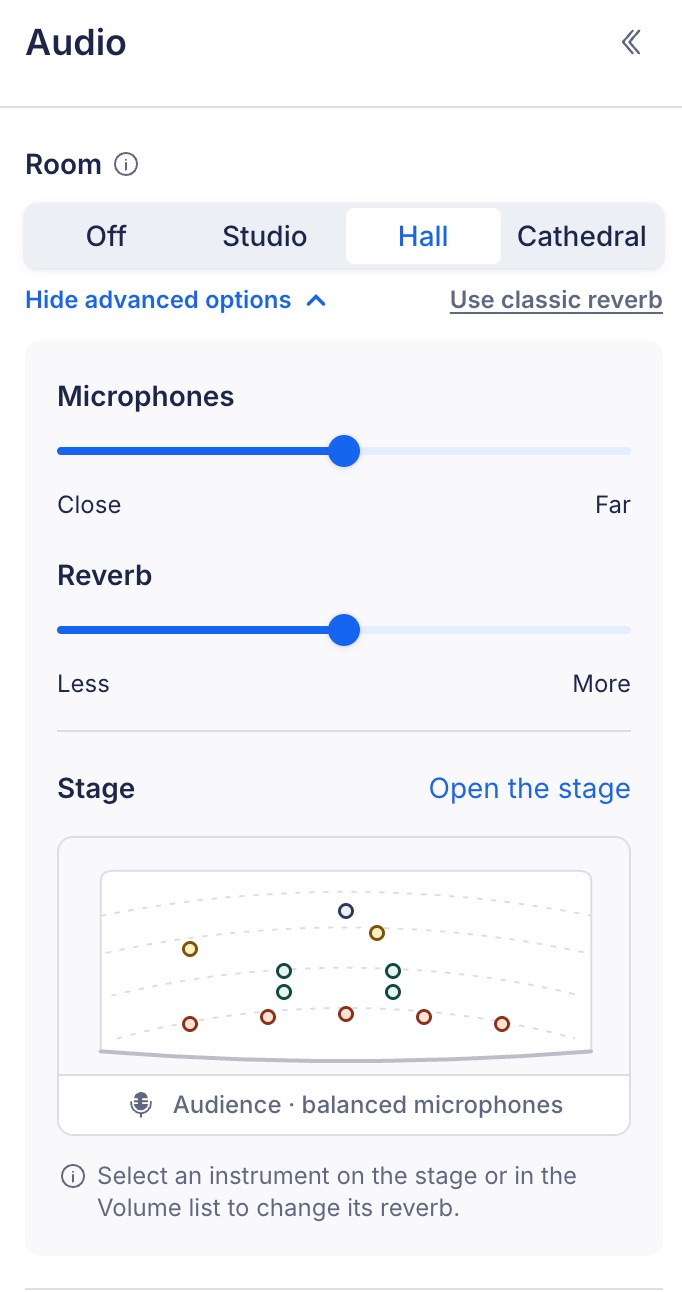
Alt kısmında küçük sahne önizlemesi bulunan gelişmiş seçenekler.
- Mikrofonlar, dinleme konumunu Yakın (doğrudan, ayrıntılı bir ses ve geniş bir stereo görüntü) ile Uzak (mekânın yansımalarının daha fazla duyulduğu, sahnenin daha dar algılandığı uzak bir ses) arasında değiştirir.
- Yankılanma, mekânın yankısını Daha az ile Daha fazla arasında ayarlar.
- Sahne, çalgıların nerede durduğunu küçük bir önizlemede gösterir. Tam ekran düzenlemek için Sahneyi aç’a tıklayın.
Seçenekleri yeniden kapatmak için Gelişmiş seçenekleri gizle’ye tıklayın.
Çalgıları sahneye nasıl yerleştiririm?
Gelişmiş seçeneklerde Sahneyi aç’a tıklayın. Sahne ekranında, partisyondaki her çalgı için bir yer bulunan sahne planı gösterilir.
Flat, çalgıları yaygın orkestra düzenine göre sizin için yerleştirir: orkestrada yaylılar önde, tahta üflemeliler onların arkasında, bakır üflemeliler daha geride, vurmalı çalgılar ise en arkada durur. Piyano ve arplar solda, koro orkestranın arkasında, solist ise önde yer alır. Küçük bir topluluk sahnenin tamamına yayılır.
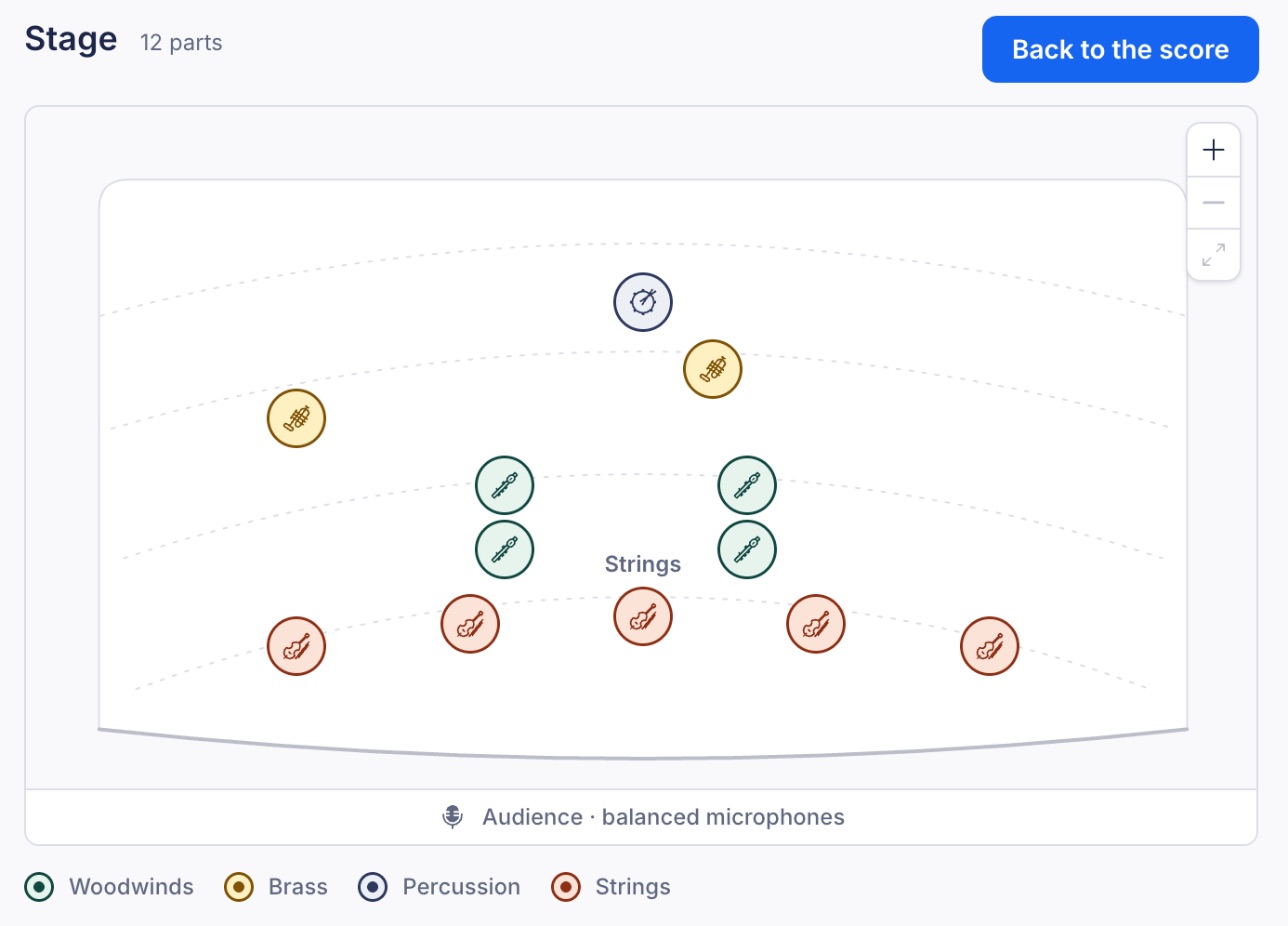
Sahne ekranı. Her yerde ilgili çalgının simgesi bulunur.
- Çalgı yerleri, ilgili çalgının simgesini ve çalgı ailesinin rengini taşır. Planın altındaki açıklamada, partisyonda bulunan tahta üflemeliler, bakır üflemeliler, vurmalı çalgılar veya yaylılar gibi aileler listelenir. Aynı gruba ait olup birlikte duran partiler, örneğin Yaylılar adı altında gruplanır.
- Planın altındaki seyirci şeridi, mikrofonların dinleme konumunu gösterir: yakın, dengeli veya uzak. Mikrofonlar kaydırıcısını izler.
- Bir çalgının yerini değiştirmek için onu plan üzerinde sürükleyin. Seçili bir yeri klavyeyle taşımak için ok tuşlarını kullanın.
- Yakınlaştırmak veya uzaklaştırmak için planın köşesindeki + ve - düğmelerini kullanın. Tüm çalgı yerlerini yeniden görmek için Tüm sahneyi sığdır’a tıklayın.
- Bir yeri seçmek için planda o yere veya paneldeki Ses düzeyi listesinde ilgili çalgıya tıklayın.
Bir çalgının yerini değiştirdiğimde sesi nasıl etkilenir?
Çalgının sahnedeki yeri, gerçek bir sahnede olduğu gibi mekân içinde nasıl duyulacağını belirler:
- Sol ve sağ, sesin stereo konumunu belirler: sahnenin solundaki bir çalgı sol hoparlörden duyulur.
- Ön ve arka, sesin derinliğini belirler: bir çalgı ne kadar arkadaysa sesi o kadar geç, hafif ve biraz daha boğuk duyulur; mekânın yankısı da daha belirgin olur.
- Mekân, her çalgının konumuna ayrı ayrı tepki verir: her çalgı önce duvarlardan ve tavandan kendine özgü erken yansımalar alır, ardından diğerleriyle mekânın yankılanmasını paylaşır.
Bir çalgının stereo genişliğini ve yankılanmasını nasıl değiştiririm?
Çalgının sahnedeki yerini seçin. Planın altında o çalgıya ait iki kaydırıcılı bir kart açılır.
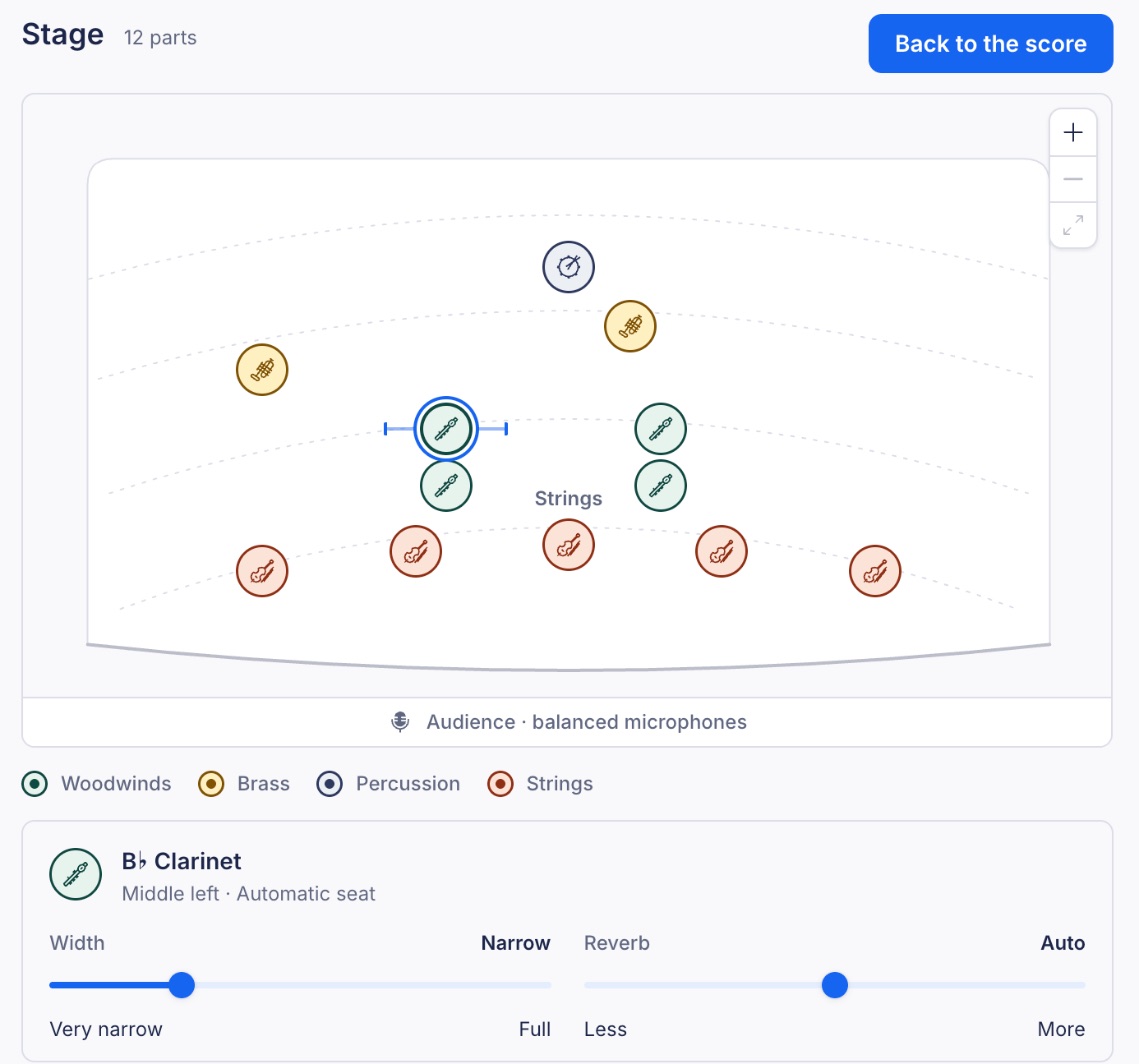
Seçili bir çalgı yeri ve kartı.
- Genişlik, çalgının stereo genişliğini, yani sol ve sağ hoparlör arasında ne kadar yer kapladığını Çok dar (tek bir nokta) ile Tam arasında ayarlar.
- Yankılanma varsayılan olarak Otomatik’tir; böylece çalgı, sahnedeki konumuna uygun miktarda yankılanma alır. O çalgının sesini yanındakilere göre daha kuru veya daha yankılı yapmak için kaydırıcıyı Daha az ya da Daha fazla yönüne taşıyın.
Bir çalgıyı eski yerine nasıl getiririm?
Çalgının yerini seçip Yeri sıfırla’ya tıklayarak Flat’in belirlediği konuma, varsayılan genişlik ve yankılanma ayarlarıyla geri getirin. Tüm yerleri sıfırla, aynı işlemi bütün çalgılar için yapar. Flat kaç çalgı yerinin sıfırlandığını bildirir ve işlemi geri almanıza olanak tanır.
Sahne ekranından nasıl çıkarım?
Partisyona dön’e tıklayın veya Esc tuşuna basın. İlk basışta seçili çalgı yerinin seçimi kaldırılır, ikinci basışta sahne ekranı kapanır.
Klasik yankılanma nedir?
Mekânlar sunulmadan önce oluşturulan partisyonlarda, her çalgının ayrı yankılanma ayarı korunur. Bu partisyonların ses panelinde Klasik yankılanma: aşağıda her çalgı için ayrı ayrı ayarlanır. Denemek için bir mekân seçin. yazısı görünür. Bir mekân seçene kadar Ses düzeyi listesindeki kaydırıcılar eskisi gibi çalışır.
Bir mekân seçtiğinizde, tüm partisyon için çalgıların ayrı yankılanma ayarlarının yerini alır. Her çalgının ayrı yankılanma ayarına dönmek için Mekân’ın yanındaki Klasik yankılanmayı kullan’a tıklayın.
Partisyonu yalnızca görüntüleyebiliyorsam veya çevrimdışıysam ne olur?
- Bir partisyonu açabiliyor ancak düzenleyemiyorsanız, farkı duymak için yine de mekânları deneyebilir ve çalgıların yerlerini değiştirebilirsiniz. Hiçbir şey kaydedilmez: değişiklik yalnızca siz çalarken duyulur ve partisyon, sahibinin seçtiği mekânı korur.
- Bir partisyonu düzenleyebiliyor ancak çevrimdışıysanız ya da partisyonun açık tuttuğunuz sürümünden daha yeni bir sürümü varsa Flat, Kaydedilmedi: değişiklikleriniz yalnızca bu oturumda çalınır. uyarısını gösterir. Yeniden çevrimiçi olduğunuzda partisyonu tekrar yükleyip değişikliği yeniden yapın.
Sık sorulan sorular
Ses panelimde neden Mekân bölümü yok?
Mekânlar ve sahne, web sitesindeki düzenleyicide beta olarak sunuluyor. Bunları görmek için betaya katılın. Masaüstü uygulamasında ve iOS ile Android için Flat uygulamalarında henüz bulunmuyorlar. Bu uygulamalarda ses paneli, ses ayarları sayfasında anlatıldığı gibi her çalgının ses düzeyini ve yankılanmasını gösterir.
Bir çalgının sesini sola veya sağa kaydırabilir miyim?
Evet, bir mekân seçtiğinizde yapabilirsiniz. Sahneyi açın ve çalgının yerini sola veya sağa sürükleyin: sahnedeki konumu, sesin stereo konumunu belirler. Genişlik kaydırıcısı ise stereo sesin ne kadar geniş duyulacağını ayarlar.
Mekânlar notasyonu değiştirir mi?
Hayır. Mekân, partisyonun nasıl duyulduğunu değiştirir; notalarını değiştirmez. Notasyona herhangi bir işaret eklemez ve çıktıyı etkilemez.
Kapalı seçeneği ne yapar?
Partisyonu hiç yankılanma olmadan, kuru bir sesle çalar. Çalgıların sahnedeki yerleri korunur; yeniden bir mekân seçtiğinizde aynı yerlerde olurlar.
Bir çalgı neden diğerlerinden daha kuru duyuluyor?
Sahneyi açıp o çalgının yerini seçin. Yankılanma kaydırıcısı Daha az yönüne ayarlanmış bir parti, bilinçli olarak daha kuru duyulur. Yeri sıfırla, ayarı Otomatik’e döndürür.
Bir mekânı ve çalgıların ayrı yankılanma ayarlarını birlikte kullanabilir miyim?
Hayır. Mekân, her çalgının ayrı yankılanma ayarının yerini alır. Çalgı başına yankılanma ayarına dönmek için Klasik yankılanmayı kullan’ı seçin.
Bu sayfa İngilizceden otomatik olarak çevrilmiştir. Orijinal İngilizce sürümü görüntüle.