Flat’te Live MIDI ile MIDI klavyeden nasıl kayıt yapılır?
Son güncelleme: 2 Kasım 2026
Flat’te Live MIDI, MIDI klavyenizde çaldıklarınızı kaydedip notaya dönüştürür. Flat kaydınızı yakalar, seçtiğiniz ritmik ızgaraya oturtur ve müziği partisyonunuzda belirlediğiniz ölçüye yerleştirmeden önce notaları, porteleri ve zamanlamayı gözden geçirme ekranında düzeltmenizi sağlar.
Live MIDI’yi kullanmak için nelere ihtiyacım var?
Live MIDI için bilgisayarınıza bağlı bir MIDI klavye, tarayıcınızda açık Flat düzenleyicisi ve MIDI aygıtlarını destekleyen bir tarayıcı gerekir: Chrome, Edge veya Firefox. Bir MIDI aygıtını ilk kez kullandığınızda tarayıcınız, flat.io’nun bu aygıtı kullanmasına izin verip vermediğinizi sorar. İzin ver seçeneğine tıklayın.
Safari MIDI aygıtlarını desteklemediğinden Live MIDI bu tarayıcıda çalışmaz. Bunun yerine Flat’i Chrome, Edge veya Firefox’ta açın.
Flat klavyenizi bulamazsa veya tarayıcının izin isteğini reddettiyseniz flat.io için MIDI erişimine izin vermek ve sürücülerinizi kontrol etmek üzere MIDI sorun giderme sayfasına bakın.
Live MIDI ile nasıl kayıt yaparım?
Düzenleyicinin üst kısmında MIDI yanındaki kırmızı kayıt düğmesine tıklayın veya MIDI menüsünü açıp Live MIDI ile kayıt yap seçeneğine tıklayın. Kayıt paneli partisyonunuzun altında açılır. MIDI aygıtı bölümünden klavyenizi seçip çalmaya başlayın: kayıt ilk notanızla başlar; çalmadan önce herhangi bir düğmeye basmanız gerekmez.
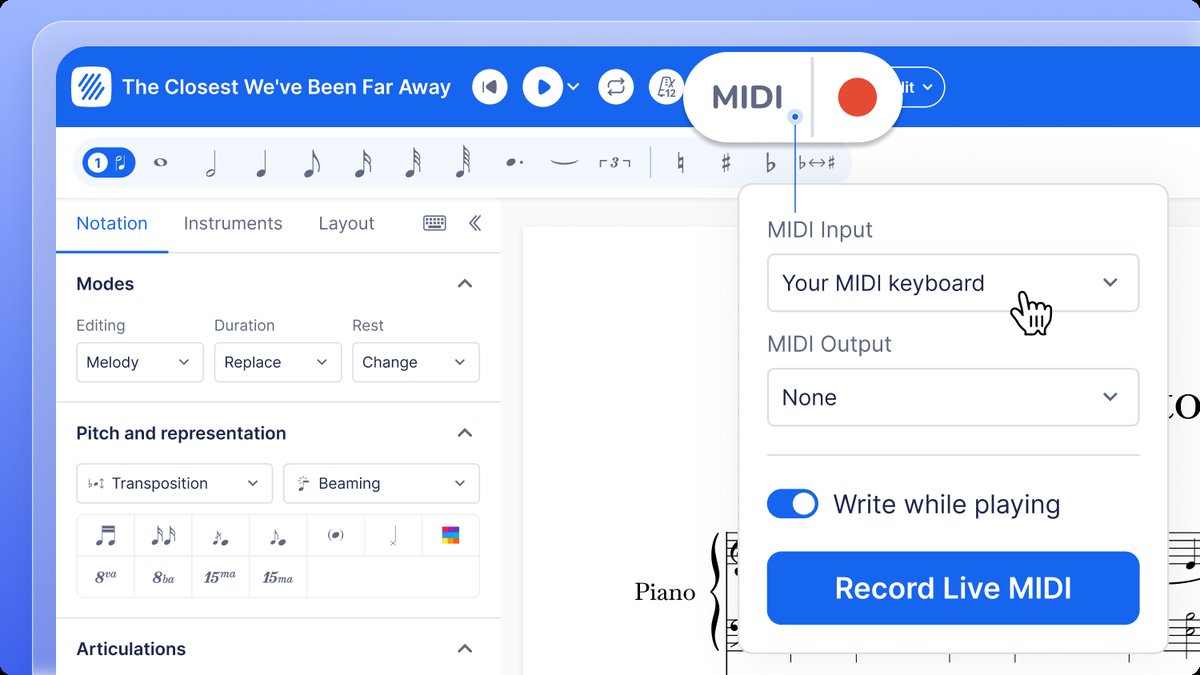
Kayıt panelini açın
MIDI yanındaki kırmızı kayıt düğmesine veya MIDI menüsündeki Live MIDI ile kayıt yap seçeneğine tıklayın. İsterseniz Shift + R tuşlarına basın.
Klavyenizi seçin
Panelin sağ üstündeki MIDI aygıtı menüsünden klavyenizi seçin. Panelde CANLI yazdığında Flat çaldıklarınızı almaya hazırdır.
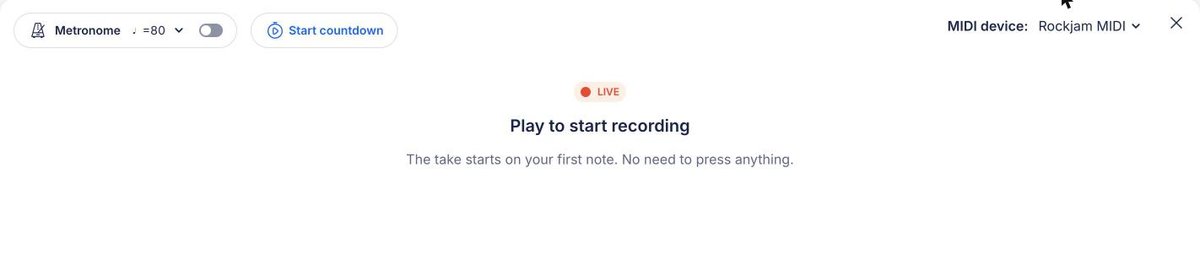
Metronomu ve geri sayımı ayarlayın
Vuruş sesine eşlik ederek çalmak için Metronom seçeneğini açın. Tempoyu değiştirmek için yanındaki oku kullanın. Kayıt başlamadan önce metronomun size giriş sayımı yapmasını istiyorsanız Geri sayımı başlat seçeneğine tıklayın.
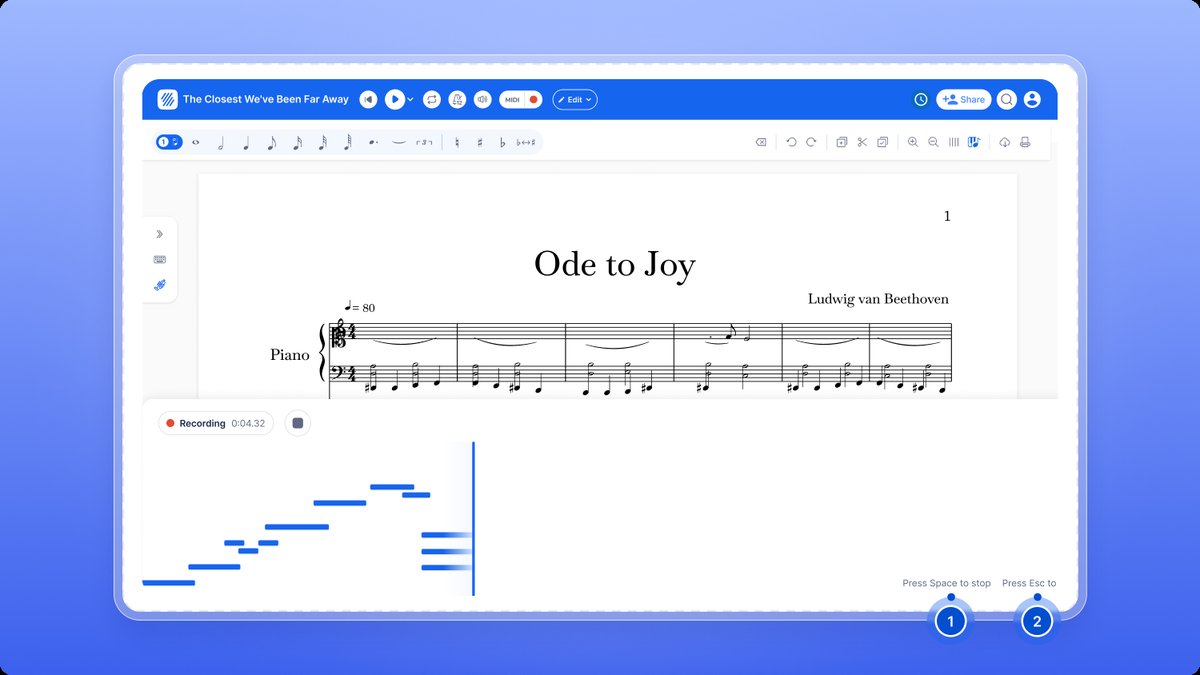
Çalın ve kaydı durdurun
Pasajınızı çalın. Notalarınız çaldığınız anda panelde görünür. Kaydı durdurmak için Space, kaydı silip yeniden başlamak için Esc tuşuna basın.
Panelde Hiç nota kaydedilmedi yazıyorsa Flat klavyenizden herhangi bir nota almamıştır. Yeni bir kayıt başlatmak için tekrar çalın. Sorun devam ederse MIDI aygıtı menüsünü kontrol edin.
Gözden geçirme ekranını nasıl kullanırım?
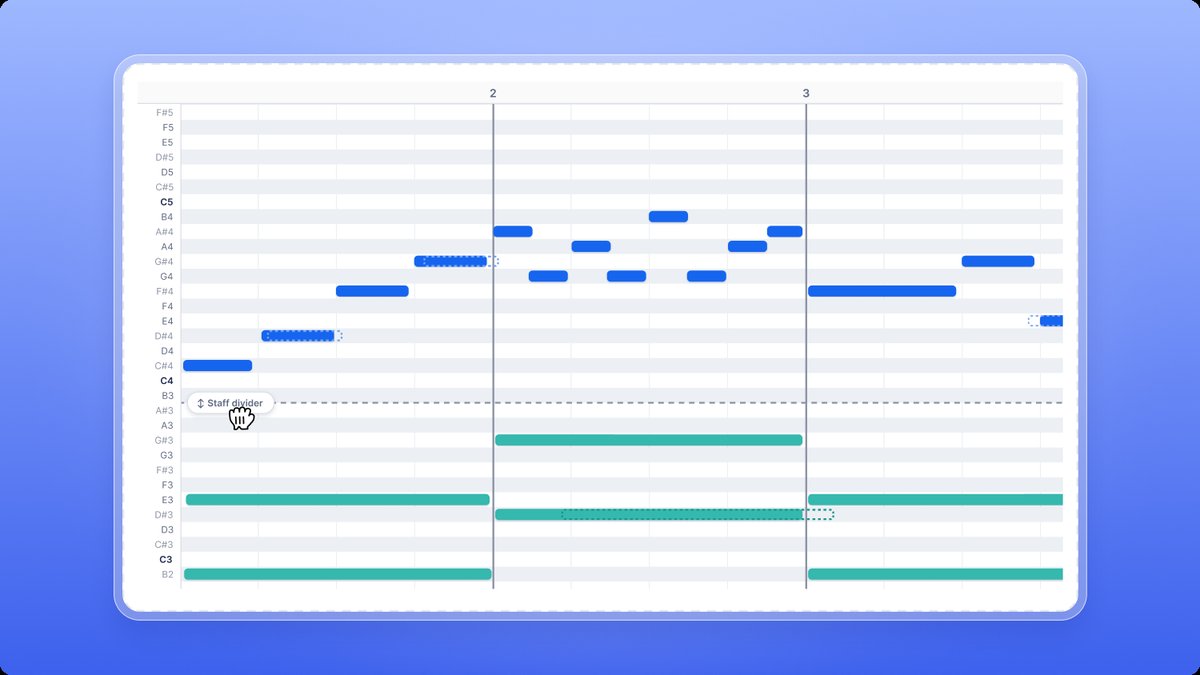
Kaydı durdurduğunuzda kayıt Kaydınızı gözden geçirin ekranında açılır. Bu aşamada partisyonunuza henüz hiçbir şey eklenmemiştir. Üstteki nota gösterimi, düzenlemelerinizle güncellenen bir önizlemedir. Alttaki nota ızgarası ise çaldığınız bütün notaları, her perde için ayrı bir satırda gösterir.
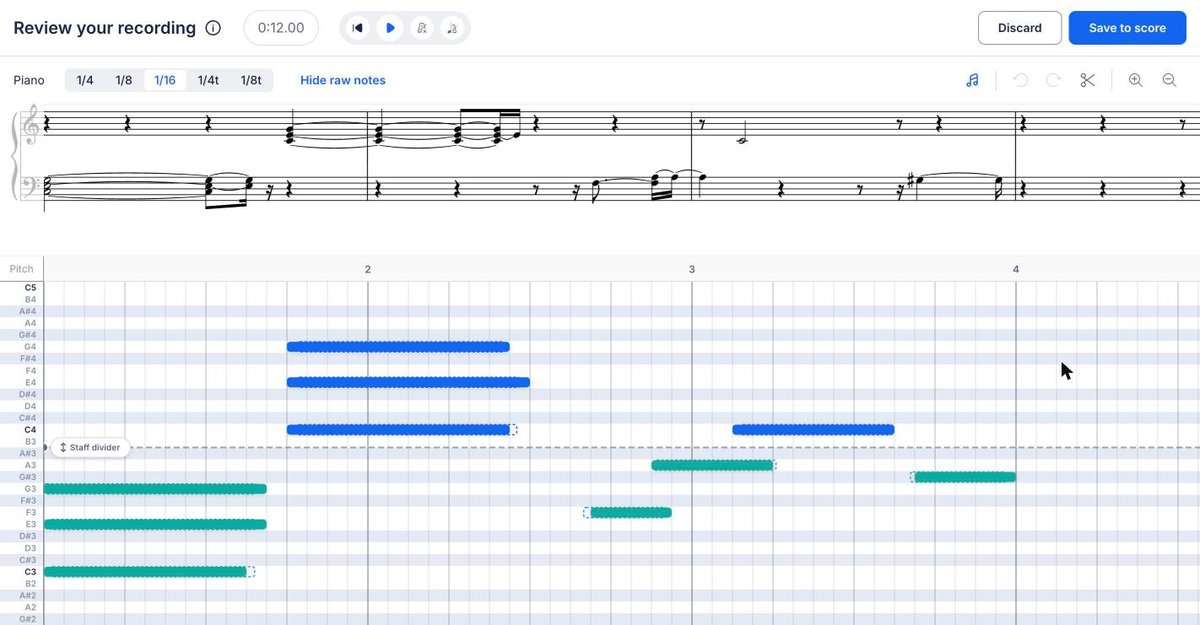
Nota ızgarasında:
- Dolu çubuklar, seçtiğiniz ızgaraya oturtulmuş notalarınızı gösterir.
- Kesikli çizgili çerçeveler, notaları tam olarak çaldığınız hâliyle gösterir. Yalnızca ızgaraya oturtulmuş notaları görmek için Ham notaları gizle, çerçeveleri yeniden göstermek için Ham notaları göster seçeneğine tıklayın.
- Piyano partisinde mavi notalar üst porteye, yeşil notalar alt porteye yerleştirilir.
Kaydı partisyonunuza eklemeden önce dinlemek için oynat düğmesine tıklayın. Düzenleyicide olduğu gibi, çalma seçili notadan başlar.
Hangi ızgarayı seçmeliyim?
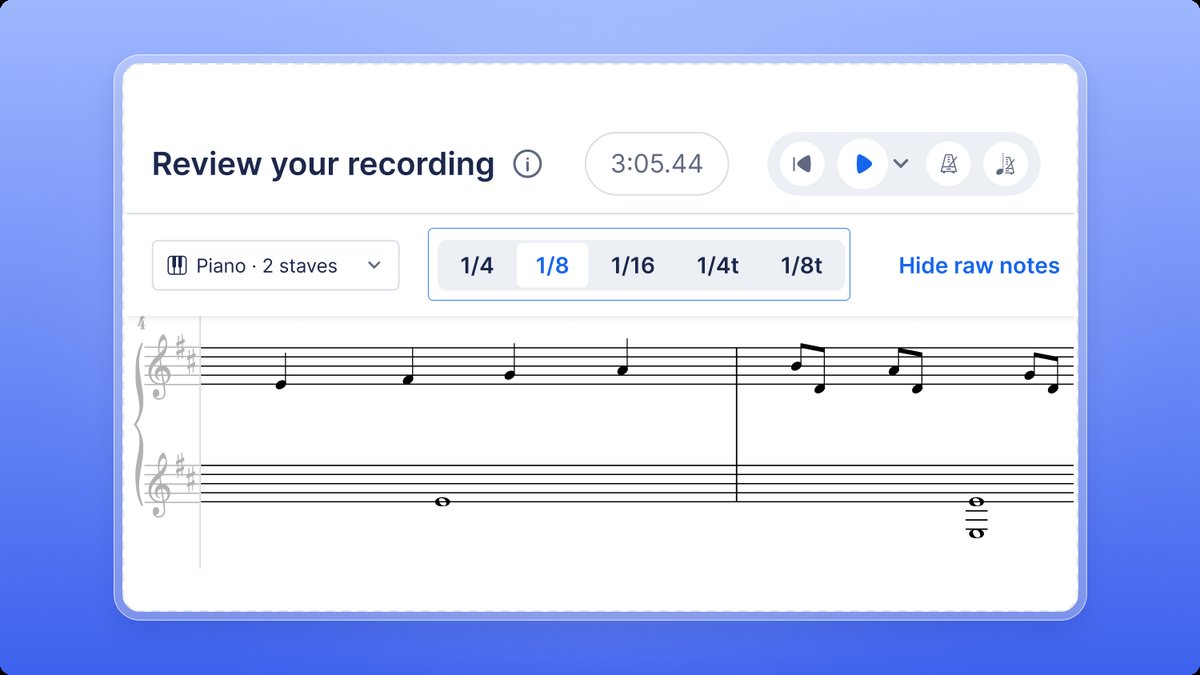
Çalarken notalara her zaman tam vuruş anında basmazsınız. Bu nedenle Live MIDI, her notayı ızgaradaki en yakın çizgiye taşır. Buna kuantizasyon denir. Gözden geçirme ekranının üst kısmından 1/4, 1/8, 1/16, 1/4t veya 1/8t ızgarasını seçin. Seçiminizi çaldığınız en kısa nota değerine göre yapın.
| Izgara | Koruduğu en kısa nota | Ne zaman seçilmeli? |
|---|---|---|
| 1/4 | Dörtlük nota | Dörtlük notalardan oluşan basit müzikte |
| 1/8 | Sekizlik nota | Sekizlik notalar içeren müzikte |
| 1/16 | Onaltılık nota | Onaltılık notalar içeren hızlı pasajlarda |
| 1/4t | Dörtlük üçleme | İki dörtlük nota süresine üç dörtlük nota sığdığında |
| 1/8t | Sekizlik üçleme | Bir vuruşa üç sekizlik nota sığdığında |
Daha seyrek çizgili bir ızgara daha sade bir partisyon oluşturur, ancak kısa notaları vuruşlara çeker: 1/4 ızgarasıyla işlenen bir sekizlik nota dizisi dörtlük notalara dönüşür. Önizleme çaldıklarınıza benzemiyorsa başka bir ızgara deneyin. Kaydetmeden önce ızgarayı istediğiniz kadar değiştirebilirsiniz.
AI Quantize nedir?
Izgara her notayı en yakın çizgiye taşır. Bu yüzden biraz geç çaldığınız bir nota yanlış vuruşa yerleşebilir veya biraz kısa tuttuğunuz bir notanın süresi düzensiz görünebilir. AI Quantize, kaydınızın tamamını bir müzisyenin notaya aktaracağı gibi değerlendirir: amaçladığınız ritmi, her notanın hangi porteye ait olduğunu ve ölçülerin nerede başladığını belirler.
Gözden geçirme ekranında Ham notaları gizle seçeneğinin yanındaki Yapay zekâyla kuantize et düğmesine tıklayın. Flat ilk kullanımda yapay zekâ modelini yükler, ardından kaydınızı işler. Uzun kayıtlarda ilerleme yüzdesi gösterilir. Düğmede Yapay zekâyla kuantize edildi yazdığında önizleme ve nota ızgarası, yapay zekânın yorumladığı sonucu gösterir. Kesikli çizgili çerçeveler çaldıklarınızı göstermeye devam eder.
- Diğer kayıtlar gibi düzenleyin. Kaydetmeden önce notaları nasıl düzeltirim? bölümündeki bütün işlemler aynı şekilde çalışır. Elle taşıdığınız notalar yerlerinde kalır.
- İstediğiniz zaman ızgaraya dönün. Özelliği kapatmak için Yapay zekâyla kuantize edildi düğmesine tıklayın veya bir ızgara seçin. Kayıt yeniden ızgaraya göre işlenir. Geri alma da kullanılabilir.
- En iyi sonuç için metronomu açın. Kayıt sırasında Metronom açıksa AI Quantize notalarınızı yerleştirirken metronomun vuruşlarını kullanır. Metronom kapalıysa vuruşları çalışınızdan çıkarır.
- Aygıtınızda çalışan yapay zekâ. AI Quantize, kaydınızı tarayıcınızda veya Flat uygulamasında çalışan, kendi geliştirdiğimiz küçük bir modelle işler. AI Quantize ve verileriniz hakkında daha fazla bilgi edinin.
AI Quantize ile işlenmiş bir kaydı partisyonunuza yerleştirdikten sonra Flat, sonucun çaldıklarınıza ne kadar yakın olduğunu sorabilir. Yanıtınız özelliği geliştirmemize yardımcı olur.
AI Quantize, Flat’in isteğe bağlı yapay zekâ özelliklerinden biridir. Gizlemek için yapay zekâ ayarlarınızdan Yapay zekâ kullanma seçeneğini belirleyin.
Kaydetmeden önce notaları nasıl düzeltirim?
Bir notayı seçmek için ızgarada üzerine tıklayın veya birden fazla notayı seçmek için çevrelerini sürükleyerek işaretleyin. Izgaranın altında, seçili nota sayısını ve şu araçları içeren bir çubuk açılır:
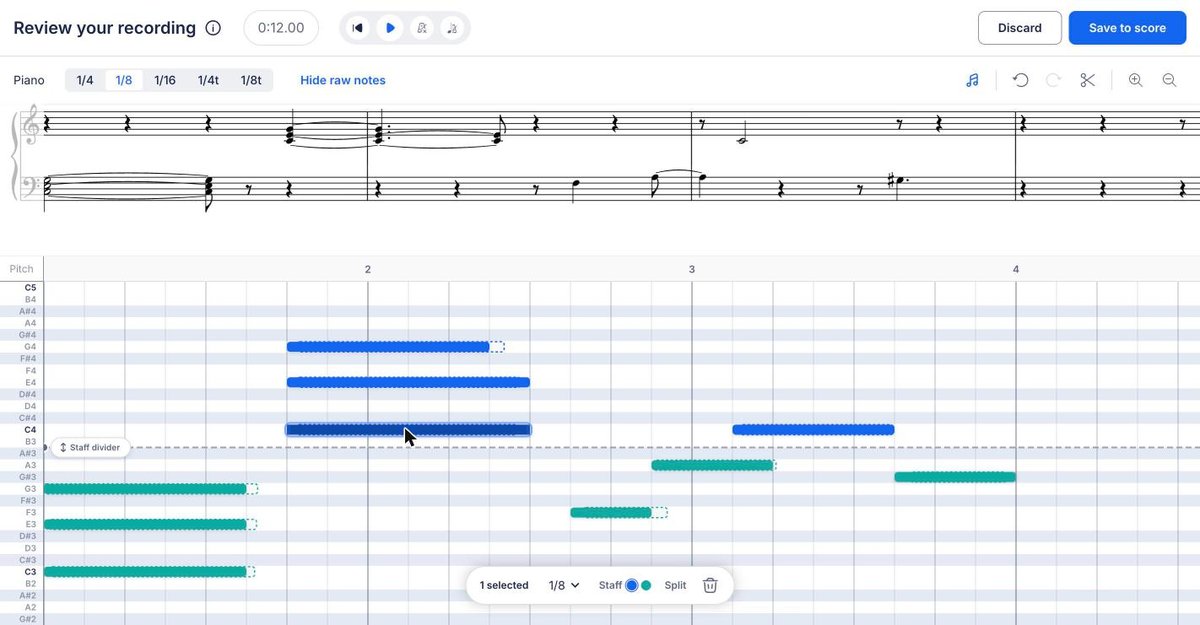
- Izgara menüsü: Seçili notalar için kullanılacak ızgarayı belirleyin.
- Porte: Seçili notaları üst veya alt porteye taşıyın.
- Böl: Bir notayı, süreleri yarısı kadar olan iki notaya ayırın.
- Çöp kutusu: Seçili notaları silin.
Bir notanın süresini değiştirmek için ızgarada sağ kenarını sürükleyin. Yaptığınız değişiklikler arasında geri veya ileri gitmek için sağ üstteki geri al ve yinele düğmelerini kullanın.
Kaydın başını veya sonunu nasıl keserim ya da temposunu nasıl değiştiririm?
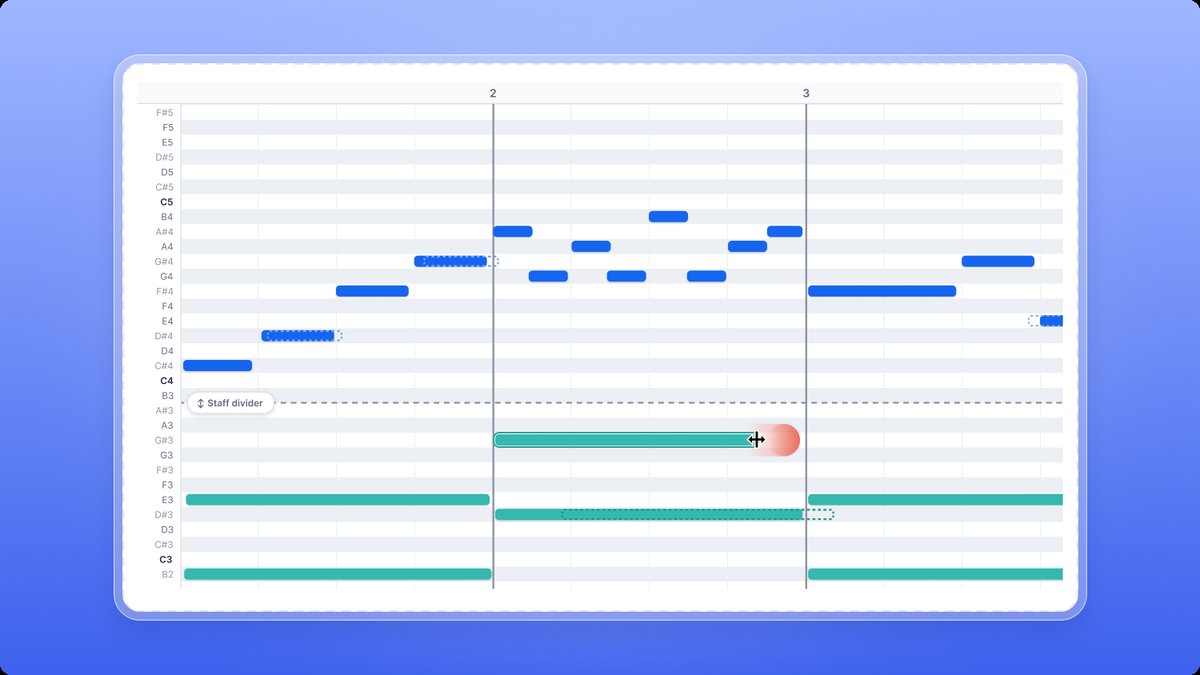
Kaydın başını veya sonunu kesmek için sağ üstteki makasa tıklayın, ardından ızgaranın altında açılan şeridin tutamaçlarını sürükleyin. Kaydın temposunu değiştirmek için ekranın üst kısmında, oynat düğmesinin yanındaki tempo düğmesini kullanın.
Notaları piyanonun iki portesi arasında nasıl dağıtırım?
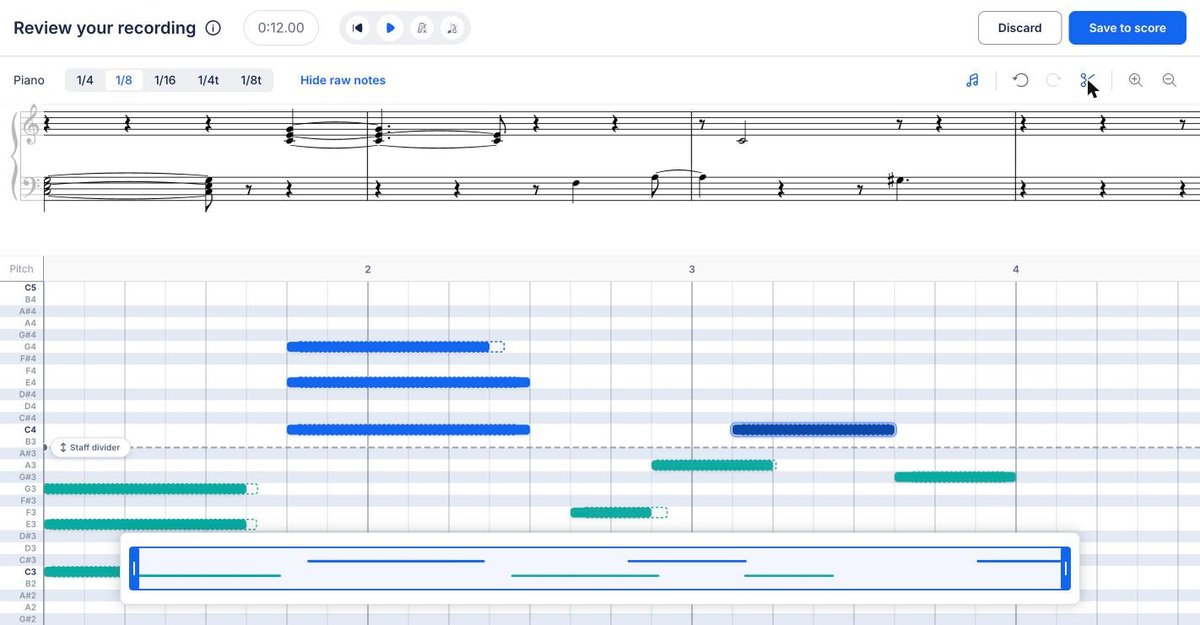
İki porteli bir partide kesikli Porte ayracı çizgisi, notaları sağ ve sol el arasında ayırır. Hangi notaların hangi porteye yerleşeceğini değiştirmek için çizgiyi yukarı veya aşağı sürükleyin. Ayrı olarak değiştirmek istediğiniz notaları seçip düzenleme çubuğundaki Porte aracını da kullanabilirsiniz.
Kırmızı gösterilen bir nota, enstrümanın ses aralığı dışındadır ve duyulmaz. Notayı başka bir oktavda çalın veya ızgarada taşıyın.
Kaydı partisyonuma nasıl yerleştiririm?
Partisyona kaydet seçeneğine tıklayın. Flat, partisyonunuzda bir Başlangıç noktası işareti ve kaydın kaç ölçü ekleyeceğini gösterir. Başlangıç noktasını taşımak için istediğiniz ölçüye tıklayın. Ardından kaydı eklemek için Bitti, gözden geçirme ekranına dönmek için Geri seçeneğine tıklayın.
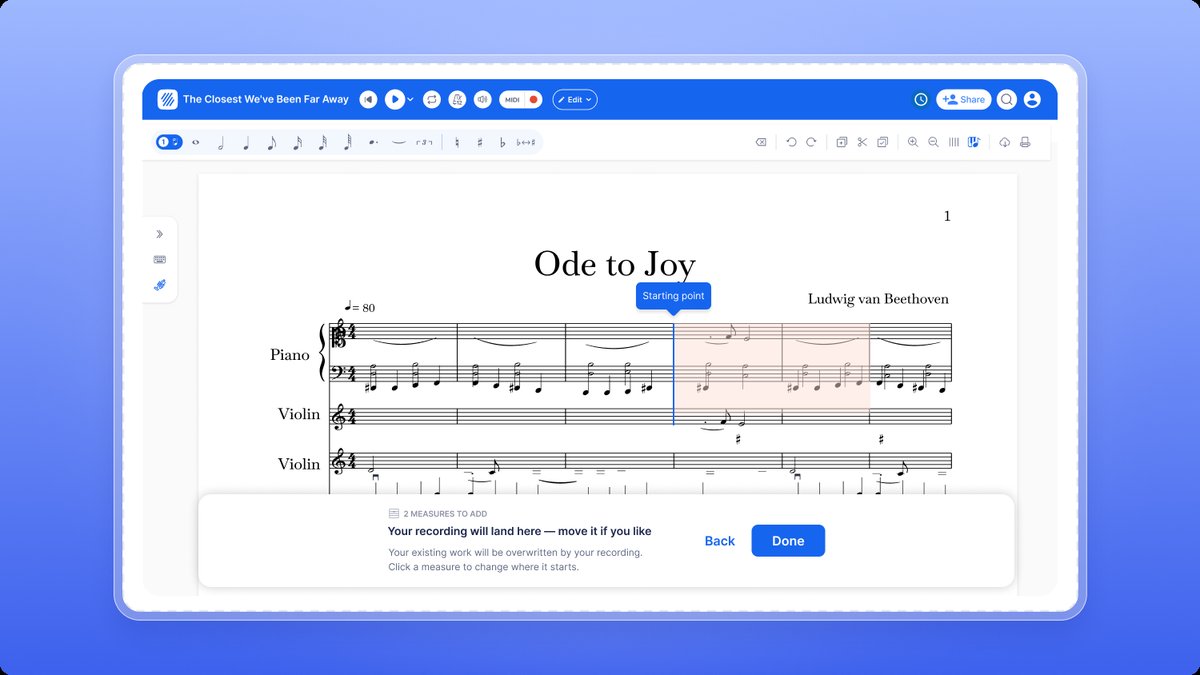
Kırmızıyla vurgulanan ölçülerin üzerine yazılır: bu ölçülerde önceden bulunan her şey kaydınızla değiştirilir. Yerleştirildikten sonra kayıt, partisyonunuzun geri kalanı gibi düzenleyebileceğiniz, transpoze edebileceğiniz, çalabileceğiniz ve dışa aktarabileceğiniz normal notasyona dönüşür.
Hiçbir şey eklemeden gözden geçirme ekranından çıkmak için Kaydı sil seçeneğine tıklayıp işlemi onaylayın. Kayıt silinir.
Sık sorulan sorular
Flat MIDI klavyemi neden görmüyor?
Paneli açmadan önce klavyenin bağlı ve açık olduğundan, ayrıca Chrome, Edge veya Firefox kullandığınızdan emin olun. Tarayıcı MIDI erişimi istediğinde engelleme seçeneğini belirlediyseniz tarayıcınızın site ayarlarından flat.io için MIDI erişimine izin verip sayfayı yeniden yükleyin. MIDI sorun giderme sayfasında sürücüler ve MIDI-USB adaptörleri hakkında da bilgi bulabilirsiniz.
Kayıt, partisyonumda önceden yazılı olanların yerini alır mı?
Yalnızca kaydı yerleştirdiğiniz ölçülerde. Onaylamadan önce Flat, kaydınızın kapladığı ölçüleri kırmızıyla vurgular. Bitti seçeneğine tıkladığınızda bu ölçülerin içeriği değiştirilir. Önceden yazdıklarınızı korumak için başlangıç noktasını boş ölçülere taşıyın veya partisyonun sonuna ölçü ekleyin.
Tam olarak ne çaldığımı görebilir miyim?
Evet. Gözden geçirme ekranındaki kesikli çizgili çerçeveler, ızgaraya oturtulmuş notaların yanında her notayı kaydedildiği hâliyle gösterir. Bunları gizlemek için Ham notaları gizle, yeniden göstermek için Ham notaları göster seçeneğine tıklayın. Kaydetmeden önce sonucu dinlemek için oynat düğmesine basın.
Izgara mı yoksa AI Quantize mı kullanmalıyım?
İfadeli çalıyorsanız veya farklı nota değerleri kullanıyorsanız önce AI Quantize’ı deneyin: her notayı aynı ızgaraya oturtmak yerine amaçladığınız ritmi belirlemeye çalışır. Kaydınız baştan sona aynı nota değerini kullanıyorsa veya bütün notaların tam olarak ızgara çizgilerine yerleşmesini istiyorsanız bir ızgara seçin. Kaydetmeden önce ikisi arasında istediğiniz kadar geçiş yapıp sonuçları önizlemede karşılaştırabilirsiniz.
Live MIDI ile MIDI klavyemden tek tek nota girmek arasındaki fark nedir?
Adım adım nota girişinde bastığınız her tuş, seçtiğiniz süreyle imlecin bulunduğu yere bir nota yazar. Live MIDI’de ise zaman içinde serbestçe çalarsınız; Flat ritmi belirler ve kayıt partisyona eklenmeden önce onu gözden geçirirsiniz.
Bu sayfa İngilizceden otomatik olarak çevrilmiştir. Orijinal İngilizce sürümü görüntüle.