MIDI Çıkışı
Son güncelleme: 27 Ekim 2026
Flat, notanızı kendi sesleri yerine MIDI kabul eden herhangi bir sentezleyici, örnekleyici veya müzik yazılımıyla çalabilir. DAW’ınızdaki bir orkestra ses kütüphanesi, Kontakt veya masanızdaki sentezleyici: istediğinizi MIDI çıkışı olarak seçip oynatmaya basın. Notanız, imleçle eşzamanlı olarak çalınır.
MIDI çıkışı, Flat Power kapsamındadır. Flat masaüstü uygulamasında ve Google Chrome, Microsoft Edge, Firefox ile Opera’da çalışır. Safari, MIDI’yi desteklemez.
Enstrümanınız neleri çalar?
Notanızdaki her enstrüman, nota sırasına göre kendi MIDI kanalında ve kendisine karşılık gelen General MIDI sesiyle çalınır. Davullar 10. kanalda çalınır. Flat, notaların yanı sıra şunları da gönderir:
- Dinamikler: Flat’ten dışa aktarılan bir MIDI dosyasındakiyle aynı vuruş şiddeti değerleriyle.
- Ses düzeyi ve pan: Mikser ve sahnedeki ayarları değiştirdiğiniz anda güncellenir. Mikserde bir enstrümanın sesini kapatmak veya yalnızca onu çalmak, MIDI çıkışına da yansır.
- Uzatılan notaların altındaki crescendo ve diminuendo çizgileri: Böylece uzun bir nota aynı ses düzeyinde kalmak yerine giderek güçlenir veya hafifler.
- Sustain pedalı: Pedal komutu olarak gönderilir; notalar yazılı sürelerini korur, sesleri enstrümanınız uzatır.
- Çeyrek tonlar, bend’ler ve glissando’lar: Perde bükme komutu olarak gönderilir.
- Girdiğiniz ve çaldığınız notalar: Nota yazarken eklediğiniz notalar ve MIDI klavyenizde çaldığınız notalar da çıkışa gönderilir.
Metronom ve çalmadan önceki sayım, Flat’in kendi sesleriyle çalmaya devam eder.
DAW’a veya örnek ses kütüphanesine bağlanma
En yaygın kurulum budur: notanız bir DAW’ın (Logic Pro, Ableton Live, Cubase, FL Studio…) veya Native Instruments Kontakt gibi bir örnekleyicinin sesleriyle çalınır. Flat, MIDI verilerini diğer uygulamaya sanal MIDI bağlantı noktası üzerinden gönderir. Bu bağlantı noktası, bilgisayarınızın içindeki bir kablo gibi çalışır.
Sanal MIDI bağlantı noktası oluşturma
macOS’te
macOS’te yerleşik sanal bağlantı noktaları bulunur: IAC Driver.
Audio MIDI Setup uygulamasını açın
Cmd + Boşluk tuşlarına basın, Audio MIDI Setup uygulamasını arayıp açın.
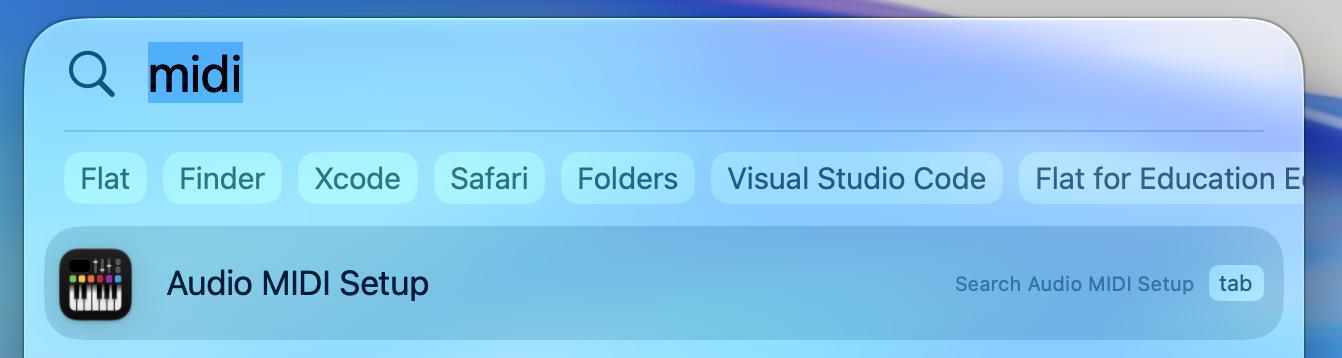
MIDI Studio’yu görüntüleyin
Window menüsünden Show MIDI Studio seçeneğini belirleyin, ardından IAC Driver öğesine çift tıklayın.
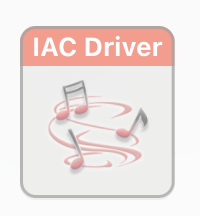
Bağlantı noktasını etkinleştirin
Device is online kutusunu işaretleyin. Ports listesi boşsa + düğmesine tıklayarak bir bağlantı noktası ekleyin ve örneğin Flat adını verin.
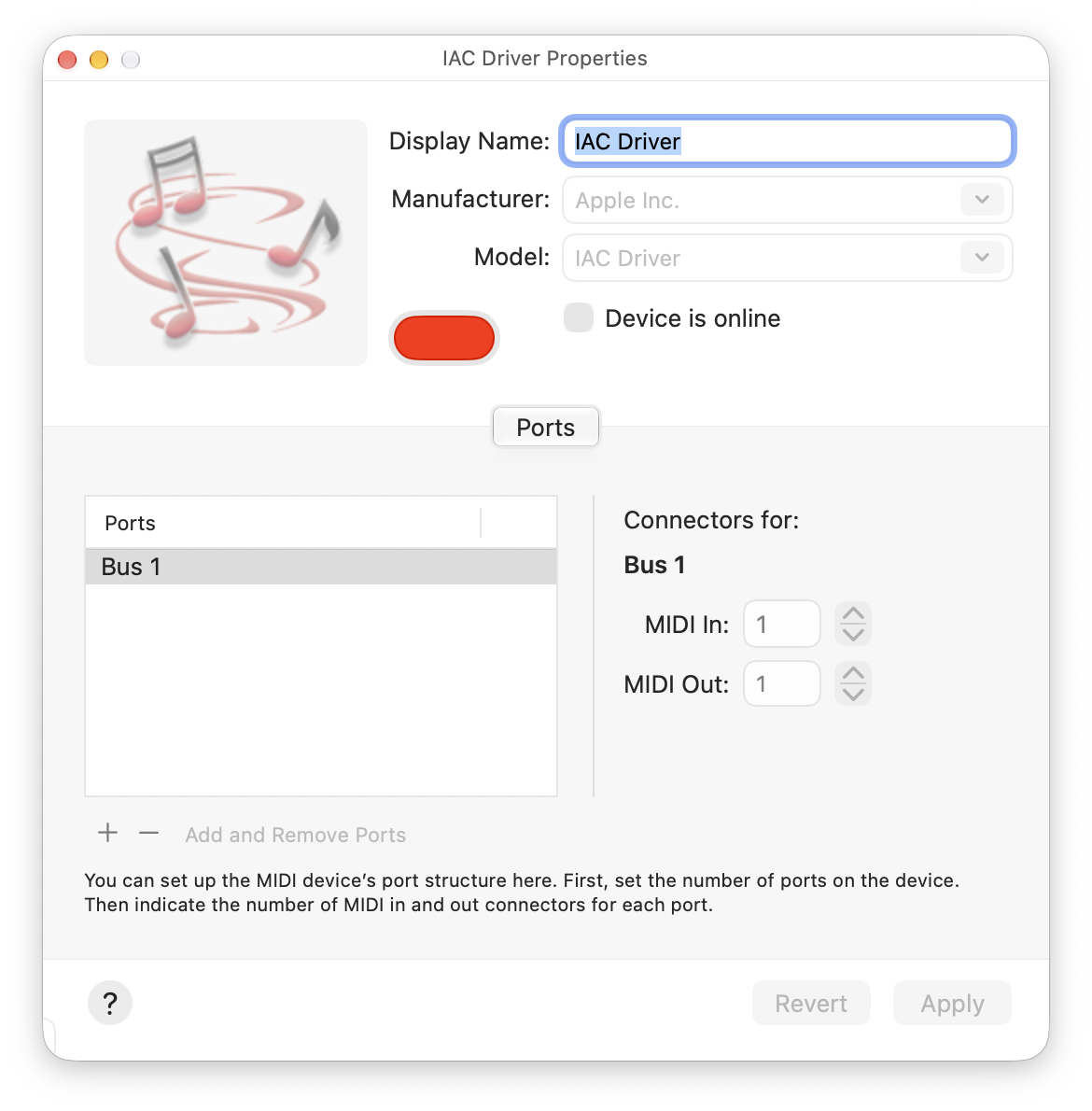
Windows’ta
Windows’ta yerleşik sanal bağlantı noktaları yoktur. Tobias Erichsen’in ücretsiz loopMIDI uygulaması bunları ekler.
loopMIDI’yi yükleyin
loopMIDI’yi indirip yükleyin ve açın.
Bir bağlantı noktası ekleyin
Alt kısma bağlantı noktası için bir ad yazın (örneğin Flat) ve + düğmesine tıklayın.
Uygulamayı açık tutun
Bağlantı noktası yalnızca loopMIDI çalışırken kullanılabilir. Flat’i kullanırken uygulamayı açık tutun.
ChromeOS’te
ChromeOS sanal MIDI bağlantı noktası oluşturamaz. Yine de Chromebook’unuza takılı bir MIDI cihazıyla çalabilirsiniz.
Bağlantı noktasını enstrümanlarınıza yönlendirme
- Flat’te MIDI Ayarları’na tıklayın ve MIDI Çıkışı listesinden sanal bağlantı noktasını seçin.
- DAW’ınızda, enstrüman kanallarınızın MIDI girişi olarak aynı bağlantı noktasını seçin.
- Kanalların aldıkları verileri çalması için onları kayda hazırlayın veya giriş izlemeyi açın.
Kanalları nasıl ayarlayacağınız notanıza bağlıdır:
| Notanız | DAW’ınızda |
|---|---|
| Tek enstrüman | Herhangi bir kanaldan veri alan tek bir kanal (All veya Omni). |
| Birden fazla enstrüman | Her enstrüman için ayrı bir kanal. Her biri ilgili enstrümanın MIDI kanalından veri alır: notanızdaki ilk enstrüman için 1, ikinci için 2 ve bu şekilde devam eder. |
| Çok tınılı bir enstrüman (Kontakt veya General MIDI çalıcı) | Her MIDI kanalında bir ses bulunan tek bir örnek. |
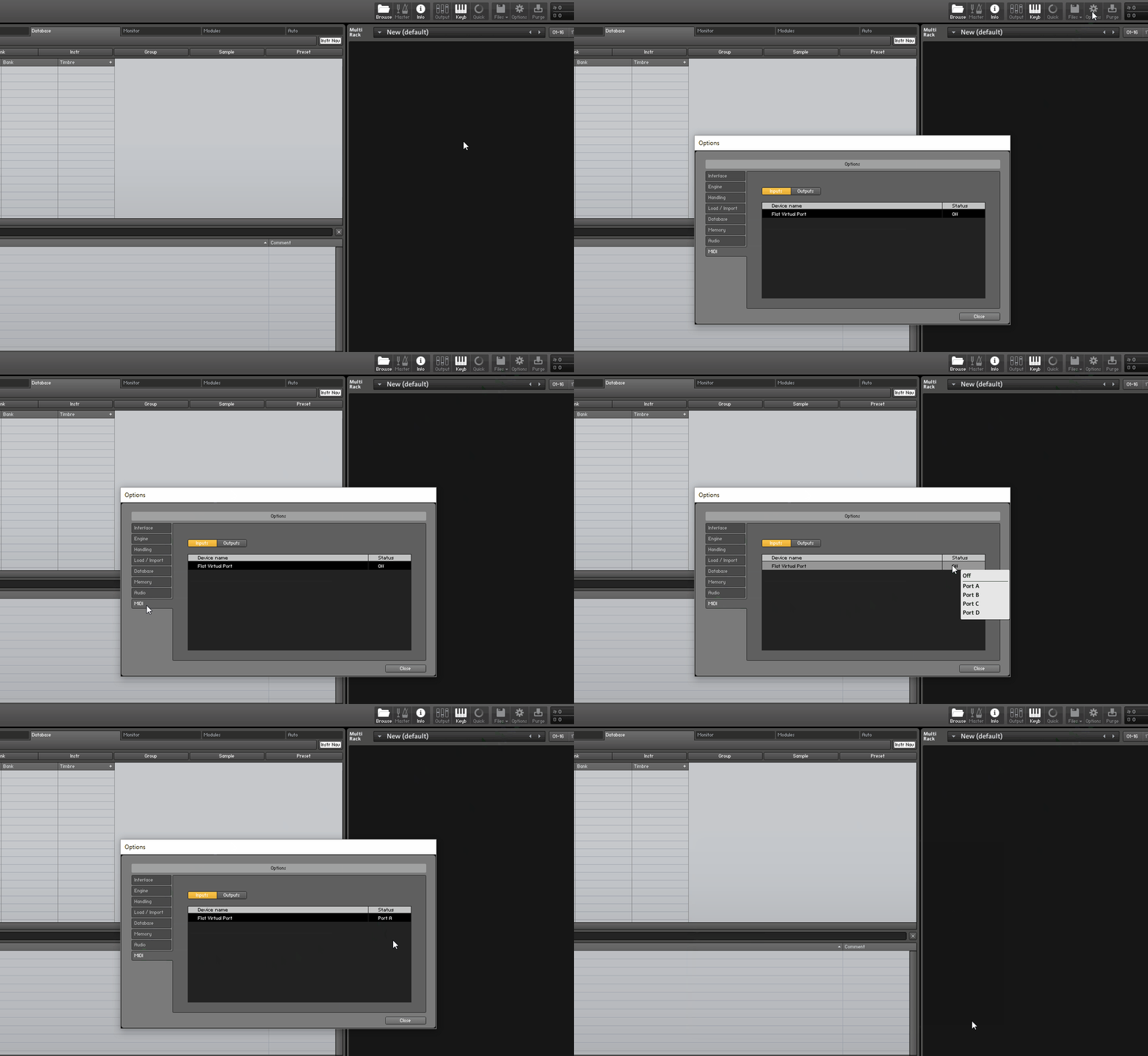
Sanal bağlantı noktasının MIDI girişi olarak seçildiği Kontakt.
Donanım sentezleyicisine bağlanma
Bilgisayarınıza bağlanan bir dijital piyano, sentezleyici veya ses modülü notanızı kendi sesleriyle çalabilir. Bunun için sanal bağlantı noktası gerekmez.
Cihazınızı bağlayın
Cihazınızı bir USB kablosuyla, eski cihazlar içinse MIDI-USB adaptörüyle bağlayın. Bilgisayarınız cihazı görmüyorsa MIDI sorun giderme sayfasına bakın.
Flat’te cihazınızı seçin
Editör araç çubuğundaki MIDI Ayarları düğmesine tıklayın ve MIDI Çıkışı listesinden cihazınızı seçin.
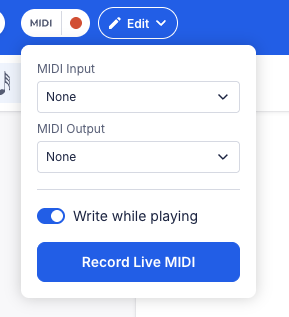
MIDI Çıkışı listesinden cihazınızı veya bağlantı noktanızı seçin.
Oynatmaya basın
Cihazınız notayı çalar. Yalnızca bir enstrümanı çalıyorsa tüm kanallardan veri alacak şekilde ayarlayın. Bu ayar genellikle Omni veya Multi modu olarak adlandırılır.
MIDI çıkışı ayarları
Editör araç çubuğundan MIDI Ayarları’nı açıp bir çıkış seçin. MIDI Çıkışı listesinin yanında bir ayarlar düğmesi görünür. Düğmenin üzerindeki nokta, bir ayarın varsayılan değerinden değiştirildiğini gösterir.
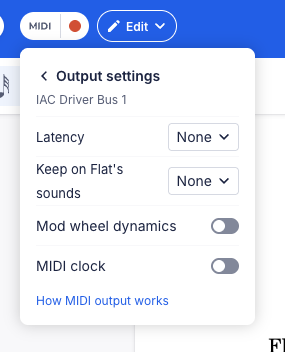
Seçili MIDI çıkışının ayarları.
Flat bu ayarları sonraki notalarınız için hatırlar. Gecikme ayarı her çıkış için ayrı kaydedilir; böylece Bluetooth klavyeniz ve DAW’ınız kendi değerlerini korur. Diğer ayarlar tüm çıkışlar için geçerlidir.
Gecikme
Bluetooth MIDI, bazı sentezleyiciler ve büyük ses arabelleği kullanan DAW’lar, aldıkları veriyi çalmak için biraz zaman harcar. Bu nedenle ses imlece göre gecikir. Gecikme ayarında bu süreyi seçtiğinizde Flat, her şeyi o kadar erken gönderir. Böylece ses, imleçle ve Flat’in seslerinde tutulan diğer partilerle eşzamanlı çalınır. Varsayılan değer Yok’tur; Bluetooth MIDI için genellikle 10 ila 30 ms gerekir.
Modülasyon tekerleğiyle dinamikler
Varsayılan olarak bir notanın dinamiği, ne kadar kuvvetli çalınacağını (vuruş şiddetini) belirler. Crescendo veya diminuendo ise nota uzarken ifade denetleyicisinin değerini artırır veya azaltır.
Çoğu orkestra örnek ses kütüphanesi (Spitfire, Vienna ve Kontakt kütüphaneleri), yaylılar ve bakır üflemeliler gibi sesi uzatılan enstrümanlarda vuruş şiddetini dikkate almaz; ses düzeyini modülasyon tekerleğinden alır. Modülasyon tekerleğiyle dinamikler seçeneğini açtığınızda her nota, modülasyon tekerleğini kendi dinamiğine göre ayarlar; crescendo ve diminuendo çizgileri de tekerleğin değerini kademeli olarak değiştirir. Sesin başlangıcında vuruş şiddetini kullanan kütüphaneler için notaların vuruş şiddeti de korunur.
Flat’in seslerinde tut
Varsayılan olarak notanızdaki her enstrüman MIDI çıkışında çalınır. Bazılarını Flat’in kendi sesleriyle çalmak için Flat’in seslerinde tut bölümünde işaretleyin; diğerleri MIDI çıkışına gönderilmeye devam eder. DAW’ınızda bazı enstrümanlarınız için uygun bir ses yoksa bu seçeneği kullanabilirsiniz: orkestra kütüphaneniz yaylıları ve bakır üflemelileri, Flat ise koroyu çalar. Tüm enstrümanları yeniden MIDI çıkışına göndermek için işaretleri kaldırın.
MIDI saati
DAW’ınızın, davul makinenizin veya arpejleyicinizin notanızın temposunu izlemesi için MIDI saati’ni açın. Böylece şu bilgiler gönderilir:
- Çalma hızı dâhil tempo ve tempo değişiklikleri;
- başlatma, durdurma ve devam ettirme komutları;
- konum: çalmayı notanın ortasından başlatırsanız DAW’ınız da aynı ölçüden başlar.
DAW’ınızda eşzamanlama kaynağını sanal bağlantı noktasından gelen haricî MIDI saati olarak ayarlayın (Logic Pro’da: File > Project Settings > Synchronization; Ableton Live’da: Preferences > Link, Tempo & MIDI bölümündeki bağlantı noktasının Sync anahtarı).
Sınırlar
- 16 kanal. MIDI, her bağlantı noktası için 16 kanal sunar. 17. enstrümandan itibaren enstrümanlar önceki enstrümanlardan biriyle aynı kanalı paylaşır ve onun sesiyle çalınır.
- Artikülasyon değiştirme yok. Flat tuş anahtarı (keyswitch) göndermez. Bu nedenle örnek ses kütüphanesi, nota arco’dan pizzicato’ya geçse bile ayarlandığı artikülasyonda kalır.
- Enstrümanınızın sesleri. Her enstrümanın sesi DAW’ınızdan veya sentezleyicinizden gelir: DAW kanalı yüklediğiniz sesi kullanmaya devam eder; program değişikliği komutlarını dikkate almayan bir sentezleyici de mevcut sesini korur.
Sorun giderme
MIDI çıkışı hakkında sorular
Bağlantı noktam veya sentezleyicim MIDI Çıkışı listesinde görünmüyor
Cihazın bağlı olduğunu veya sanal bağlantı noktasının etkin olduğunu kontrol edin (Windows’ta loopMIDI çalışıyor olmalıdır). Ardından Flat sayfasını yeniden yükleyin. Safari MIDI’yi desteklemez; Flat masaüstü uygulamasını veya başka bir tarayıcıyı kullanın.
Çalma ilerliyor ama ses duymuyorum
DAW kanallarınızın MIDI girişini ve kanalların kayda hazır ya da giriş izleme modunda olduğunu kontrol edin. Sentezleyici kullanıyorsanız ses düzeyini ve enstrümanların MIDI kanallarından veri aldığını kontrol edin.
Çalma durduktan sonra bir nota duyulmaya devam ediyor
MIDI Çıkışı listesinden Yok’u, ardından çıkışınızı yeniden seçin. Flat tüm kanallardaki notaları sonlandırır ve sustain pedalını bırakır.
Ses imlece göre gecikiyor
Gecikme ayarını duyduğunuz gecikme süresine göre belirleyin.
Glissando’lar ve bend’ler akortsuz duyuluyor
Enstrümanınızın perde bükme aralığını 12 yarım tona ayarlayın.
Bağlantı sorunları için MIDI sorun giderme sayfasına bakın.
MIDI uygulaması
DAW kanallarını eşlemek veya bir sentezleyici ayarlamak için Flat’in gönderdiği mesajlar:
| Öğe | MIDI mesajı |
|---|---|
| Notalar | Nota açma ve nota kapama; notadaki enstrüman sırasına göre her enstrümana bir kanal (davullar 10. kanalda) |
| Dinamikler | MIDI dosyası dışa aktarımındaki gibi nota vuruş şiddeti (mf için 90, f için 103) |
| Enstrüman sesi | Her çalma başlangıcında program değişikliği |
| Ses düzeyi | CC 7; tam ses düzeyi 100 |
| Pan | CC 10 |
| Uzatılan notaların altındaki crescendo ve diminuendo çizgileri | CC 11 (ifade) veya Modülasyon tekerleğiyle dinamikler etkinken CC 1 (modülasyon tekerleği) |
| Sustain pedalı | CC 64 |
| Çeyrek tonlar, bend’ler, glissando’lar | Perde bükme; kanalın ilk perde bükme komutundan önce aralık 12 yarım tona ayarlanır (RPN 0) |
| Durdurma | Her kanalda Tüm Notaları Kapat (CC 123); pedal, ifade ve perde bükme değerleri de sıfırlanır |
| Tempo eşzamanlaması | MIDI saati (dörtlük nota başına 24 darbe), Başlat, Devam Et, Durdur ve Şarkı Konumu İşaretçisi |
Bu sayfa İngilizceden otomatik olarak çevrilmiştir. Orijinal İngilizce sürümü görüntüle.