Flat mit ChatGPT verbinden
Zuletzt aktualisiert am 22. Oktober 2026
Mit dem Flat-Plugin für ChatGPT kann ChatGPT Partituren in Ihrem Flat-Konto erstellen, Ihre Bibliothek durchsuchen und die Notation Ihrer Partituren lesen. Lesen Sie vorab, was das Plugin kann und was nicht.
Sie benötigen ein aktives Flat Power-Abonnement und ein ChatGPT-Konto. Jeder ChatGPT-Tarif ist geeignet, auch der kostenlose. Flat for Education-Konten können derzeit nicht verbunden werden.
Flat-Plugin hinzufügen
Flat-Plugin installieren
Öffnen Sie das Flat-Plugin in ChatGPT
und klicken Sie auf Plugin installieren. Sie finden es auch unter den ChatGPT-Plugins:
Suchen Sie nach Flat und wählen Sie das Plugin von Tutteo Limited aus.
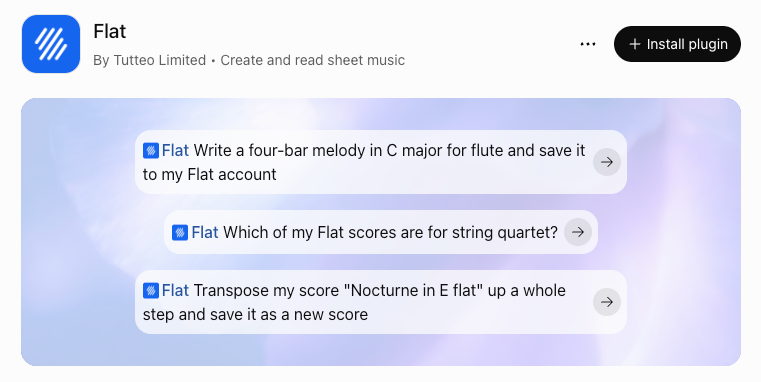
Die Seite des Flat-Plugins mit der Schaltfläche „Plugin installieren“ oben rechts.
Verbindung herstellen und Zugriff in Flat genehmigen
ChatGPT fordert Sie auf, Flat zu verbinden. Klicken Sie auf Weiter zu Flat. ChatGPT leitet Sie zu Flat weiter. Dort melden Sie sich bei Bedarf an und sehen die Seite zur Zugriffsfreigabe. ChatGPT wird als App angezeigt, die Zugriff anfordert, zusammen mit der einzigen benötigten Berechtigung. Klicken Sie auf Zugriff erlauben, um zu ChatGPT zurückzukehren.
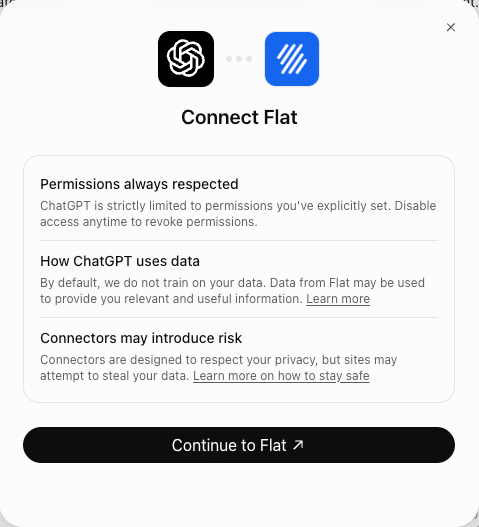
Die Bestätigung in ChatGPT, bevor Sie zu Flat weitergeleitet werden.
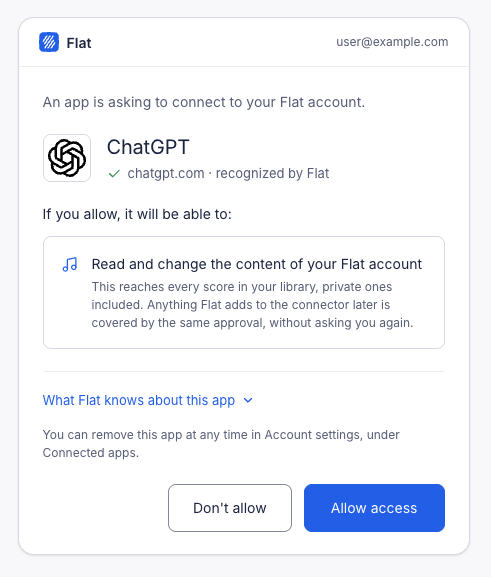
Die Seite zur Zugriffsfreigabe in Flat. Erst wenn Sie auf „Zugriff erlauben“ klicken, wird der Zugriff gewährt.
Flat in einer Unterhaltung verwenden
Beginnen Sie eine neue Unterhaltung und fragen Sie nach etwas, das Ihre Partituren in Flat betrifft, zum Beispiel: „Welche meiner Partituren in Flat sind für Streichquartett?“ oder „Schreibe eine viertaktige Melodie für Flöte und speichere sie unter dem Titel ‚Morgenstudie‘ in meinem Flat-Konto.“ ChatGPT verwendet das Flat-Plugin selbstständig, wenn es für Ihre Anfrage benötigt wird.
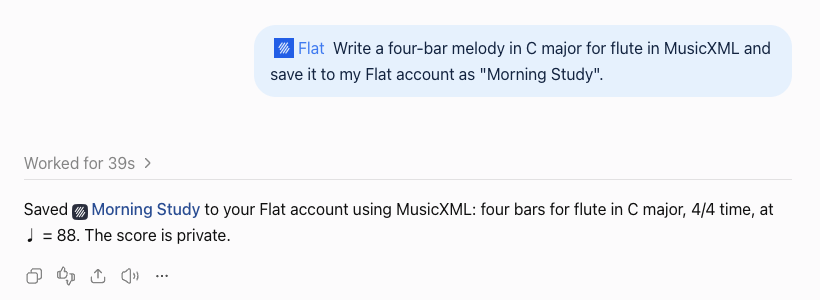
ChatGPT erstellt die Partitur und gibt Ihnen einen Link, über den Sie sie in Flat öffnen können.
Verbindung trennen
Sie können die Verbindung auf beiden Seiten trennen:
- In ChatGPT: Öffnen Sie das Flat-Plugin, klicken Sie auf Verwalten und dann auf Deinstallieren.
- In Flat: Öffnen Sie Ihre Kontoeinstellungen, suchen Sie ChatGPT unter Externe Konten und Apps verknüpfen, klicken Sie auf Verknüpfung aufheben und bestätigen Sie.
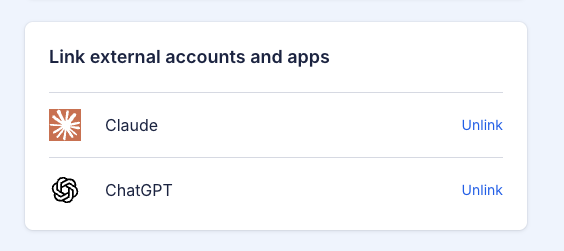
ChatGPT unter „Externe Konten und Apps verknüpfen“ in Ihren Flat-Kontoeinstellungen.
In beiden Fällen verliert ChatGPT sofort den Zugriff auf Ihr Konto. Die von ChatGPT erstellten Partituren bleiben in Ihrer Bibliothek.
Fehlerbehebung
"Für die Verbindung eines KI-Assistenten mit Flat ist ein aktives Flat Power-Abonnement erforderlich."
Die Verbindung ist in Flat Power enthalten. Schließen Sie ein entsprechendes Abonnement ab und stellen Sie die Verbindung anschließend erneut über ChatGPT her.
"Die Verbindung eines KI-Assistenten ist für Flat for Education-Konten noch nicht verfügbar."
Flat for Education-Konten können diese Verbindung derzeit nicht nutzen. Verwenden Sie ein persönliches Flat-Konto mit einem Flat Power-Abonnement.
ChatGPT fordert Sie erneut auf, Flat zu verbinden
Wenn Sie das Plugin 30 Tage lang nicht verwenden, läuft die Verbindung ab und ChatGPT fordert Sie auf, sich erneut bei Flat anzumelden. Genehmigen Sie den Zugriff wie beim ersten Mal.
ChatGPT meldet, dass das Flat-Plugin nicht funktioniert
Wenn Ihr Flat Power-Abonnement nach dem Herstellen der Verbindung abgelaufen ist, lehnt Flat die Anfragen ab und ChatGPT nennt Ihnen den Grund. Verlängern Sie Ihr Abonnement und versuchen Sie es erneut. Andernfalls trennen Sie die Verbindung und stellen Sie sie erneut her.
"Bei dieser Anfrage fehlen Angaben."
Der Link, über den Sie zu Flat gelangt sind, war unvollständig. Gehen Sie zurück zu ChatGPT und starten Sie die Verbindung über das Flat-Plugin erneut. Falls das Problem wieder auftritt, prüfen Sie, ob Ihr Konto die oben genannten Voraussetzungen erfüllt: Diese Meldung kann auch erscheinen, wenn ein Konto nicht für die Verbindung berechtigt ist.
Sie benötigen weiterhin Hilfe? Kontaktieren Sie uns – wir sind nur eine Nachricht entfernt.
Diese Seite wurde automatisch aus dem Englischen übersetzt. Englische Originalversion ansehen.