Der Notationsassistent
Zuletzt aktualisiert am 28. Oktober 2026
Stellen Sie dem Notationsassistenten Fragen zu Ihrer Partitur oder sagen Sie ihm, was er ändern soll – so, wie Sie es einem anderen Musiker sagen würden: „Bitte Akkordsymbole über der Melodie ergänzen“ oder „Ist das für jemanden, der gerade erst Flöte lernt, zu schwierig?“. Öffnen Sie links im Editor den Notationsassistenten, um loszulegen.
Er liest die geöffnete Partitur, antwortet in einfachen Worten und nimmt Änderungen mit denselben Werkzeugen vor, die Ihnen im Editor zur Verfügung stehen. Jede Änderung lässt sich mit einem Klick rückgängig machen. Bevor er etwas aus Ihrer Partitur entfernt, fragt er Sie um Erlaubnis.
Dafür nutzt er leistungsfähige KI-Modelle: ein schnelles für Fragen und kleine Änderungen und ein größeres, wenn er Musik schreibt.
Der Notationsassistent ist Teil von Flat Power und verbraucht die KI-Credits, die in Ihrem Abonnement enthalten sind. Bei Bedarf können Sie weitere Credits kaufen.
Nicht verfügbar in Flat for Education.
An der Beta teilnehmen oder sie verlassen
Hier können Sie an der Beta teilnehmen oder sie verlassen:
Beta des Notationsassistenten: Der Notationsassistent mit dem neuen Editor-Layout. Wenn Sie die Beta deaktivieren, werden beide deaktiviert.
Ihr Flat-Konto wird überprüft …
Wenn Sie teilnehmen, wechseln Sie auch zum neuen Editor-Layout. Um zum bisherigen Layout zurückzukehren, verwenden Sie die Schaltfläche oben oder wählen Sie Zum bisherigen Layout zurückkehren im Menü „Datei“.
Derzeit funktioniert der Assistent auf der Flat-Website am Computer.
Was Sie fragen können
- Fragen zur Partitur: Tonart und Harmonik, Tonumfang einer Stimme, Spielbarkeit oder die tatsächlich klingenden Töne eines transponierenden Instruments.
- Eine Passage ausgestalten: mit Akkordsymbolen, Dynamikangaben, Artikulationszeichen und Dynamikgabeln.
- Takte kopieren, transponieren oder vereinfachen, beispielsweise passend zum Können einer Person.
- Neue Musik schreiben: vierstimmige Harmonisationen, Basslinien, Gegenmelodien, Begleitungen und Schlagzeug-Grooves in die von Ihnen genannten Stimmen.
Längere Passagen schreibt er möglicherweise in mehreren Schritten. Anregungen finden Sie unter den Beispielanfragen.
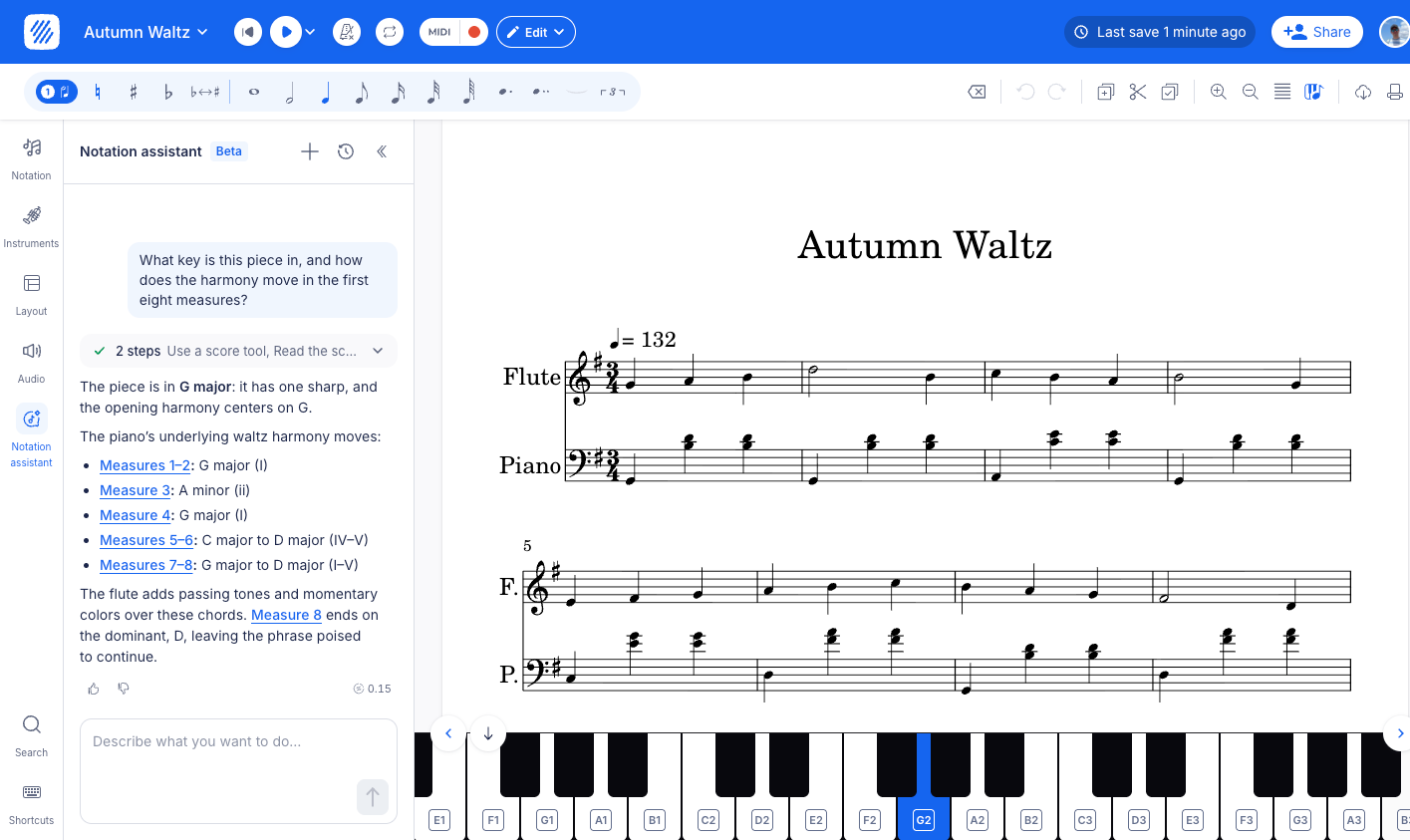
„In welcher Tonart steht dieses Stück, und wie entwickelt sich die Harmonik in den ersten acht Takten?“
Rückgängig machen und Bestätigungen
Jede Antwort, die Ihre Partitur verändert, enthält die Schaltfläche Rückgängig machen. Damit werden alle Änderungen dieser Antwort zurückgenommen. Das funktioniert nur für die letzte Änderung und nur, solange Sie die Partitur nicht selbst weiterbearbeitet haben. Verwenden Sie danach die Rückgängig-Funktion des Editors. Ihre eigenen Änderungen nimmt der Assistent niemals zurück.
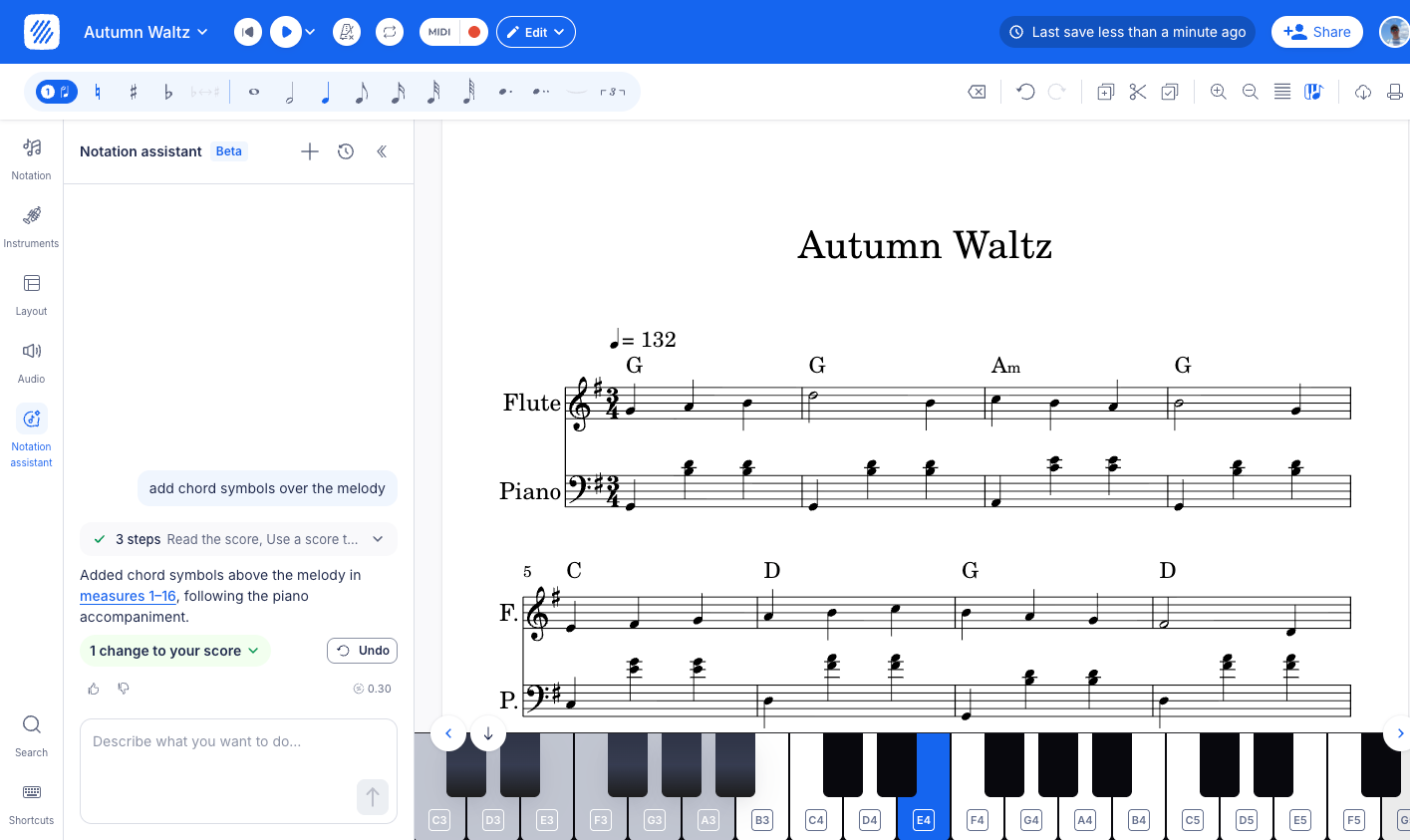
„Bitte Akkordsymbole über der Melodie ergänzen“
Bevor der Assistent Takte, Stimmen, Notensysteme oder einzelne Notenstimmen löscht oder viele vorhandene Noten umschreibt, zeigt er Ihnen die geplanten Änderungen und wartet auf Ihre Bestätigung. Wenn Sie nicht innerhalb weniger Minuten antworten, bleibt alles unverändert.
Was noch nicht möglich ist
- Aufgaben außerhalb Ihrer Partitur oder der Musik. Der Assistent arbeitet nur mit der geöffneten Partitur.
- Abschließende Urteile. Er kann Tonumfänge, Stimmführung und Spielbarkeit prüfen. Betrachten Sie seine Einschätzung aber als zweite Meinung und überprüfen Sie sie, insbesondere bei möglichen falschen Noten.
- Sehr lange Nachrichten oder Unterhaltungen. Eine Nachricht darf höchstens 4.000 Zeichen enthalten. Wird eine Unterhaltung zu lang, bittet er Sie, eine neue zu beginnen.
Wie weit Sie mit einem Credit kommen
Die Kosten hängen von der Anfrage und der Größe Ihrer Partitur ab. Ein Flat Power-Abonnement enthält 10 Credits pro Monat. Typische Kosten für eine Anfrage bei einer 16-taktigen Partitur für Flöte und Klavier:
| Anfrage | Credits | Mit 10 Credits |
|---|---|---|
| Fragen zur Partitur, von einer kurzen Auskunft bis zur Harmonieanalyse | 0,02 bis 0,15 | 60 bis 500 |
| Änderungen und Eintragungen, einschließlich der Transposition der gesamten Partitur | etwa 0,02 | etwa 500 |
| Akkordsymbole über einer 16-taktigen Melodie | etwa 0,3 | etwa 30 |
| Eine neue Basslinie, 8 Takte | etwa 0,25 | etwa 40 |
| Eine Gegenmelodie oder vierstimmige Harmonisation | 0,6 bis 1,2 | 8 bis 16 |
Bei jeder Antwort sehen Sie, wie viele Credits sie gekostet hat und wie viele Ihnen noch bleiben. Eine Nachricht kostet nie mehr als 2 Credits. Für eine Antwort, die fehlschlägt, ohne etwas zu ändern, werden keine Credits berechnet – bis zu 2 Credits pro Tag. So verwendet der Assistent Ihre Credits.
Beispielanfragen
Schreiben Sie, wie Sie es einem anderen Musiker schreiben würden. Diese Beispiele können Ihnen einiges an Arbeit ersparen:
Ihre Partitur verstehen
- „In welcher Tonart steht das Stück, und wie entwickelt sich die Harmonik in den ersten 8 Takten?“
- „Ist die Flötenstimme für jemanden, der gerade erst anfängt, zu schwierig?“
- „Welcher Ton erklingt tatsächlich bei der Klarinette in Takt 3?“
- „Wo liegt die Cellostimme zu hoch?“
Eine Passage ausgestalten
- „Bitte Akkordsymbole über der Melodie ergänzen“
- „Bitte für die erste Phrase Dynamikangaben in allen Stimmen eintragen“
- „Bitte alle Achtelnoten im Bass in den Takten 1–4 mit Staccato versehen“
- „Bitte die letzten beiden Takte leiser werden lassen“
Schreiben und arrangieren
- „Bitte diese Melodie vierstimmig harmonisieren“
- „Bitte einen Walking Bass für die linke Hand in den Takten 21–24 schreiben“
- „Bitte eine Gegenmelodie für die zweiten Violinen unter den ersten Violinen in den Takten 6–9 schreiben“
- „Bitte ein Fingerpicking-Muster in die Gitarrentabulatur für die Takte 1–8 eintragen“
- „Bitte einen einfachen Rock-Beat für das Schlagzeug in den Takten 5–8 schreiben“
- „Meine Schüler haben Schwierigkeiten damit. Können Sie die Violinstimme vereinfachen?“
Anschließend können Sie auf seine Antwort aufbauen: „Bitte einfacher gestalten“, „Bitte auch für die nächste Phrase“ oder „Bitte rückgängig machen“.
Tipps für gute Ergebnisse
- Geben Sie die Stelle an. Nennen Sie die Takte und die Stimme, etwa „Takte 5 bis 8, Violine I“. Wenn Sie zuvor Noten markieren, nennen Sie die Takte trotzdem, falls sich Ihre Anfrage über die Auswahl hinaus erstreckt.
- Fragen Sie jeweils nur nach einer neuen Stimme. Lassen Sie zuerst die Basslinie schreiben, prüfen Sie sie und fragen Sie dann nach der Begleitung.
- Prüfen Sie, was der Assistent schreibt, insbesondere neue Musik. Wenn das Ergebnis nicht Ihren Vorstellungen entspricht, klicken Sie auf Rückgängig machen und formulieren Sie Ihre Anfrage anders.
Datenschutz
Um Ihnen zu antworten, sendet der Assistent Ihre Nachricht, den bisherigen Gesprächsverlauf, einen Überblick über die Partitur und die Takte, an denen Sie arbeiten, an den Anbieter des KI-Modells, das die Anfrage bearbeitet, beispielsweise OpenAI oder Anthropic. Diese Anbieter sind unter unseren Unterauftragsverarbeitern aufgeführt und verwenden Daten, die über ihre API gesendet werden, nicht zum Trainieren ihrer Modelle. Auch Flat trainiert keine KI-Modelle mit Ihren Partituren.
Ihre Unterhaltungen werden zusammen mit der Partitur gespeichert, damit Sie später darauf zurückkommen können. Eine Unterhaltung, die Sie löschen, verschwindet sofort und wird nach 30 Tagen dauerhaft gelöscht.
Feedback geben
Bei jeder Antwort können Sie einen Daumen nach oben oder unten vergeben. Bei einem Daumen nach unten können Sie angeben, was nicht funktioniert hat, und einen Kommentar hinzufügen. Wir lesen jede Bewertung, um den Assistenten zu verbessern. Bewerten Sie deshalb Antworten, die Sie überrascht haben – positiv wie negativ.
Häufig gestellte Fragen
Warum sehe ich den Assistenten nicht in meinem Editor?
Prüfen Sie, ob Ihr Tarif den Assistenten umfasst, ob Sie an der Beta teilnehmen und ob Sie die Flat-Website am Computer verwenden.
Sie kommen trotzdem nicht weiter? Kontaktieren Sie uns – wir sind nur eine Nachricht entfernt.
Diese Seite wurde automatisch aus dem Englischen übersetzt. Englische Originalversion ansehen.