So wechseln Sie in Flat zwischen dem neuen und dem bisherigen Editor-Layout
Zuletzt aktualisiert am 19. November 2026
Der Editor von Flat ist in zwei Versionen verfügbar, zwischen denen Sie jederzeit wechseln können. Auf der Website bietet das neue Layout eine Leiste auf der linken Seite mit dem Notationsassistenten. In der mobilen App verfügt der neue Editor über eine neue Werkzeugleiste. Beim Wechsel ändert sich nur das Aussehen des Editors: Ihre Partituren bleiben unverändert.
Wie kehre ich zum bisherigen Layout zurück?
Öffnen Sie auf der Flat-Website das Dateimenü, indem Sie oben links im Editor auf den Titel Ihrer Partitur klicken. Wählen Sie dann Zum bisherigen Layout zurückkehren. Der Editor wechselt sofort und ohne Nachfrage zum bisherigen Layout. Ihre Partitur bleibt an derselben Stelle geöffnet.
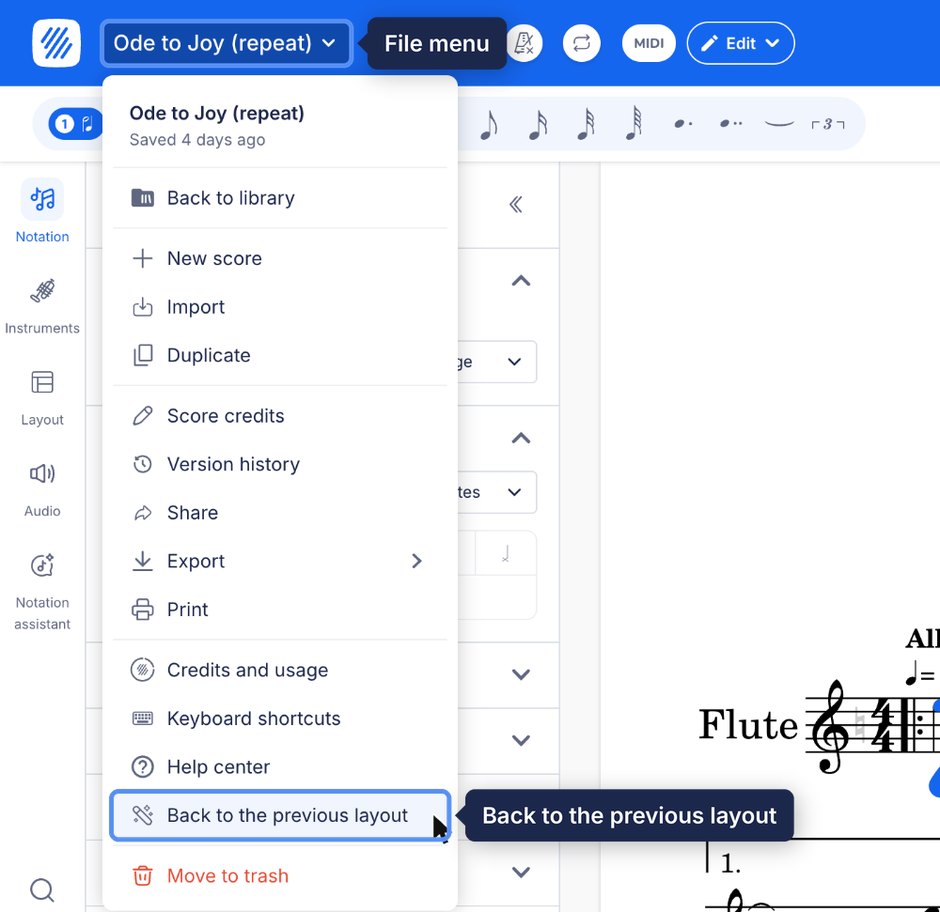
Bei der Rückkehr wird auch die Betaversion des Notationsassistenten deaktiviert, da dieser zum neuen Layout gehört. Ihre Auswahl wird in Ihrem Konto gespeichert. Der Editor öffnet sich daher auf jedem Computer im bisherigen Layout, bis Sie erneut wechseln.
Wie wechsle ich zum neuen Layout?
Im bisherigen Layout bietet ein Banner oben im Editor den Notationsassistenten zusammen mit dem neuen Layout an. Klicken Sie auf Ausprobieren. Der Editor wechselt sofort, während Ihre geöffnete Partitur erhalten bleibt.
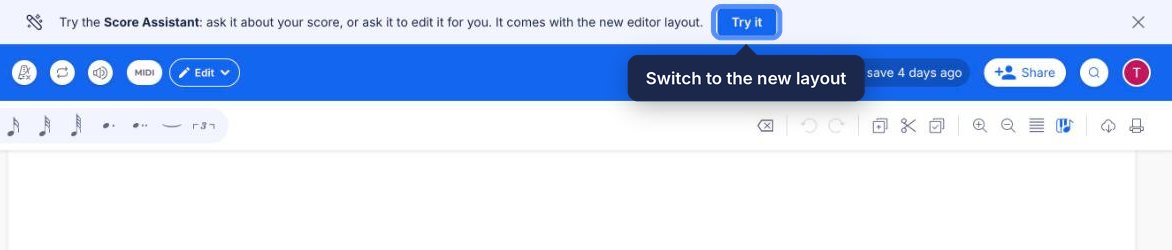
Wenn Sie das Banner geschlossen haben, verwenden Sie stattdessen diese Schaltfläche:
Neues Editor-Layout: die Leiste links im Editor, das Dateimenü unter dem Titel der Partitur und der Notationsassistent. Wenn Sie es deaktivieren, kehren Sie zum bisherigen Layout zurück.
Ihr Flat-Konto wird überprüft …
Was unterscheidet die beiden Layouts?
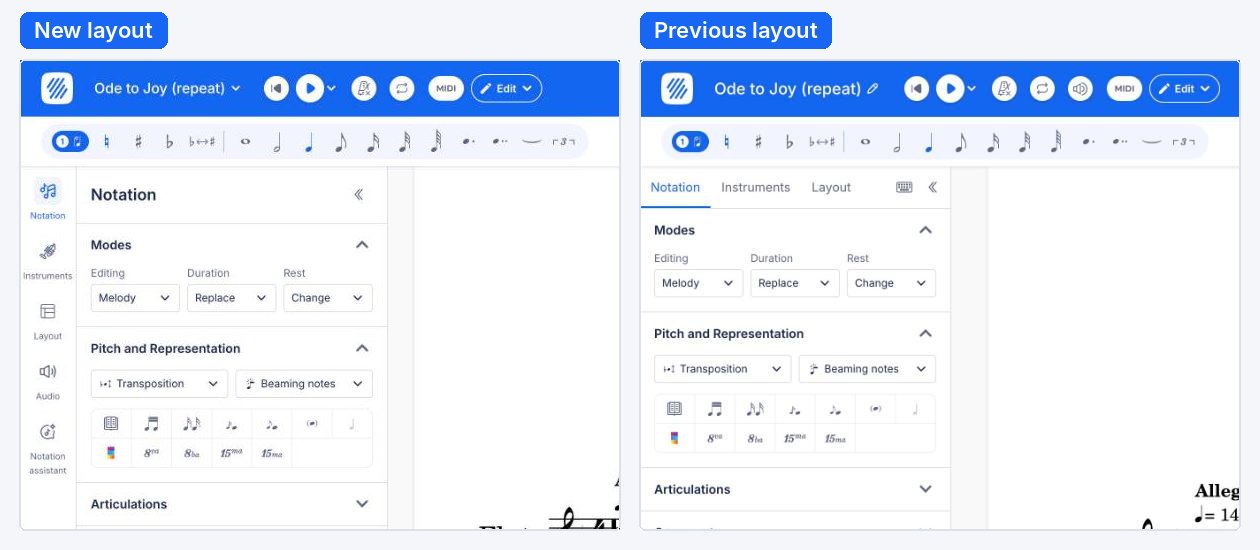
Beide Layouts bieten dieselben Notationswerkzeuge in denselben Bereichen. Der Unterschied liegt in der Anordnung der übrigen Elemente:
| Neues Layout | Bisheriges Layout | |
|---|---|---|
| Notation, Instrumente, Layout | Symbole in der Leiste links | Registerkarten über dem linken Bereich |
| Audioeinstellungen | Audio in der Leiste | Schaltflächen neben der Wiedergabetaste |
| Notationsassistent | Notationsassistent in der Leiste | Nicht verfügbar |
| Suche, Tastenkürzel, Feedback | Unten in der Leiste | Suchschaltfläche oben rechts |
| Importieren, duplizieren, Angaben zur Partitur, in den Papierkorb verschieben | Dateimenü unter dem Titel der Partitur | Über Ihre Bibliothek; Angaben zur Partitur über das Stiftsymbol neben dem Titel |
Wie kehre ich zum klassischen Editor zurück?
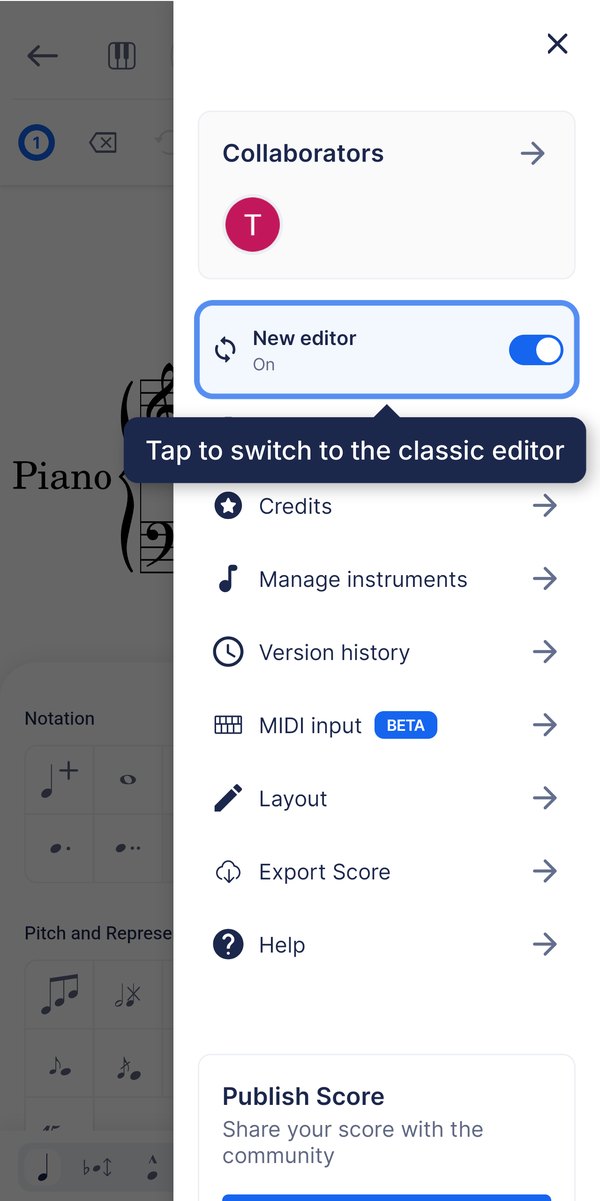
In der Flat-App für iPhone, iPad und Android finden Sie den Schalter im Seitenmenü des Editors. Die App bezeichnet die beiden Versionen als neuen Editor und klassischen Editor.
Öffnen Sie eine Partitur und tippen Sie oben rechts im Editor auf die Menüschaltfläche. Tippen Sie dann direkt unter den Mitwirkenden auf die Zeile Neuer Editor. Der Editor startet mit derselben Partitur im klassischen Editor neu und zeigt die Bestätigung „Zum klassischen Editor gewechselt“ an.
Der Notationsassistent ist in der mobilen App noch nicht verfügbar. Der Wechsel hat daher keine Auswirkungen auf ihn.
Wie wechsle ich zum neuen Editor?
Öffnen Sie im klassischen Editor dasselbe Seitenmenü oben rechts. Die erste Zeile lautet Den neuen Editor ausprobieren!. Tippen Sie darauf. Der Editor startet mit derselben Partitur im neuen Editor neu und zeigt „Zum neuen Editor gewechselt“ an.
Wo wird meine Auswahl gespeichert?
Die App speichert Ihre Auswahl auf dem Gerät, auf dem Sie gewechselt haben, und verwendet sie für jede Partitur, die Sie dort öffnen. Wenn Sie sich abmelden, startet die App bei Ihrer nächsten Anmeldung wieder mit dem neuen Editor.
Häufig gestellte Fragen
Verändert der Wechsel des Layouts meine Partituren?
Nein. Das Layout ändert nur, wie der Editor um Ihre Partitur herum aussieht. Ihre Partituren, ihre Notation und ihre Einstellungen bleiben unverändert. Sie können beliebig oft zwischen den Layouts wechseln.
Kann ich den Notationsassistenten im bisherigen Layout behalten?
Nein. Auf der Website gehört der Notationsassistent zum neuen Layout. Wenn Sie zum bisherigen Layout zurückkehren, wird er deaktiviert. Wechseln Sie erneut zum neuen Layout, um ihn wieder zu nutzen.
Warum gibt es den Schalter in meiner mobilen App nicht?
Der Schalter wird Konten angeboten, die vor dem 3. Oktober 2026 erstellt wurden. An diesem Tag wurde der neue Editor in der App zur Standardeinstellung. Seitdem erstellte Konten verwenden immer den neuen Editor. Wenn Ihr Konto älter ist, aktualisieren Sie die App auf die neueste Version.
Diese Seite wurde automatisch aus dem Englischen übersetzt. Englische Originalversion ansehen.