Flat mit ChatGPT, Claude und anderen KI-Assistenten nutzen
Zuletzt aktualisiert am 19. Oktober 2026
Mit dem Flat-Connector kann ein KI-Assistent wie ChatGPT oder Claude mit den Noten in Ihrem Flat-Konto arbeiten. Bitten Sie ihn, eine gerade komponierte Melodie als neue Partitur zu speichern, das Streichquartett zu finden, das Sie im vergangenen Frühjahr begonnen haben, oder ein Stück in eine andere Tonart zu transponieren. Der Assistent liest und erstellt Partituren für Sie. Das Ergebnis öffnen Sie wie gewohnt im Editor von Flat.
Der Assistent wird nur auf Ihre Anfrage hin tätig, veröffentlicht nichts und Sie können ihm den Zugriff jederzeit in Ihren Kontoeinstellungen entziehen.
Um einen KI-Assistenten zu verbinden, benötigen Sie ein aktives Flat Power-Abonnement. Für Konten von Flat for Education ist diese Funktion noch nicht verfügbar.
Was Ihr Assistent kann
Sobald die Verbindung hergestellt ist, kann der Assistent:
- Eine neue Partitur erstellen – aus Noten, die er geschrieben oder konvertiert hat, im Format MusicXML, MIDI, ABC, MuseScore oder Guitar Pro. Die Partitur wird Ihrer Bibliothek als privat hinzugefügt. Auf Wunsch erhält sie stattdessen einen privaten Link.
- Ihre Bibliothek durchsuchen – nach Ihren Partituren und Sammlungen, anhand von Titel, Komponist oder Besetzung.
- Angaben zu einer Partitur lesen – Titel, Komponist, Instrumente, Dauer und Anzahl der Takte.
- Die Noten einer Partitur exportieren – als MusicXML oder MIDI, um sie zu analysieren, zu arrangieren oder zu transponieren.
Beispielsweise können Sie fragen:
- „Schreiben Sie eine viertaktige Melodie in C-Dur für Flöte und speichern Sie sie als Morgenetüde in meinem Flat-Konto.“
- „Welche meiner Partituren in Flat sind für Streichquartett?“
- „Öffnen Sie meine Partitur Nocturne in Es und sagen Sie mir, in welcher Tonart sie steht und an welchen Stellen sie moduliert.“
- „Transponieren Sie meine Partitur Nocturne in Es um einen Ganzton nach oben und speichern Sie das Ergebnis als neue Partitur mit dem Titel Nocturne in F.“
Was noch nicht möglich ist
Dies ist die erste Version des Connectors: Er kann Partituren lesen und erstellen. Weitere Funktionen werden in künftigen Versionen folgen. Derzeit kann der Assistent nicht:
- eine bestehende Partitur bearbeiten: Beim Transponieren oder Arrangieren entsteht immer eine neue Partitur; das Original bleibt unverändert;
- eine Partitur veröffentlichen, teilen oder ihre Sichtbarkeit ändern;
- Audio abspielen oder etwas aufnehmen;
- Partituren sehen, die sich nicht in Ihrem Konto befinden;
- Ihr Konto, Ihr Abonnement oder Ihre Einstellungen ändern.
Wenn Sie ihn um etwas davon bitten, wird der Assistent Sie darauf hinweisen, dass Sie es selbst in Flat erledigen müssen.
Wenn Sie sich weitere Funktionen für die Arbeit mit Ihren Partituren wünschen, teilen Sie uns dies über War dieser Artikel hilfreich? am Ende der Seite mit. Ihre Vorschläge helfen uns bei der Entscheidung, was wir als Nächstes hinzufügen.
Datenschutz und Kontrolle
Sie genehmigen die Verbindung einmalig in Flat. Wenn sich der Assistent zum ersten Mal verbindet, öffnet Flat eine Berechtigungsseite. Dort sehen Sie den Namen der App, die Zugriff anfordert (beispielsweise ChatGPT oder Claude), und die einzige benötigte Berechtigung: Inhalte Ihres Flat-Kontos lesen und ändern. Diese Berechtigung gilt für alle Partituren in Ihrer Bibliothek, auch für private. Erst wenn Sie auf Zugriff erlauben klicken, werden Inhalte freigegeben.
Der Assistent greift nur auf das zu, wonach Sie fragen. Er sucht, liest oder exportiert eine Partitur, wenn Ihre Anfrage es erfordert. Im Hintergrund laufen keine weiteren Vorgänge.
Sie können die Verbindung jederzeit entfernen. Öffnen Sie Ihre Kontoeinstellungen, suchen Sie die App unter Externe Konten und Apps verknüpfen und klicken Sie auf Verknüpfung aufheben. Der Assistent verliert sofort den Zugriff. Sie können die Verbindung auch im Assistenten trennen; die folgenden Anleitungen erklären jeweils, wie das geht.
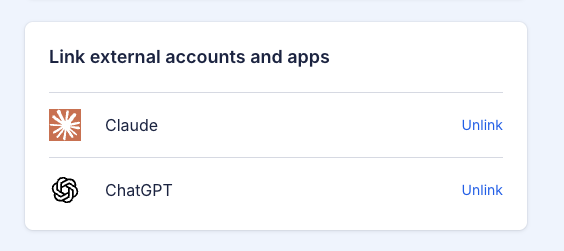
Verbundene Assistenten werden zusammen mit Ihren anderen verknüpften Konten aufgeführt. Für jeden gibt es eine Schaltfläche zum Aufheben der Verknüpfung.
Sie entwickeln eine eigene Integration? Der Connector ist ein standardkonformer Remote-MCP-Server. Technische Einzelheiten finden Sie in unserer Entwicklerdokumentation.
Einrichtung
Sie kommen nicht weiter? Kontaktieren Sie uns – wir sind nur eine Nachricht entfernt.
Diese Seite wurde automatisch aus dem Englischen übersetzt. Englische Originalversion ansehen.