Schüler:innen zu Ihrem Kurs hinzufügen
Zuletzt aktualisiert am 2. September 2026
Bevor Sie Schüler:innen hinzufügen, stellen Sie sicher, dass Sie Ihre Klasse in Flat anhand dieser Anleitung erstellt haben.
In der folgenden Anleitung gehen wir davon aus, dass Sie kein Classroom-Management-System verwenden. Wenn Sie eines der unten aufgeführten CMS nutzen, kann das vieles deutlich vereinfachen:
Schüler:innen und Lehrkräfte zu einem bestehenden Kurs hinzufügen
Wenn Sie eine Flat for Education-Klasse öffnen, sehen Sie in der Kursnavigation mehrere Tabs. Wählen Sie „Personen“.
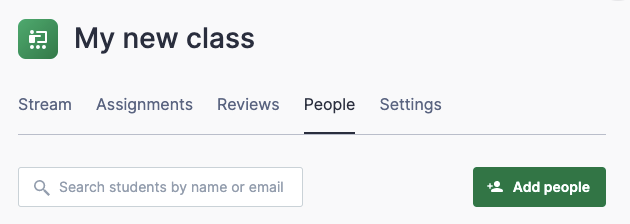
Klicken Sie anschließend auf „Personen hinzufügen“. Ihnen stehen mehrere Optionen zur Verfügung, die wir im Folgenden erläutern.
So fügen Sie Schüler:innen zu einer Klasse hinzu
Wenn Sie Schüler:innen manuell zu Ihrer Klasse hinzufügen möchten, erhalten Sie drei Optionen.
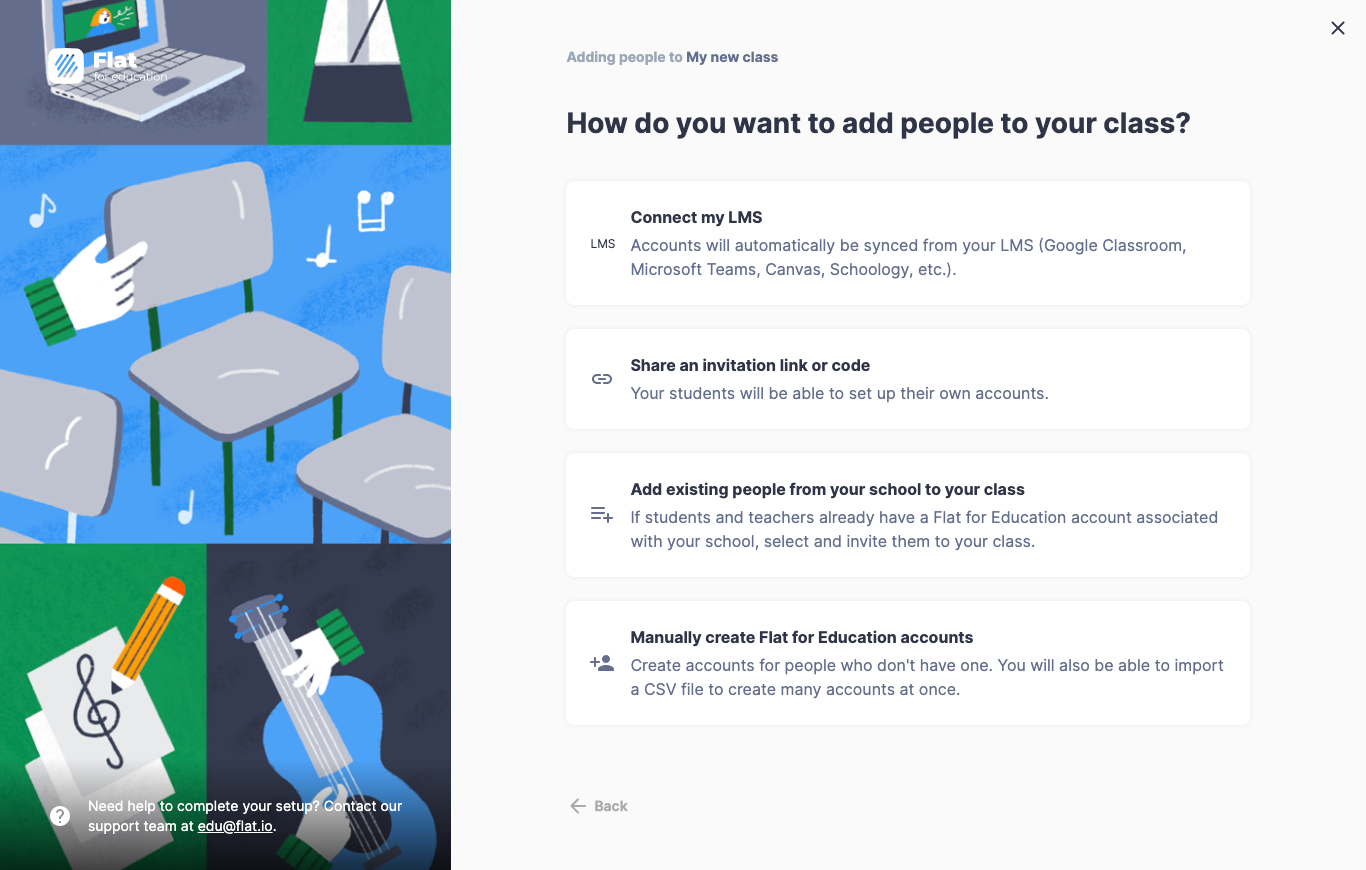
Einen Einladungslink oder -code teilen
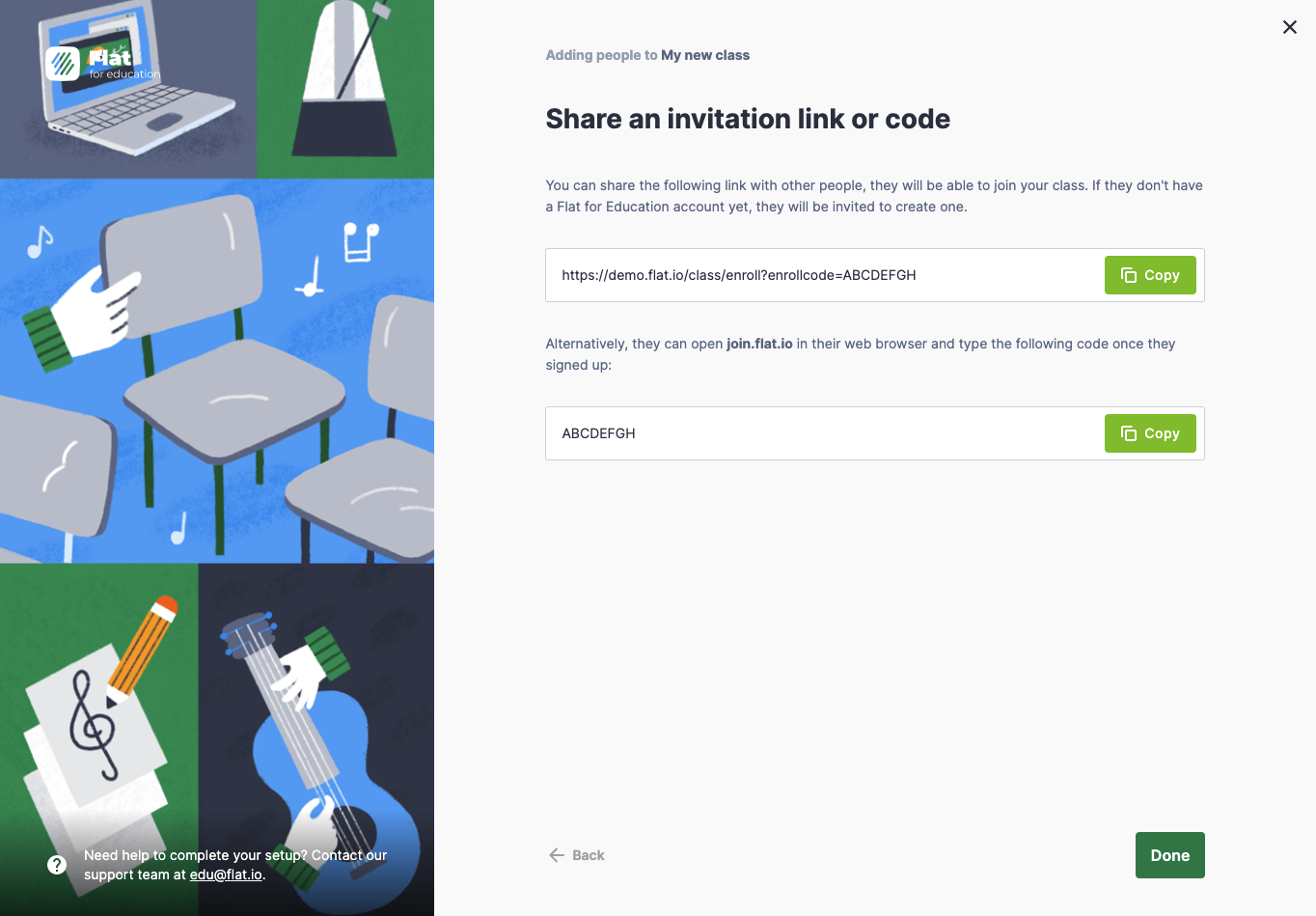
Die erste Option ist, einen direkten Link mit Ihren Schüler:innen zu teilen. Wenn Sie ihnen einen Link senden oder den Einladungscode per Beamer/Whiteboard anzeigen können, ist das in der Regel die beste Lösung.
Dies ist auch der beste Weg, wenn Ihre Schüler:innen Google-Konten (G Suite for Education) oder Microsoft-Konten (Office 365) haben – selbst wenn Sie mit ihnen weder Google Classroom noch Microsoft Teams verwenden. Sie können Ihrer Flat-Klasse dann mit einem Klick über ihr Google-/Microsoft-Konto beitreten.
Sobald Ihre Schüler:innen auf den Link klicken, können sie ein neues Konto erstellen oder sich mit einem bestehenden Konto anmelden und der Klasse beitreten.
WICHTIGER HINWEIS: Für diese Methode benötigen Ihre Schüler:innen eine gültige E-Mail-Adresse. Wenn sie keine haben, lesen Sie bitte den nächsten Abschnitt.
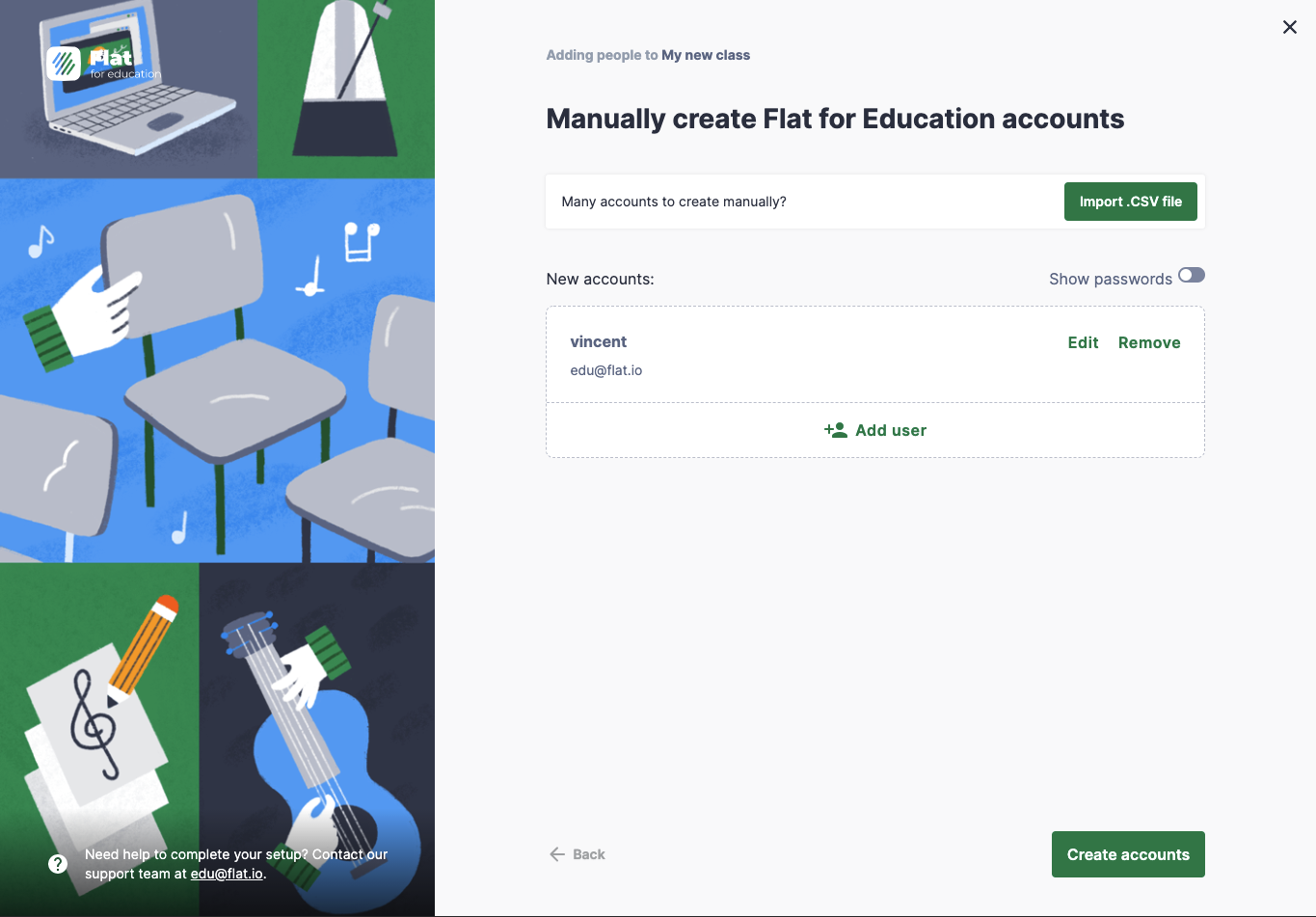
Flat for Education-Konten manuell erstellen
Diese Methode ist hilfreich, wenn Ihre Schüler:innen keine E-Mail-Adresse haben oder Sie nicht möchten, dass sie ihre E-Mail-Adresse angeben.
Klicken Sie auf Benutzer hinzufügen oder wählen Sie .CSV-Datei importieren, um mehrere Konten gleichzeitig aus einer Tabelle zu erstellen. Wenn Sie fertig sind, klicken Sie auf Konten erstellen, um alle angezeigten Konten zu erstellen.
Sie müssen mindestens einen Benutzernamen und ein Passwort für das Flat for Education-Konto angeben. Der Benutzername muss lediglich innerhalb Ihrer Schule eindeutig sein – so können Sie z. B. auch einfach die Vornamen der Schüler:innen verwenden.
Bitte beachten Sie: Wenn Sie Konten für Ihre Schüler:innen ausschließlich mit Benutzernamen und Passwort erstellen, müssen sie sich über die individuelle Schul-URL anmelden (z. B. „yourschool.flat.io“ und nicht „flat.io/edu“).
Bereits vorhandene Personen aus Ihrer Schule zur Klasse hinzufügen
Wenn Sie bereits Konten für Ihre Schüler:innen mit den oben genannten Methoden erstellt haben oder wenn sie ihre Konten per SSO (Single Sign-On) wie Google oder Office 365 erstellt haben, können Sie alle vorhandenen Konten durchsuchen und die Schüler:innen auswählen, die Sie zu Ihrer Klasse hinzufügen möchten.
Sie können diese Funktion auch verwenden, um eine weitere Lehrkraft zu Ihrer Klasse hinzuzufügen.
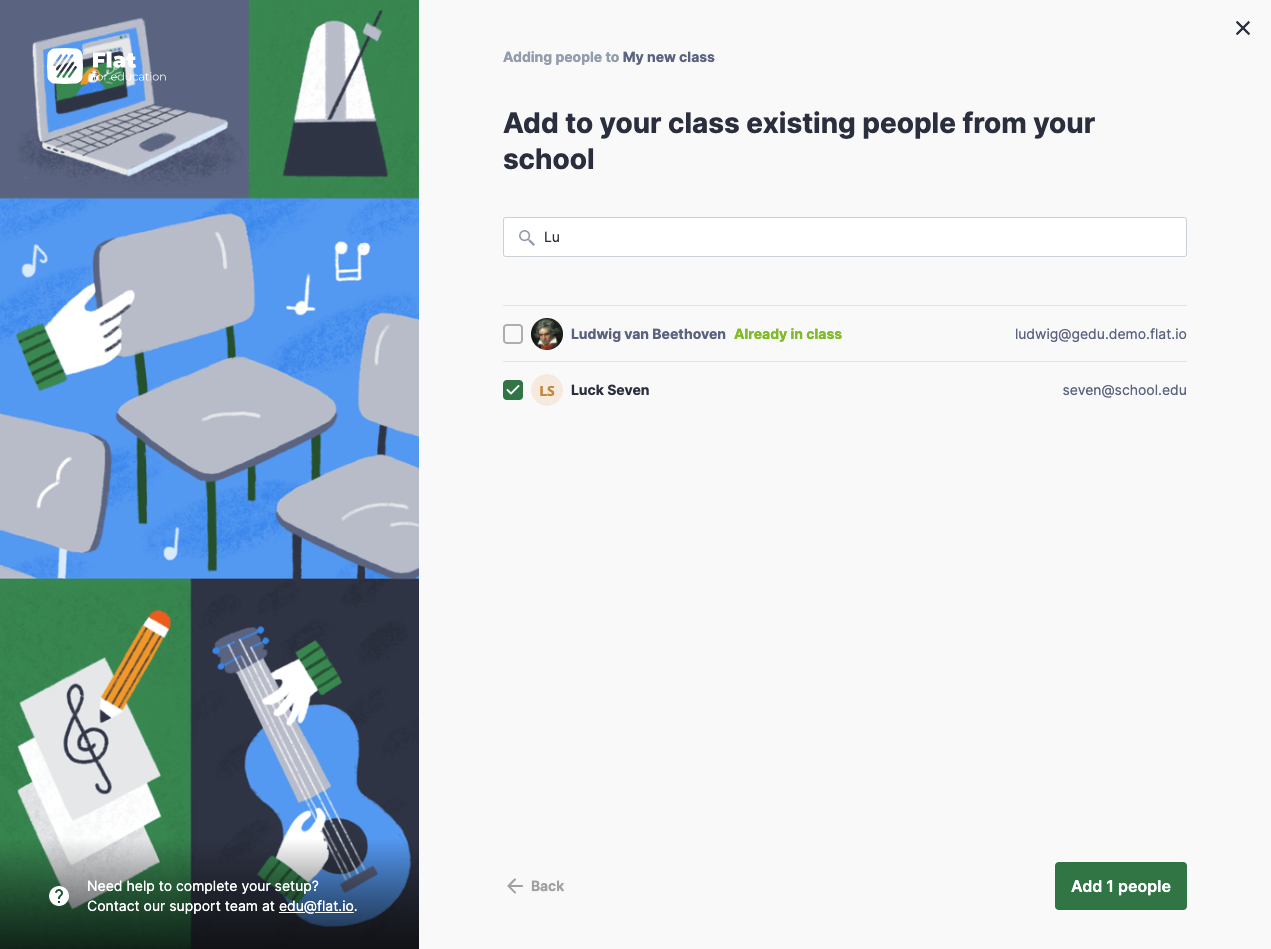
Wenn Sie die Personen gefunden haben, die Sie zu Ihrer Klasse hinzufügen möchten, wählen Sie sie in der Liste aus:
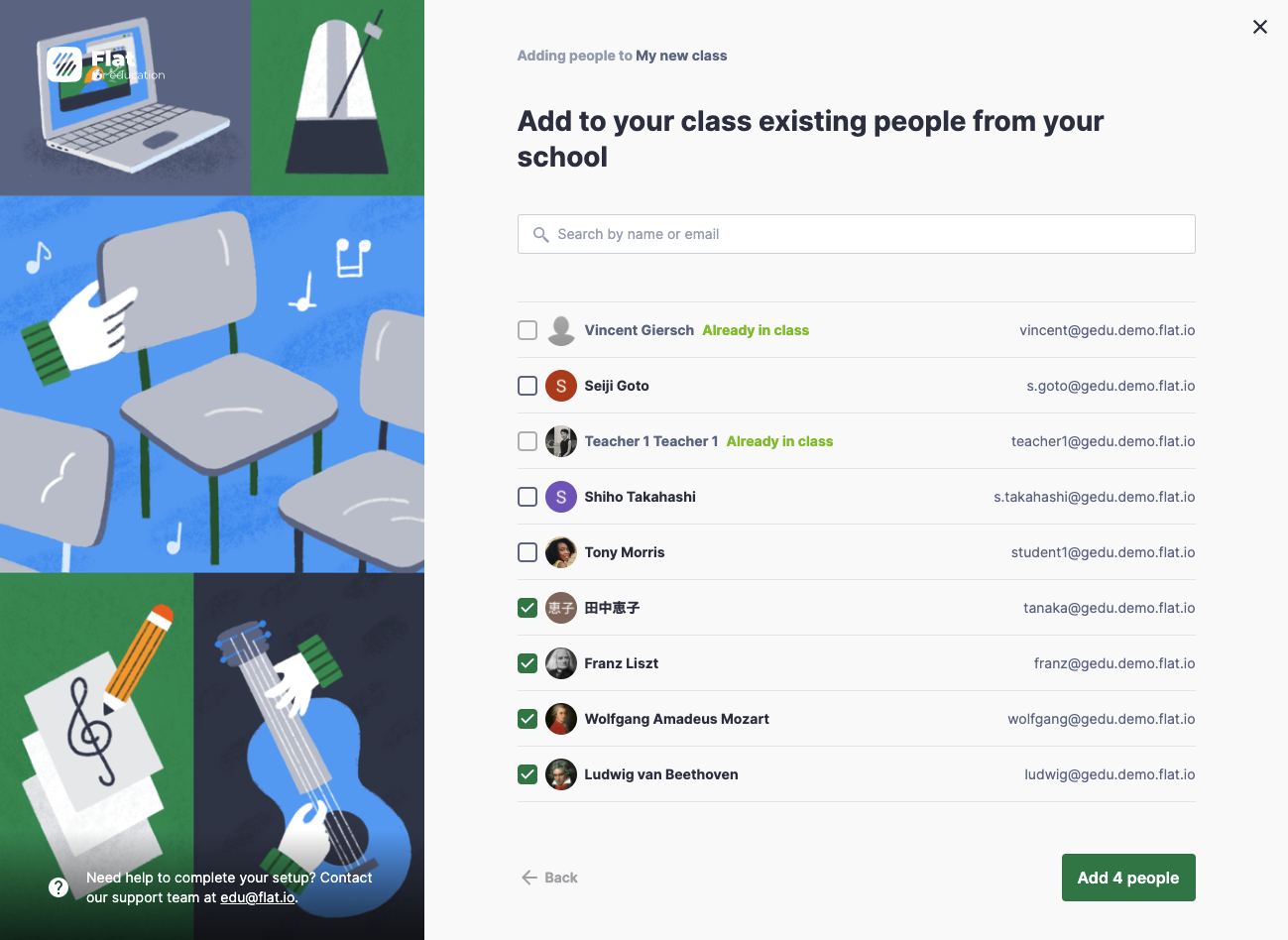
Klicken Sie auf „4 Personen hinzufügen“, und die Schüler:innen werden Ihrer Klasse hinzugefügt.
Video-Tutorial
Wenn Sie mehr darüber erfahren möchten, wie Sie Schüler:innen einladen, sehen Sie sich dieses Video zu Ihrer Flat for Education-Klasse an.
Schüler:innen und Lehrkräfte aus einem bestehenden Kurs entfernen
Lehrkräfte können Schüler:innen und Lehrkräfte nur dann aus bestehenden Kursen entfernen, wenn die Administration diese Funktion freigegeben hat. Klicken Sie hier, um mehr zu erfahren.
Wie geht es weiter?
Nachdem Sie nun eine Klasse mit Schüler:innen erstellt haben, können Sie Ihre ersten Aktivitäten erstellen.
Diese Seite wurde automatisch aus dem Englischen übersetzt. Englische Originalversion ansehen.