Microsoft Teams und Flat for Education
Zuletzt aktualisiert am 2. September 2026
Diese Seite gibt Ihnen einen Überblick über alles, was Flat for Education in Verbindung mit Microsoft Teams leisten kann.
Das Musiknotations-Tool, das sich nahtlos in Ihren Teams-Workflow einfügt.
Melden Sie sich mit Microsoft an, synchronisieren Sie Ihre Teams-Klassenliste und erstellen Sie Aufgaben zur Musiknotation, die automatisch in Ihrem Teams-Kanal veröffentlicht werden — inklusive Notenrückgabe an Ihr Teams-Notenbuch.

Anmeldung mit Microsoft-Konten
Alle Ihre Schülerinnen und Schüler können sich in Flat for Education mit ihren bestehenden Microsoft 365-Schulkonten anmelden — kein separates Passwort und kein neues Konto erforderlich. Sobald Ihre Klasse eingerichtet ist, klicken die Lernenden in ihrem Teams-Feed auf den Aufgabenlink und gelangen direkt zu Flat for Education — bereits angemeldet.
Schülerinnen und Schüler erfahren erst dann, dass sie Zugriff auf Flat for Education haben, wenn Sie eine Aufgabe veröffentlichen oder einen Link teilen. Allein die Synchronisierung einer Klassenliste benachrichtigt sie nicht, und wir versenden niemals Marketing-E-Mails an Schülerinnen und Schüler.
Synchronisieren Sie Ihre Microsoft Teams-Klassenliste
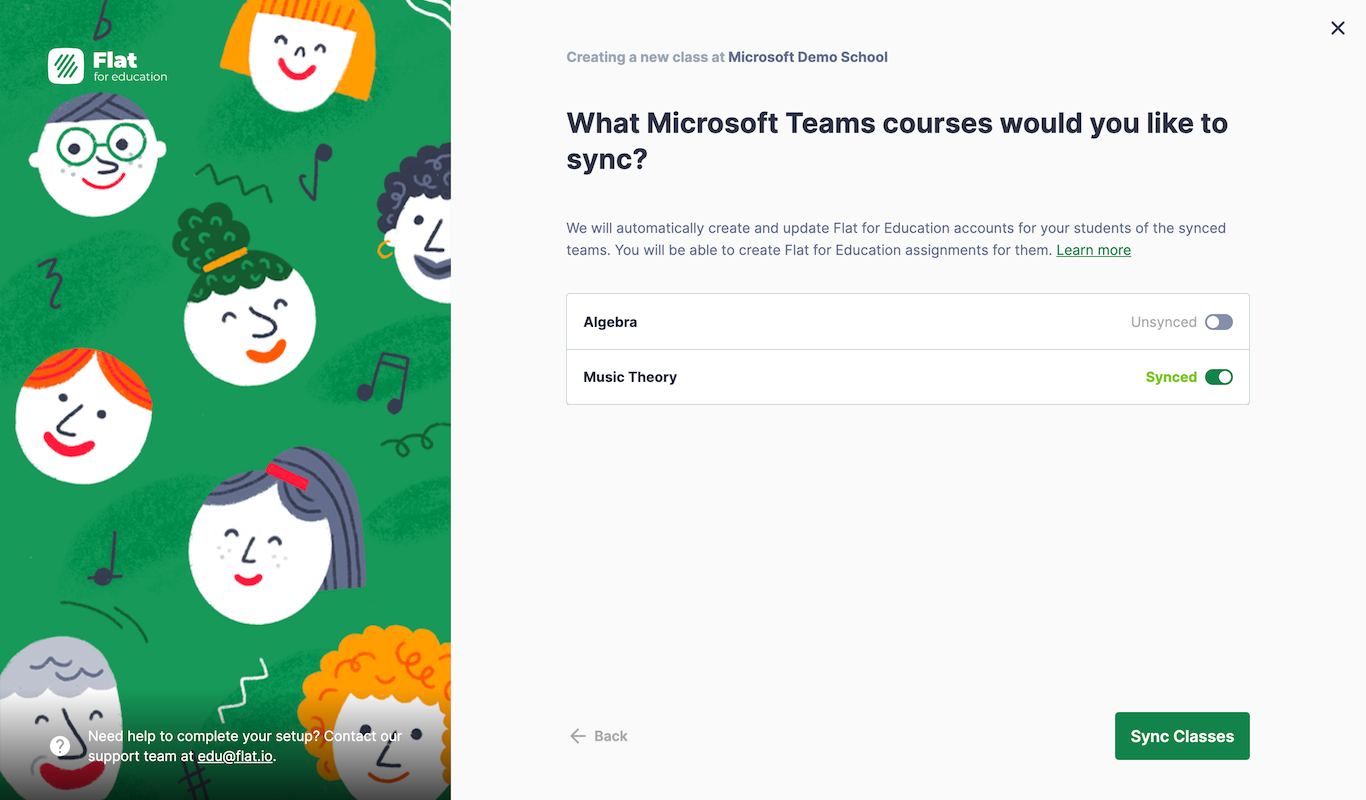
Das Einrichten einer Klasse in Flat for Education dauert nur wenige Klicks. Verbinden Sie Ihr Microsoft 365-Konto, wählen Sie aus, welche Teams-Klassen Sie mit Flat for Education verwenden möchten, und wir erledigen den Rest — wir legen Schülerkonten an und schreiben die Lernenden in Ihre Klasse ein.
Bevor eine Lehrkraft zum ersten Mal Teams-Klassen verbinden kann, muss eine Microsoft 365-Administratorin bzw. ein Microsoft 365-Administrator die Zustimmung für Flat for Education im Azure-Portal Ihrer Schule erteilen. Das ist ein einmaliger Schritt. Wenn Sie nicht Administratorin bzw. Administrator sind, teilen Sie die Anleitung zur Admin-Zustimmung mit Ihrem IT-Team, bevor Sie mit der Einrichtung beginnen.
Richten Sie Ihre Microsoft Teams-Klasse ein →
Erstellen Sie Aufgaben zur Musiknotation, die in Teams veröffentlicht werden
Sobald Ihre Klasse eingerichtet ist, können Sie jede Aufgabe in Flat for Education erstellen — Kompositionen, automatisch bewertete Arbeitsblätter oder Performance-Aktivitäten — und sie wird automatisch in Ihrem Microsoft Teams-Kanal veröffentlicht, inklusive Direktlink für die Lernenden.
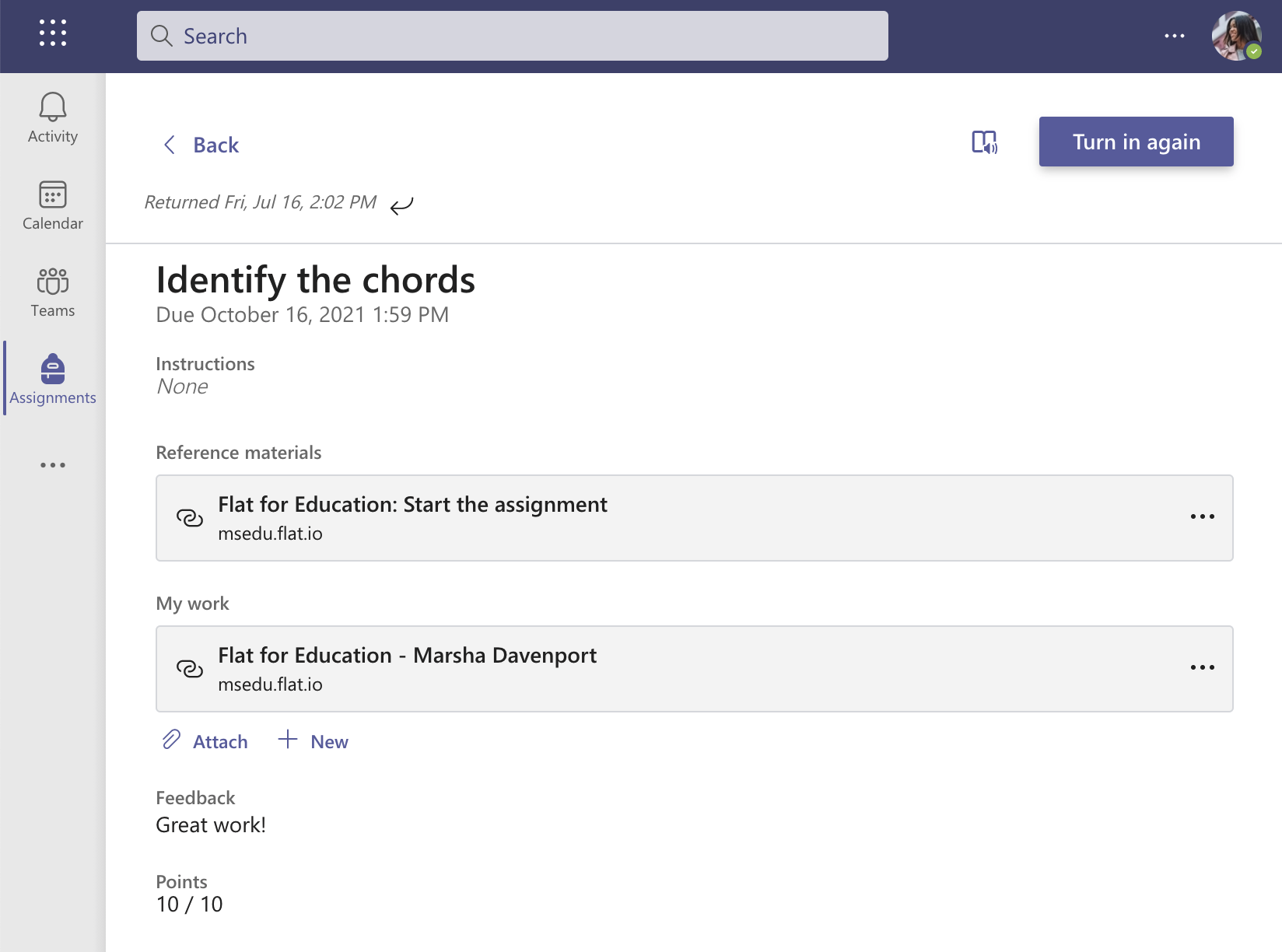
Schülerinnen und Schüler öffnen die Aufgabe mit einem Klick direkt aus ihrem Teams-Feed. Ihre abgegebenen Arbeiten und Noten werden automatisch an Ihr Teams-Notenbuch zurückgesendet — unabhängig davon, ob die Bewertung manuell erfolgt oder durch die automatische Bewertung von Flat for Education.
Erstellen Sie Ihre erste Teams-Aufgabe →
Teilen Sie interaktive Noten in jedem Teams-Kanal
Zusätzlich zur Klassenintegration bietet Flat for Education auch eine Teams-App, mit der Sie jede Partitur als interaktiven Tab direkt in einer Teams-Gruppe oder in einem Chat teilen können — ohne dass Schülerinnen und Schüler sich bei Flat for Education anmelden müssen.
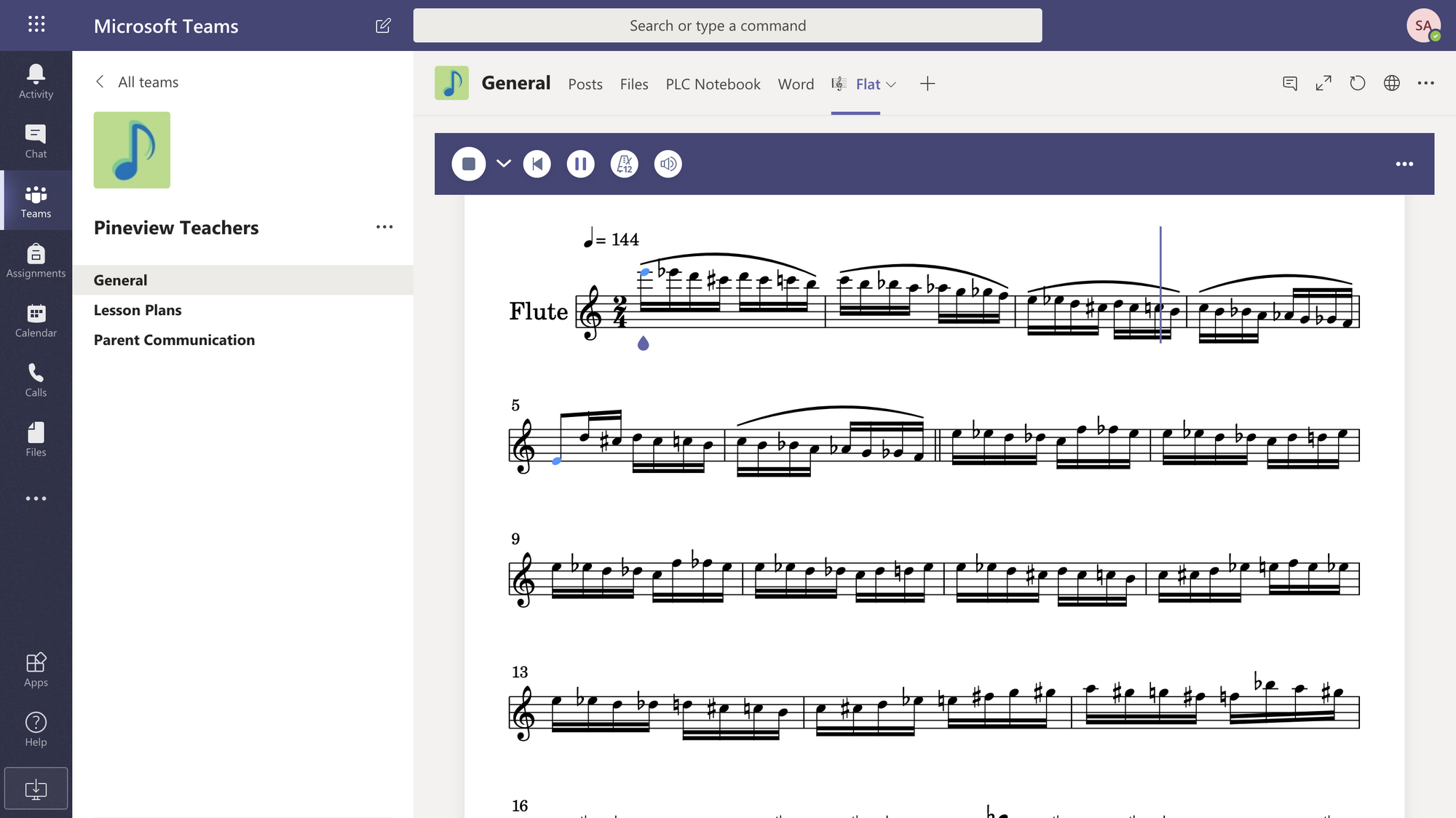
Das ist praktisch, um einer Gruppe eine Referenzpartitur bereitzustellen, Noten in einen Kanal für ein Schulensemble einzubetten oder Lernende ein Stück vor einer Aufgabe erkunden zu lassen.
Holen Sie sich die Flat for Education Teams-App aus Microsoft AppSource →
Video-Tutorial
Neu bei Flat for Education mit Microsoft Teams? Dieses Tutorial führt Sie durch die Einrichtung und Ihre erste Aufgabe.
Diese Seite wurde automatisch aus dem Englischen übersetzt. Englische Originalversion ansehen.