Eine Google-Classroom-Aufgabe mit Flat for Education erstellen
Zuletzt aktualisiert am 2. September 2026
Diese Seite führt Sie durch das Erstellen und Veröffentlichen einer Flat for Education-Aufgabe in Ihrem Google-Classroom-Stream.
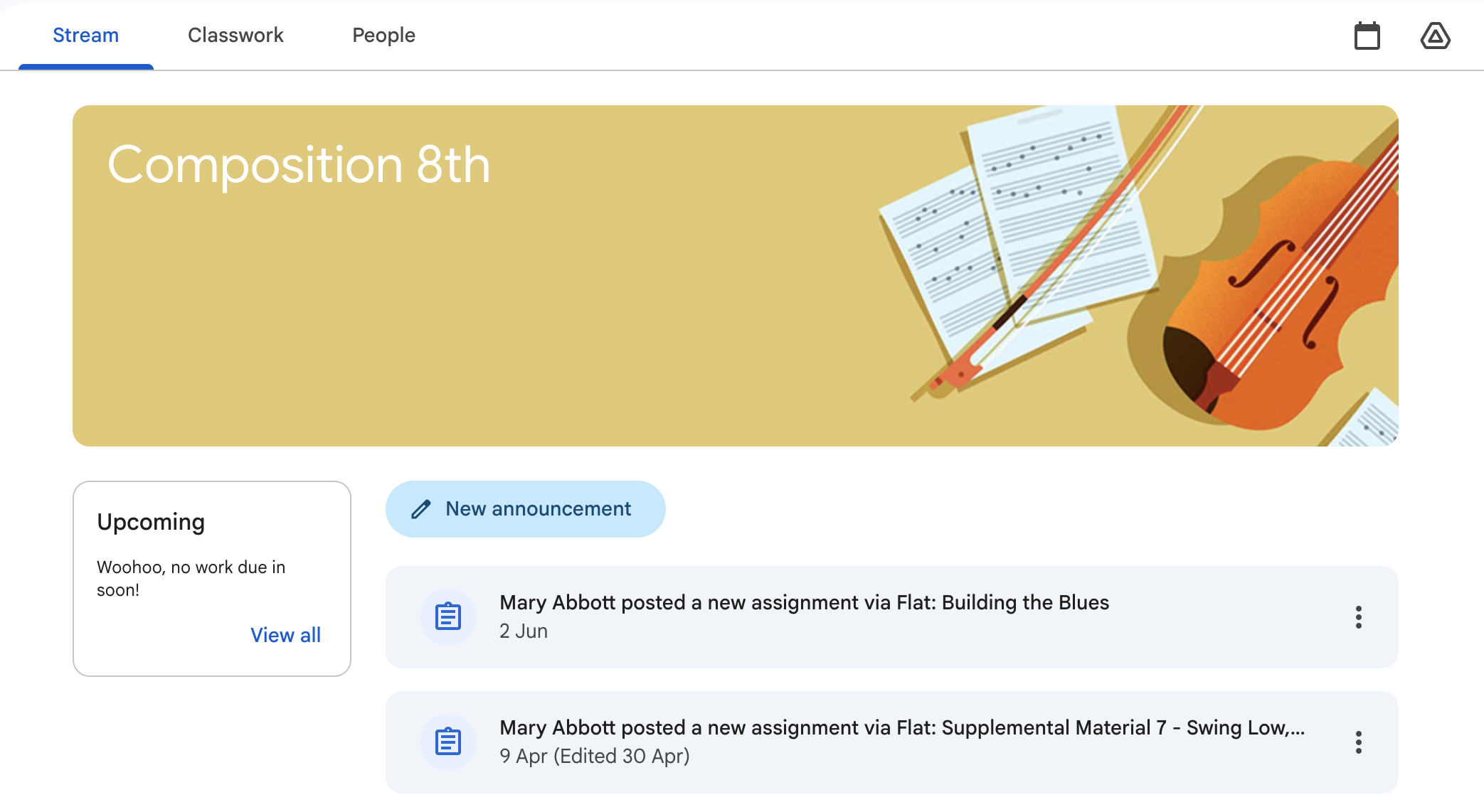
Wenn Sie in Flat for Education eine Aufgabe erstellen, wird sie automatisch in Ihrem Google-Classroom-Stream veröffentlicht. Änderungen und Einreichungen der Schülerinnen und Schüler werden in beide Richtungen synchronisiert, und die Noten werden automatisch in das Google-Classroom-Notenbuch übertragen.
Stellen Sie sicher, dass Sie Ihre Google-Classroom-Kurse zuerst mit Flat for Education verbunden haben. Siehe die Anleitung zur Kurs-Einrichtung →
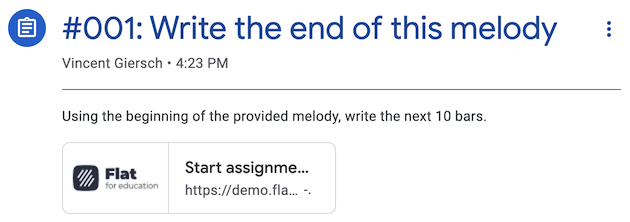
Eine Aufgabe erstellen
Flat for Education bietet eine große Auswahl an Aktivitäten, die alle mit Google Classroom synchronisiert werden können:
- Komposition — Notationsprojekte mit dem Noten-Editor
- Gemeinsames Schreiben — Schülerinnen und Schüler erstellen und bearbeiten dieselbe Partitur gemeinsam in Echtzeit
- Arbeitsblatt — automatisch bewertete Musiktheorie-Übungen
- Performance — Audio-Einreichungen als Aufnahme
- Textantworten — offene schriftliche Reflexionen und Analysen musikalischer Konzepte
Sobald Ihre Klasse eingerichtet ist, gehen Sie zu Ihrer Aufgabenbibliothek und erstellen Sie die Aufgabe dort. So können Sie sie per Sammelzuweisung gleichzeitig mehreren Klassen zuweisen.
Was mit Google Classroom synchronisiert wird
Wenn Sie eine Flat for Education-Aufgabe erstellen, werden die folgenden Elemente automatisch in Ihrem Google-Classroom-Kurs veröffentlicht:
- Titel und Anweisungen
- Verknüpfte Anhänge (Links, Einbettungen und Google-Drive-Dateien)
- Bewertungsoptionen
- Veröffentlichungs- und Abgabetermine
- Google-Classroom-Thema
- Liste der zugewiesenen Schülerinnen und Schüler
Wenn Sie ein Veröffentlichungsdatum festlegen, wird die Aufgabe in Google Classroom bis zu diesem Datum als Entwurf gespeichert – eine praktische Möglichkeit, Aufgaben im Voraus vorzubereiten, ohne sie für Schülerinnen und Schüler bereits sichtbar zu machen.
Aufgabe veröffentlichen
Sobald Ihre Aufgabe konfiguriert ist, veröffentlichen Sie sie, damit sie für Ihre Schülerinnen und Schüler verfügbar ist. Vor dem Veröffentlichen können Sie die Schülervorschau nutzen, um genau zu sehen, was Schülerinnen und Schüler sehen werden.
Einreichungen der Schülerinnen und Schüler, die über Flat for Education erfolgen, werden zusammen mit den Noten an Google Classroom zurückgesendet – unabhängig davon, ob diese automatisch oder manuell vergeben wurden.
Eine Aufgabe in andere Klassen kopieren
Aufgaben, die Sie in Ihrer Aufgabenbibliothek erstellen, können Sie über mehrere Klassen hinweg und über längere Zeiträume wiederverwenden. Mehr über die Wiederverwendung von Aufgaben →
Aufgrund einer Einschränkung in Google Classroom kann Flat for Education nicht auf Aufgaben zugreifen, die innerhalb der Google-Classroom-Oberfläche kopiert wurden. Erstellen Sie Kopien immer in Flat for Education, um Synchronisierungsprobleme zu vermeiden.
Überprüfen und nachfassen
Sobald die Aufgabe live ist, können Sie den Fortschritt der Schülerinnen und Schüler verfolgen und Feedback über die Bewertungsseite geben. Siehe die Anleitung zu Bewertung und Feedback →
Video-Tutorial
Diese Seite wurde automatisch aus dem Englischen übersetzt. Englische Originalversion ansehen.