Google Classroom-Fehlermeldungen
Zuletzt aktualisiert am 12. Juni 2026
Diese Seite behandelt die häufigsten Fehlermeldungen, die bei der Verwendung von Flat for Education mit Google Classroom auftreten können, und wie Sie diese beheben.
Fehler: „ClassroomApiDisabled“
Was diese Fehlermeldung bedeutet
Eine Einstellung im Google Workspace-Konto Ihrer Schule oder Ihres Schulträgers verhindert, dass Flat for Education auf Google Classroom zugreift. Ihre Google Workspace-Administration hat die Google Classroom API deaktiviert. Dadurch kann Flat for Education weder Ihre Schülerliste auslesen noch Aufgaben posten.
So beheben Sie das Problem
Dies muss von Ihrer Google Workspace-Administration behoben werden – das lässt sich weder über ein Lehrkräftekonto noch durch das Flat for Education-Team ändern.
Bitten Sie Ihre Administration, die Google Classroom API zu aktivieren. Googles offizielle Anleitung erklärt, wie das geht: Classroom API aktivieren
Die Änderung kann ein paar Minuten dauern, bis sie wirksam ist. Danach können Lehrkräfte Flat for Education wie gewohnt mit Google Classroom verbinden.
Fehler: „Admin Needs to Review“
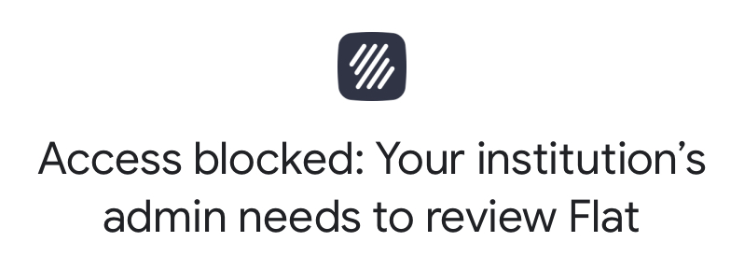
Was diese Fehlermeldung bedeutet
Wenn Sie „Access blocked: Your institution's admin needs to review Flat“ sehen, muss Ihre Google Workspace-Administration Flat for Education als Drittanbieter-App genehmigen.
So beheben Sie das Problem
Ihre Administration kann das auf eine von zwei Arten lösen:
- Die App im Google Workspace Admin-Dashboard prüfen und genehmigen – unter den von Nutzern unter 18 Jahren angeforderten Apps.
- Flat for Education direkt aus dem Google Workspace Marketplace installieren oder die Google Client IDs autorisieren.
Fehler: „Please connect your Google Classroom assignment“
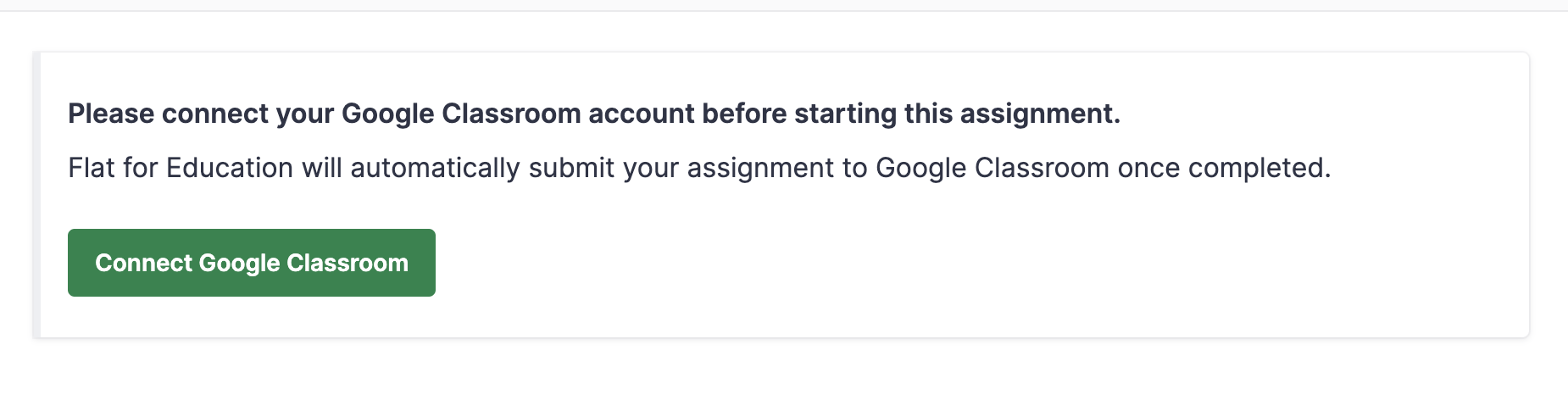
Was diese Fehlermeldung bedeutet
Wenn Schüler:innen „Please connect your Google Classroom assignment before starting this assignment“ sehen, bedeutet das, dass Google eine erneute Autorisierung verlangt – das passiert typischerweise, wenn ein:e Schüler:in das Passwort ändert oder wenn neue Schüler:innen zu einem Kurs hinzugefügt werden.
So beheben Sie das Problem
Bitten Sie die betroffene Person, Flat for Education aus dem Google-Konto zu entfernen und anschließend erneut hinzuzufügen:
- Melden Sie sich bei Flat for Education ab.
- Gehen Sie zu myaccount.google.com.
- Klicken Sie im linken Menü auf Sicherheit.
- Wählen Sie unter Ihre Verbindungen zu Apps und Diensten von Drittanbietern Flat aus.
- Klicken Sie auf Alle Verbindungen löschen, die Sie mit Flat haben.
- Melden Sie sich anschließend wieder mit Google bei Flat for Education an.
Diese Seite wurde automatisch aus dem Englischen übersetzt. Englische Originalversion ansehen.