Eine Notationsaufgabe mit Microsoft Teams erstellen
Zuletzt aktualisiert am 2. September 2026
Diese Seite führt Sie Schritt für Schritt durch das Erstellen und Veröffentlichen einer Flat for Education-Aufgabe in Microsoft Teams.
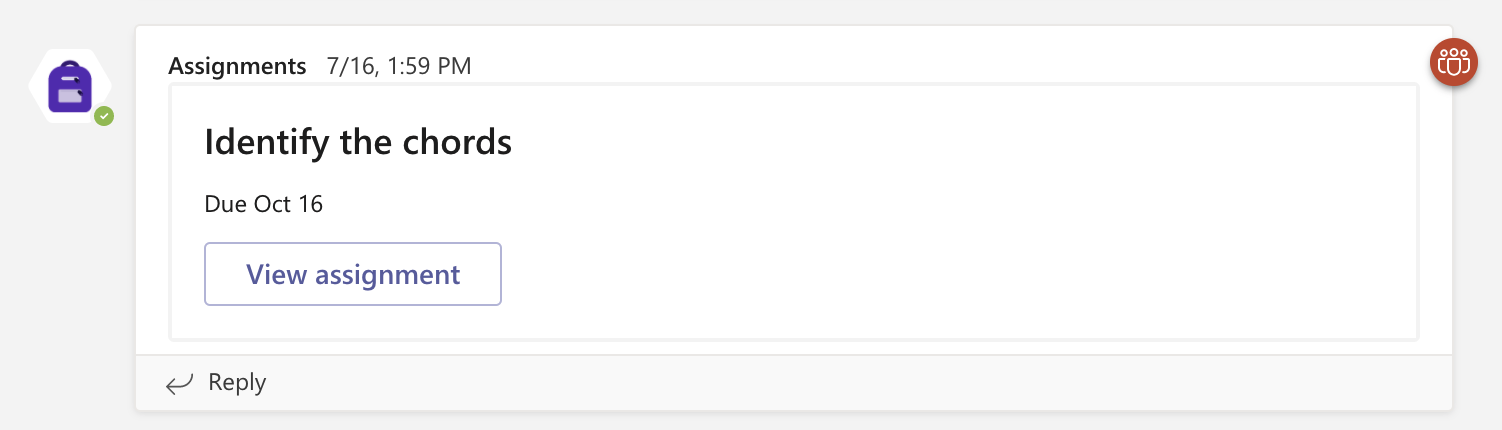
Sobald Ihre Microsoft Teams-Klasse in Flat for Education eingerichtet ist, können Sie Notationsaufgaben erstellen — Kompositionen, automatisch bewertete Arbeitsblätter oder Performance-Aktivitäten — und sie direkt in Ihrem Teams-Kanal veröffentlichen. Ihre Schülerinnen und Schüler öffnen sie mit einem Klick aus ihrem Teams-Feed, und die Bewertungen werden automatisch mit Ihrem Teams-Notenbuch synchronisiert.
Stellen Sie sicher, dass Sie Ihre Microsoft Teams-Klassen zuerst mit Flat for Education verbunden haben. Zur Anleitung für die Kurseinrichtung →
Eine Aufgabe erstellen
Flat for Education bietet eine große Auswahl an Aktivitäten, die alle mit Google Classroom synchronisiert werden können:
- Komposition — Notationsprojekte mit dem Noteneditor
- Gemeinsames Schreiben — Schülerinnen und Schüler erstellen und bearbeiten dieselbe Partitur gemeinsam in Echtzeit
- Arbeitsblatt — automatisch bewertete Übungen zur Musiktheorie
- Performance — Audioaufnahmen als Abgabe
- Textantworten — offene schriftliche Reflexionen und Analysen musikalischer Konzepte
Sobald Ihre Klasse eingerichtet ist, gehen Sie zu Ihrer Aufgabenbibliothek und erstellen Sie dort die Aufgabe. So können Sie sie per Sammelzuweisung gleichzeitig mehreren Klassen zuweisen.
Beim Erstellen einer Flat for Education-Aufgabe werden die folgenden Elemente zu Ihrem Classroom hinzugefügt:
- Titel und Anweisungen
- Bewertungsoptionen
- Abgabetermine
Ihre Aufgabe veröffentlichen
Jetzt, da Ihre Aufgabe bereit ist, können Sie sie veröffentlichen. Wenn Sie sehen möchten, wie Ihre Schülerinnen und Schüler Flat for Education erleben, sehen Sie sich unseren dazugehörigen Artikel an. Die mit Flat for Education erstellten Abgaben werden an Teams gesendet – ebenso wie die Bewertungen.
Eine Aufgabe in anderen Klassen wiederverwenden
Sie können in Flat for Education erstellte Aufgaben ganz einfach wiederverwenden, um sie im Laufe der Jahre neuen Klassen zuzuweisen. Öffnen Sie dazu Flat for Education, gehen Sie in die Ressourcenbibliothek, in der Ihre Aufgabe gespeichert ist, und weisen Sie sie bei Bedarf erneut zu („Re-assign“).
Korrektur und Nachbereitung
Sobald Ihre Aufgabe für Ihre Schülerinnen und Schüler verfügbar ist, können Sie ihren Fortschritt verfolgen. Lesen Sie unseren Artikel, um mehr über das Korrigieren und das Geben von Feedback zu erfahren.
Video-Tutorial
Benötigen Sie weitere Informationen? Sehen Sie sich dieses Video-Tutorial an, in dem gezeigt wird, wie Sie Aufgaben in Microsoft Teams erstellen.
Diese Seite wurde automatisch aus dem Englischen übersetzt. Englische Originalversion ansehen.