Aufgabe bearbeiten und wiederverwenden
Zuletzt aktualisiert am 12. März 2026
1. Eine bestehende Aufgabe in Ihrer Bibliothek bearbeiten
In der Aufgabenbibliothek können Sie Aufgaben jederzeit bearbeiten. Öffnen Sie einfach die Aufgabe und klicken Sie auf Bearbeiten, um Änderungen vorzunehmen.

Hinweis: Änderungen in der Aufgabenbibliothek wirken sich nicht auf Aufgaben aus, die bereits in Ihren Klassen veröffentlicht wurden. Die Bearbeitungen gelten nur für die Originalversion, die in Ihrer Bibliothek gespeichert ist.
2. Veröffentliche oder geplante Aufgaben bearbeiten
Um Änderungen an einer Aufgabe vorzunehmen, die bereits aktiv ist oder für die Zukunft geplant wurde, wechseln Sie in die entsprechende Klasse und wählen Sie die Aufgabe aus.
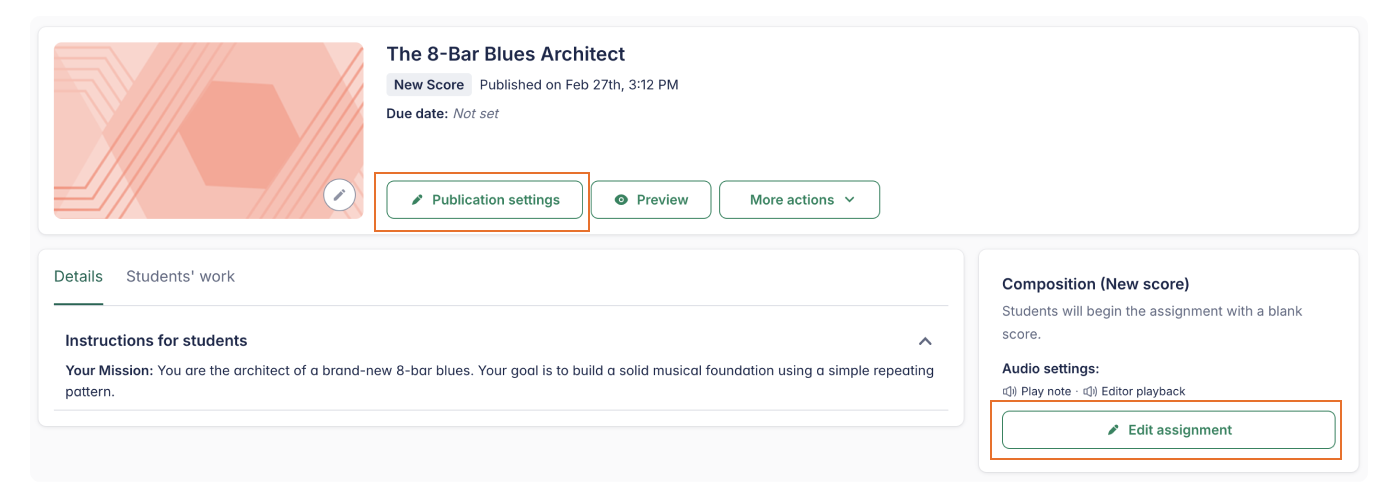
Sie sehen zwei Hauptoptionen:
- Veröffentlichungseinstellungen: Klicken Sie hier, um die zugewiesenen Schüler/innen zu ändern, Ihre geplanten oder Abgabedaten zu aktualisieren oder die Bewertungsoption anzupassen.
- Aufgabe bearbeiten: Klicken Sie hier, um den Inhalt der Aufgabe selbst zu ändern, z. B. die Anweisungen, die Arbeits-Partitur oder zusätzliche Einstellungen.
☝️ Wichtige Hinweise:
- Veröffentlichungsdatum: Dies kann nicht mehr geändert werden, sobald die Aufgabe bereits für die Schüler/innen veröffentlicht wurde.
- Arbeitsblatt-Aufgaben: Sobald ein Arbeitsblatt einer Klasse zugewiesen wurde, können die einzelnen Fragen nicht mehr bearbeitet werden. Sie können nur die allgemeinen Aufgabeneinstellungen ändern.
3. Aufgaben klassenübergreifend wiederverwenden
Die Aufgabenbibliothek ist auf effizientes Arbeiten ausgelegt, sodass Sie Ihre „Master-Vorlagen“ in wenigen Sekunden in jeder Klasse einsetzen können. So verwenden Sie eine Aufgabe erneut:
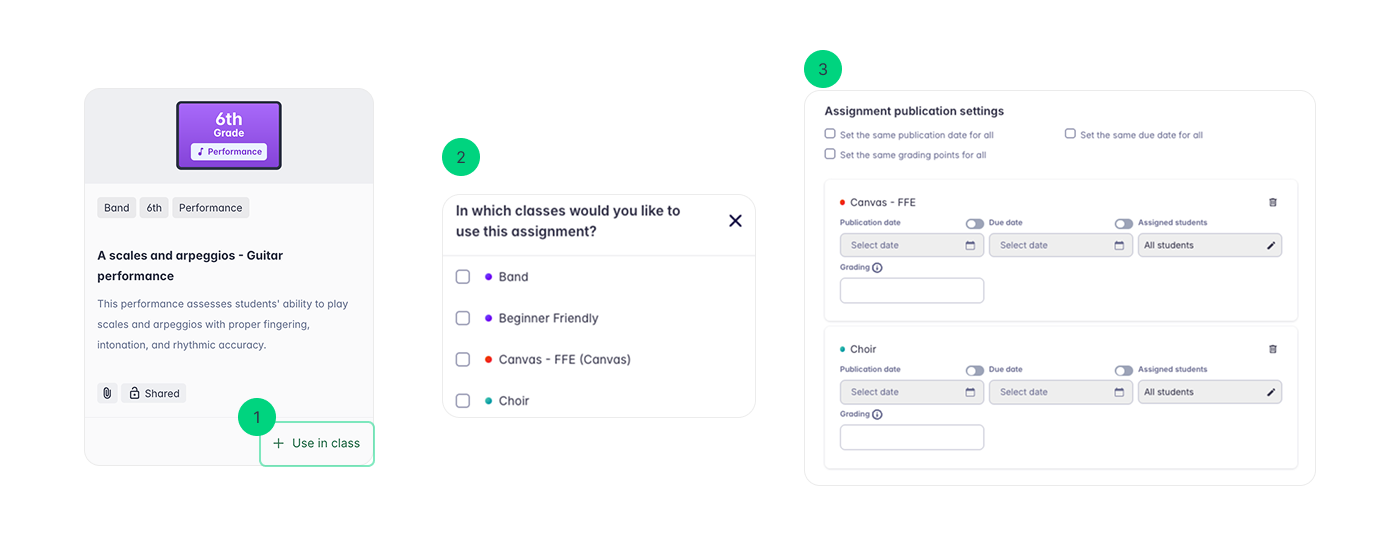
- Wählen Sie eine Aufgabe aus Ihrer Bibliothek aus und klicken Sie auf „+ In Klasse verwenden“.
- Klasse(n) auswählen: Wählen Sie die gewünschte Klasse oder mehrere Klassen aus, in denen Sie die Aufgabe verwenden möchten.
- Ziel-Schüler/innen: Weisen Sie die Aufgabe der gesamten Klasse zu oder wählen Sie einzelne Schüler/innen für differenzierten Unterricht aus.
- Abgabedatum (optional): Legen Sie eine Abgabefrist für die Aufgabe fest.
- Bewertung (optional): Geben Sie die maximale Punktzahl ein.
Tipp: Lassen Sie dieses Feld leer, wenn die Aufgabe zum Üben gedacht ist und keine Bewertung erfordert. - Bereitstellen: Klicken Sie auf Veröffentlichen, um sie sofort zu senden, oder klicken Sie auf das Kalendersymbol, um die Veröffentlichung für ein zukünftiges Datum zu planen.
💡 Zeitspartipp: Wenn Sie die Aufgabe mehreren Klassen gleichzeitig zuweisen, verwenden Sie das obere Kontrollkästchen, um dasselbe Abgabedatum und dieselbe Maximalpunktzahl automatisch für alle ausgewählten Gruppen zu übernehmen.
Video-Tutorial
Wenn Sie mehr darüber erfahren möchten, wie Sie Aufgaben wiederverwenden, sehen Sie sich dieses Video-Tutorial an!
Diese Seite wurde automatisch aus dem Englischen übersetzt. Englische Originalversion ansehen.