Sparen Sie Stunden mit dem Vom-Blattspiel-Generator
Zuletzt aktualisiert am 2. September 2026
Wir wissen: Für jede Probe neues Material zum Vom-Blattspielen zu finden oder zu schreiben, kann sich wie ein zweiter Vollzeitjob anfühlen. Unser Sight Reading Generator ist als Ihr digitaler Unterrichtsassistent da – er erstellt in Sekunden einzigartige, niveaugerechte Noten, damit Sie mehr Zeit fürs Dirigieren und weniger fürs Komponieren haben.
Erstellen Sie in Sekunden eine frische, idiomatische Vom-Blattspiel-Übung.
Wählen Sie Instrument, Schwierigkeitsgrad, Tonart und Taktart – Flat for Education sorgt automatisch dafür, dass jede Übung spielbar und im passenden Tonumfang bleibt.
Warum Sie es lieben werden
- Spart Stunden an Vorbereitung: Kein Suchen mehr in alten Lehrwerken und kein manuelles Notieren von Übungen. Einfach Einstellungen wählen und loslegen!
- Alles an einem Ort: Schülerinnen und Schüler können direkt auf der Plattform Vom-Blattspielen üben – und können den Generator jetzt auch selbst über ihre eigene Tools-Seite für eigenständiges Üben öffnen.
- Perfekt abgestuft: Ob Ihre Schülerinnen und Schüler gerade ihre ersten drei Töne lernen oder sich auf ein Wertungsspiel vorbereiten – Sie erstellen Material, das exakt zu ihrem Können passt.
- Idiomatich und jederzeit spielbar: Jede Übung bleibt automatisch in einem realistischen, komfortablen Tonumfang für das gewählte Instrument – nie wieder eine Flötenstimme, die mit einem tiefen C beginnt.
Erste Schritte
Klicken Sie einfach im linken Menü auf Tools, um Ihre Werkzeugleiste zu öffnen. Suchen Sie dort den Sight Reading Generator und klicken Sie auf Generate, um in Sekunden Ihre erste individuelle Partitur zu erstellen!
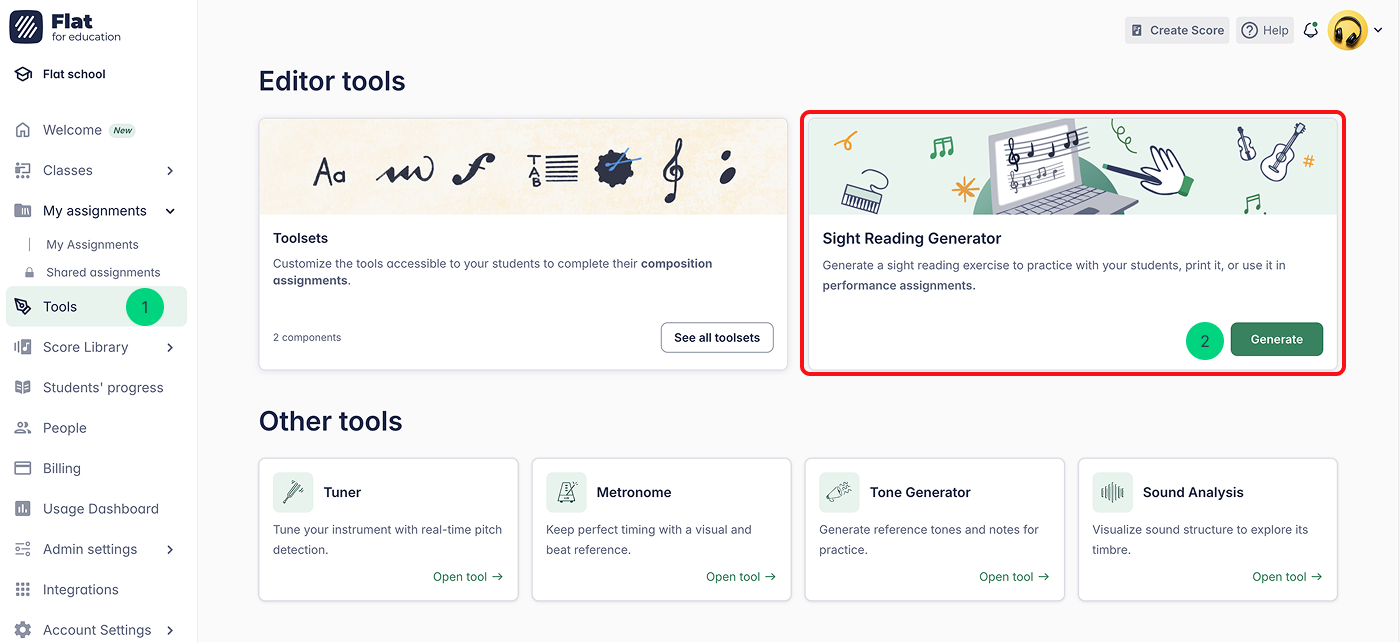
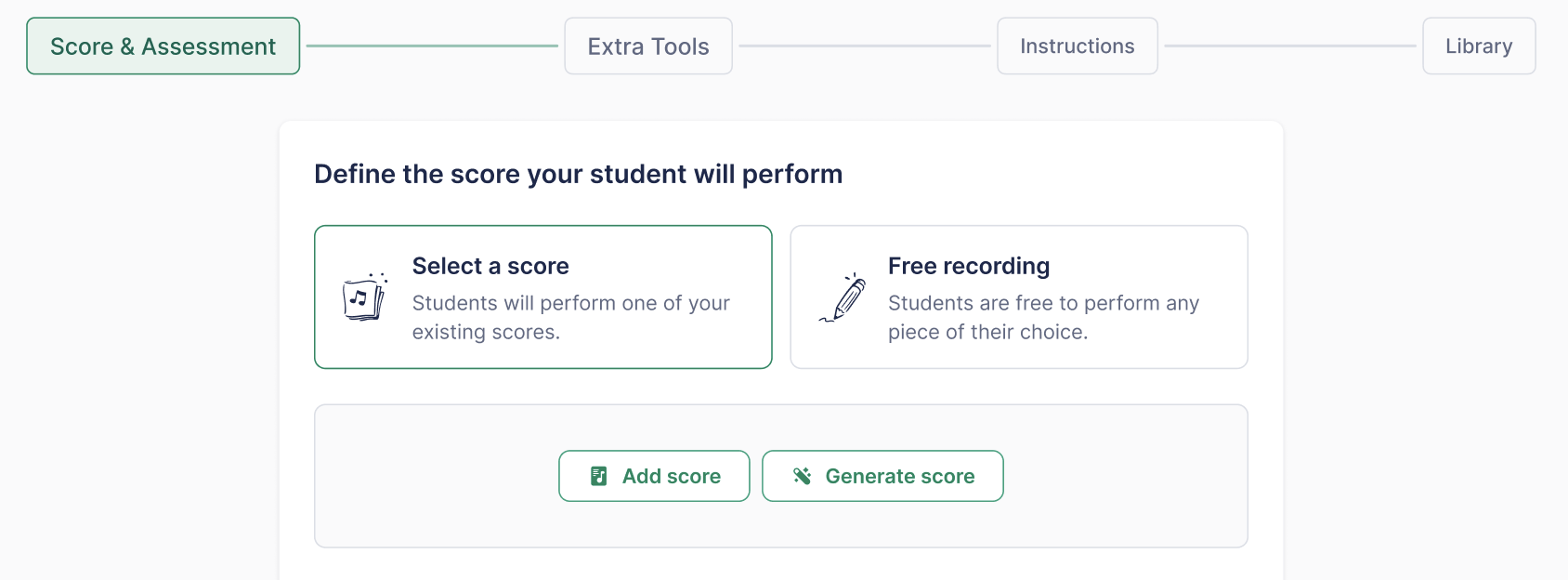
Sie können den Generator auch direkt beim Erstellen einer Performance Assignment öffnen, sodass Sie eine Übung erzeugen und anhängen können, ohne den Aufgaben-Workflow zu verlassen. Details finden Sie unter Performance Assignments.
Schritt-für-Schritt-Einrichtung
Sobald Sie das Tool geöffnet haben, folgen Sie diesen einfachen Schritten, um Ihre erste Vom-Blattspiel-Partitur zu erstellen:
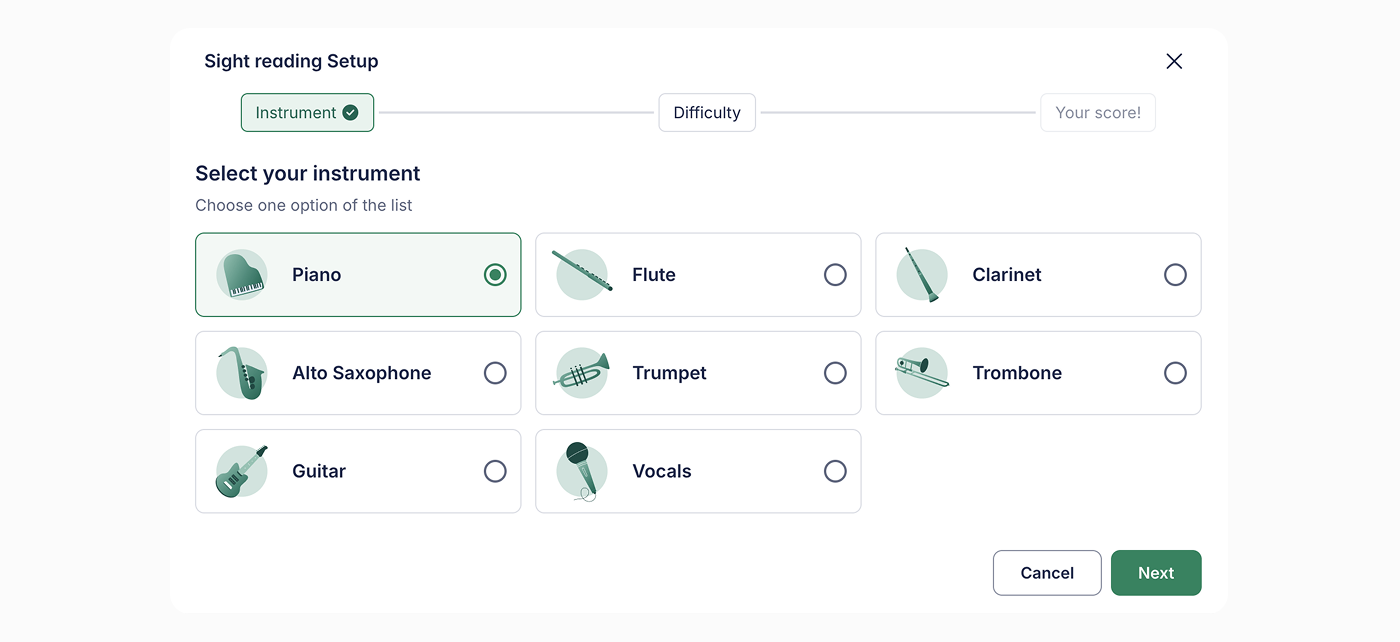
Schritt 1. Wählen Sie Ihr Instrument
Wählen Sie ein konkretes Instrument, das Ihre Schülerinnen und Schüler spielen werden.
Schritt 2. Wählen Sie einen Schwierigkeitsgrad
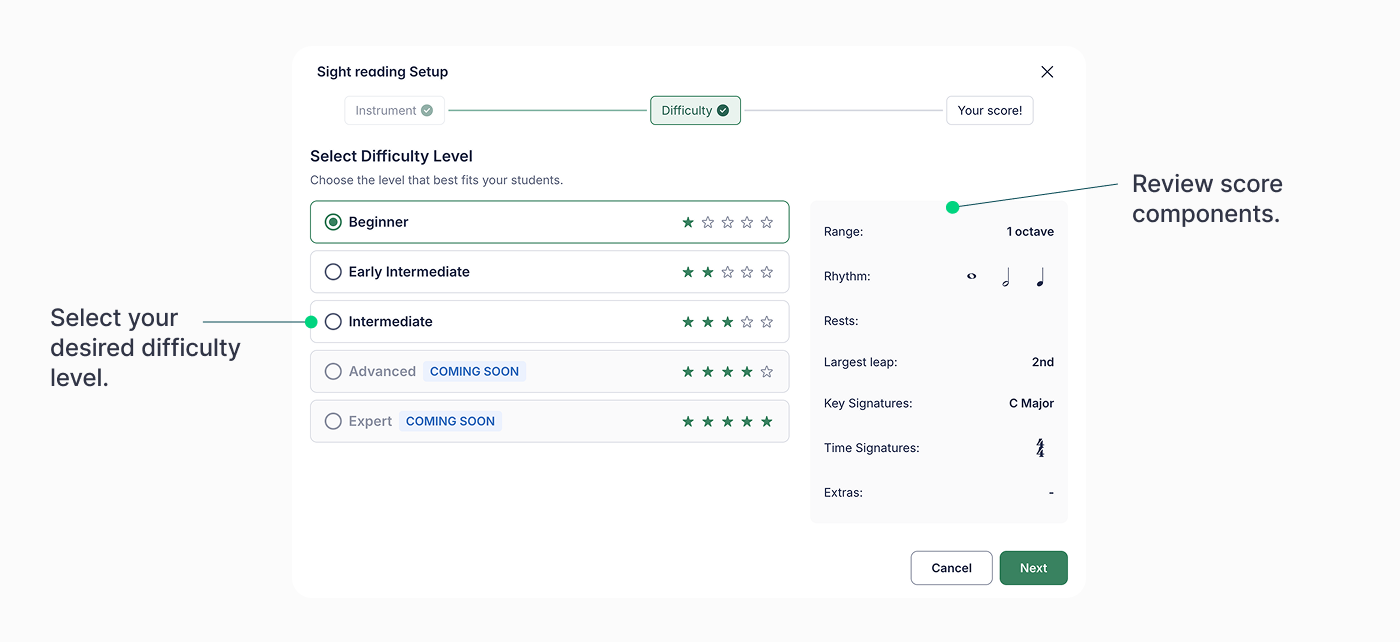
Sobald Sie ein Level auswählen, sehen Sie eine hilfreiche Zusammenfassung dessen, was die Noten enthalten – z. B. Tonumfang, Tonarten (Vorzeichen) und Rhythmen.
Sie können die Übung außerdem mit zwei neuen Einstellungen fein abstimmen:
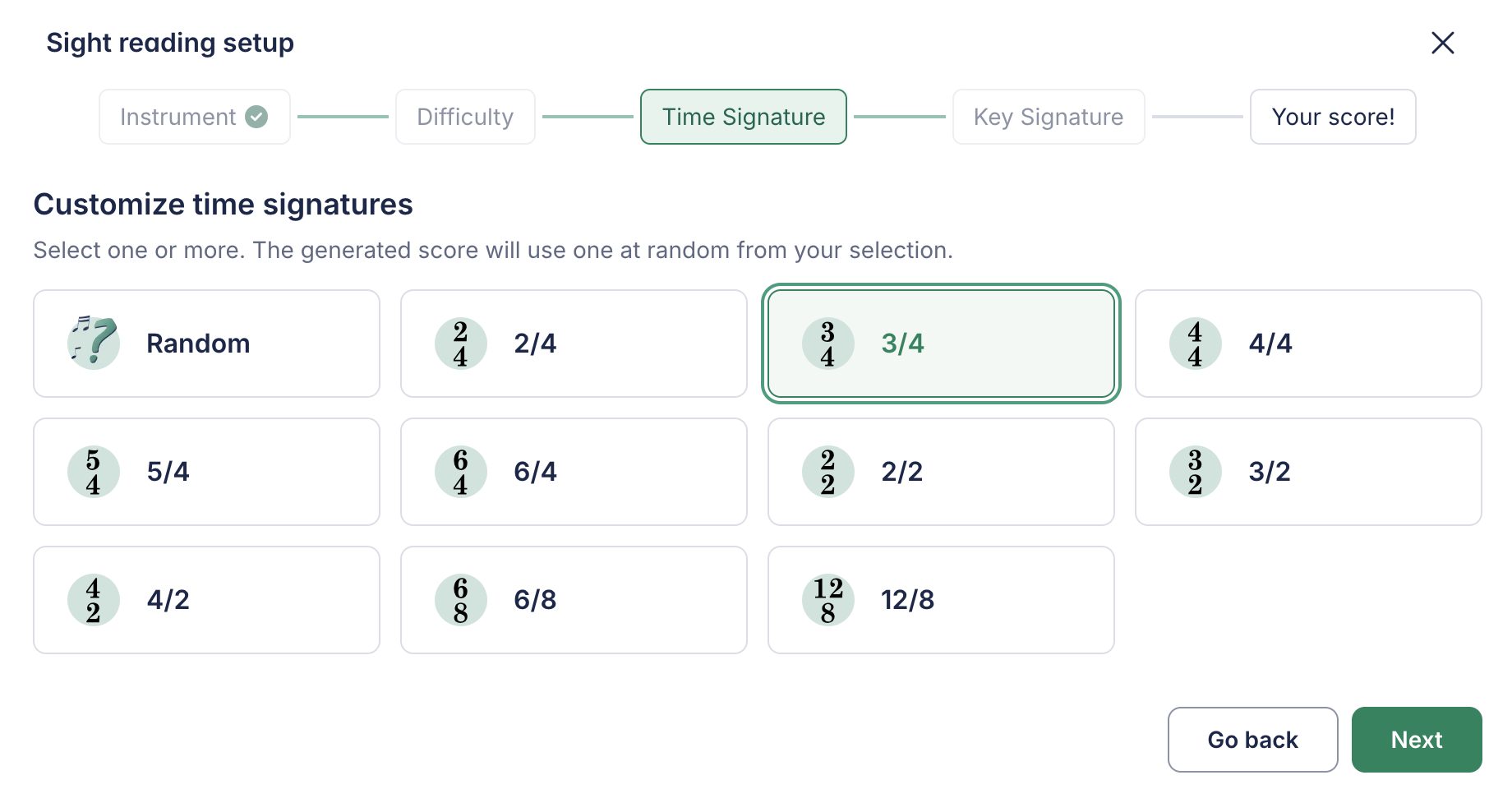
- Taktart: Wählen Sie eine oder mehrere Taktarten wie 4/4, 3/4, 6/8 und weitere – passend zur Unterrichtseinheit oder zum Stück, an dem Sie gerade arbeiten.
- Tonart (Vorzeichen): Wählen Sie eine oder mehrere Tonarten, oder lassen Sie es zufällig, damit jede Übung ein wenig anders ist.
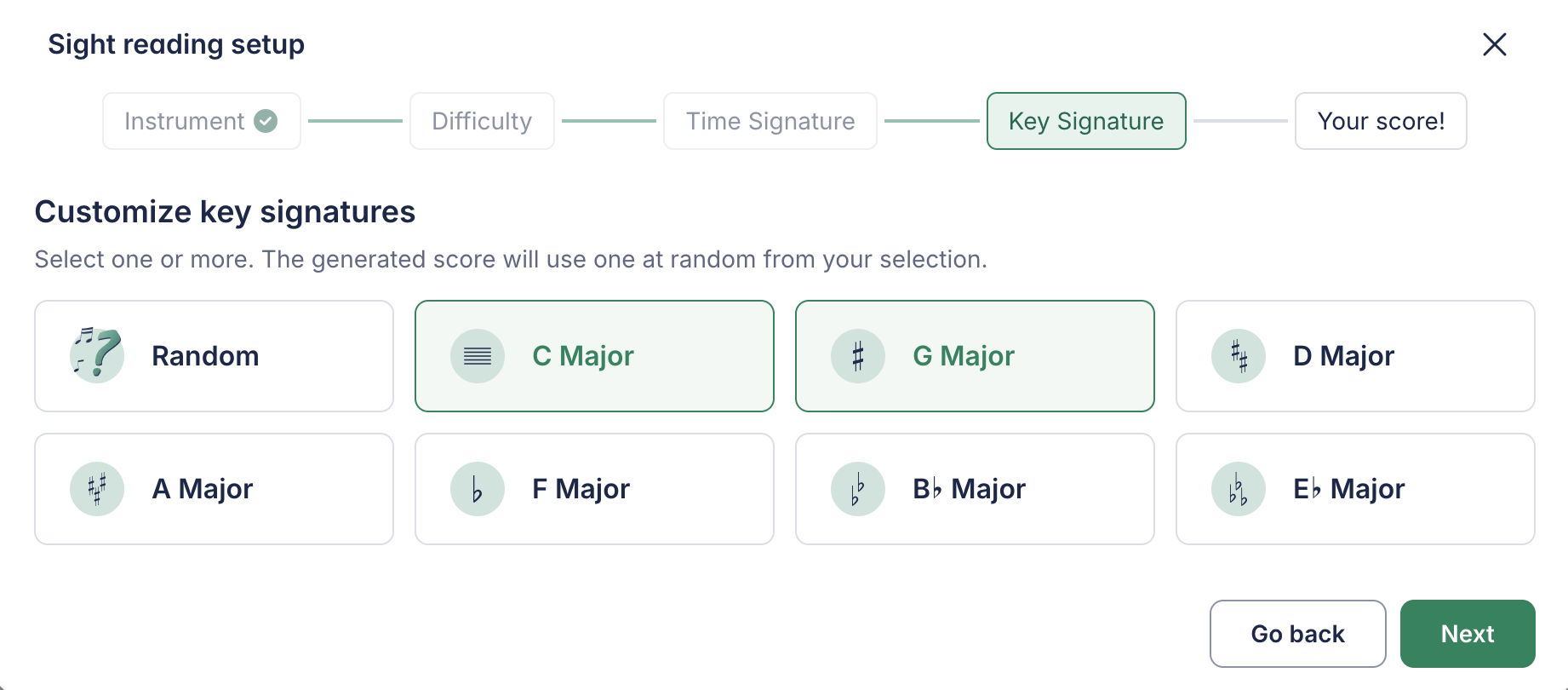
Unabhängig von Ihrer Kombination sorgt der Generator automatisch dafür, dass die Übung im realistischen, spielbaren Tonumfang des ausgewählten Instruments bleibt.
Schritt 3. Generieren
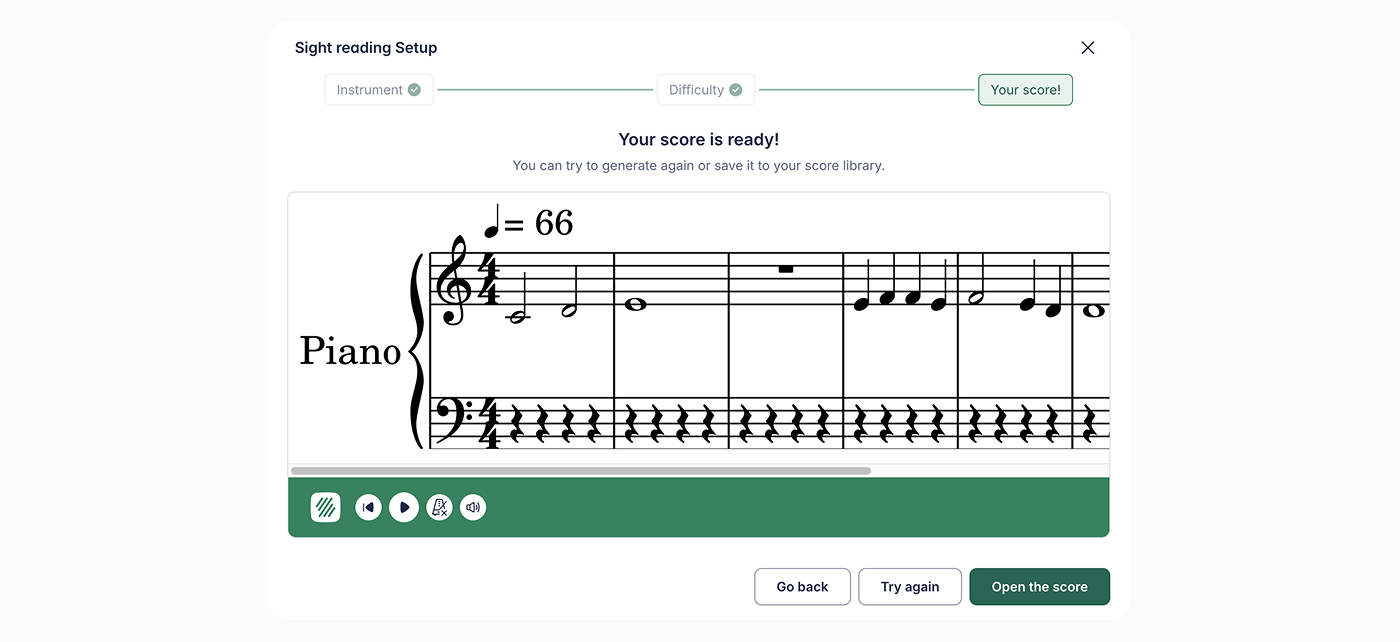
Wenn Sie mit den Einstellungen zufrieden sind, klicken Sie auf Next. Sofort erscheint ein brandneues Musikstück!
Veröffentlichen Sie Ihre Aufgabe
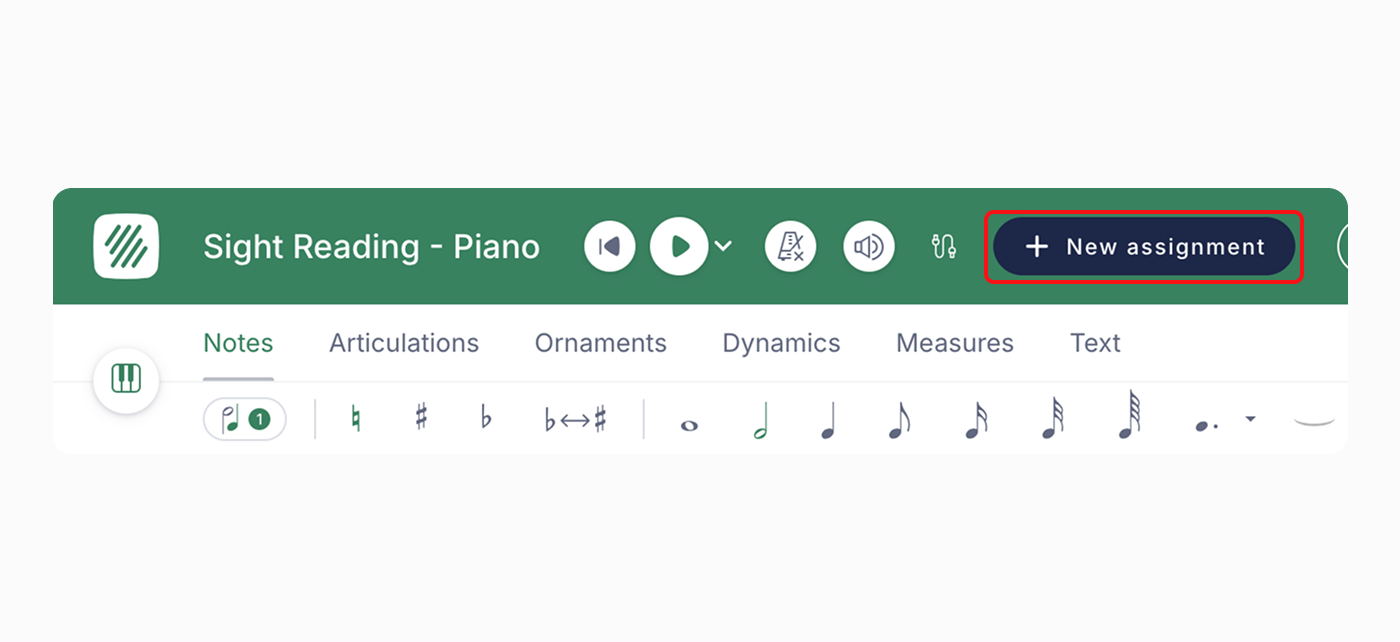
Öffnen Sie die Partitur und klicken Sie auf + New assignment, um mit der gerade erzeugten Partitur eine Aufgabe zu erstellen!
Ihre Partitur wird automatisch in Ihrer Score Library gespeichert, sodass Sie später jederzeit daraus eine Aufgabe machen können, falls Sie sie noch nicht sofort veröffentlichen möchten.
Übungsmodus für Schülerinnen und Schüler
Schülerinnen und Schüler sind nicht nur auf die Übungen beschränkt, die Sie zuweisen. Sie können den Sight Reading Generator auch selbst über ihre Tools-Seite öffnen und eigenständig in ihrem eigenen Tempo üben.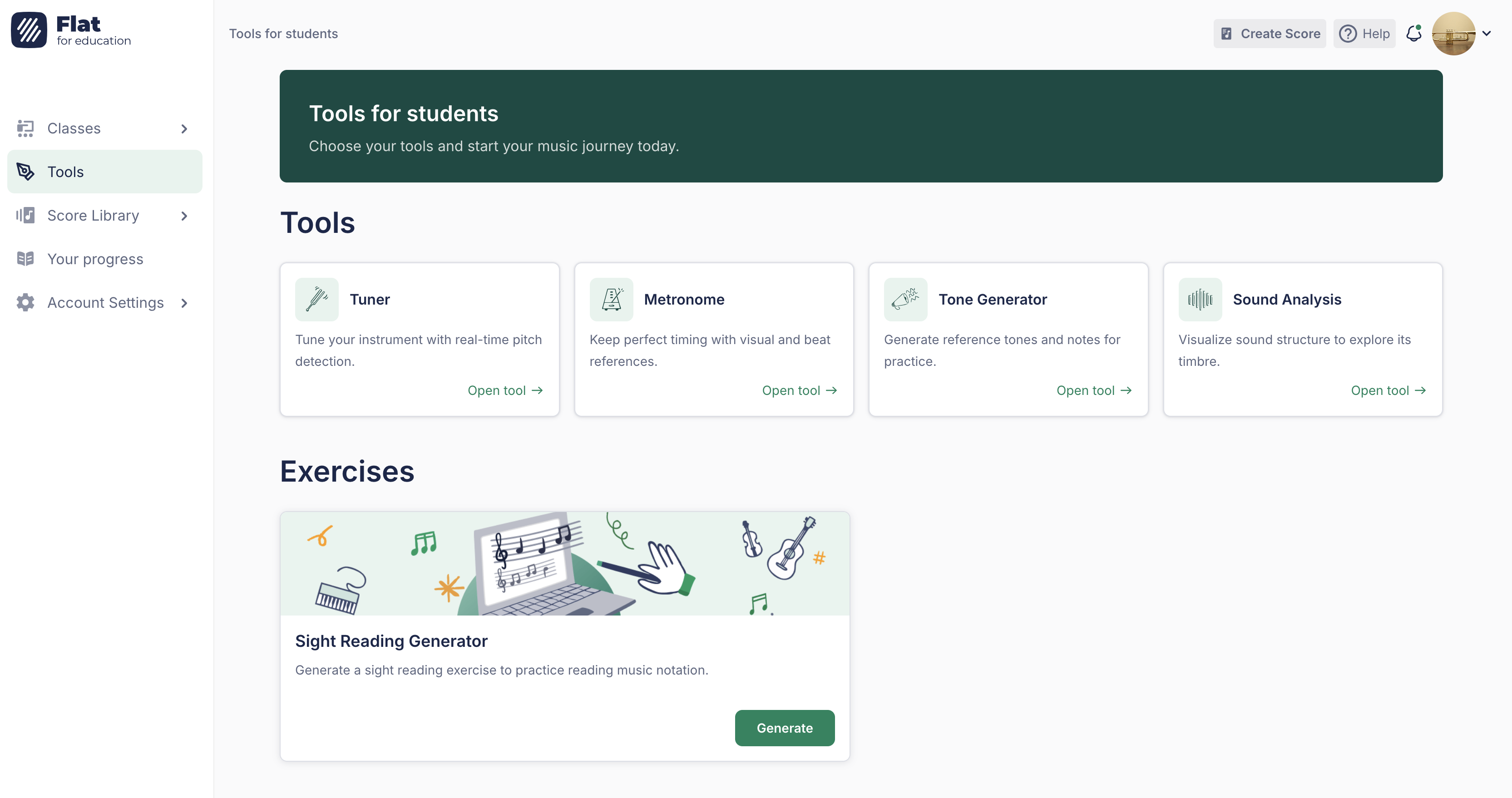
Weitere instrumentenspezifische Anpassungen sind bereits in Planung – bleiben Sie dran!
Nutzen Sie den Generator für eine „Challenge der Woche“. Da das Generieren so schnell geht, können Sie Ihren Schülerinnen und Schülern jeden Montag ein neues Stück geben, um die Lesefähigkeit frisch zu halten!
Diese Seite wurde automatisch aus dem Englischen übersetzt. Englische Originalversion ansehen.