Ansprechende Textantwort-Aufgaben für Ihre Schülerinnen und Schüler erstellen
Zuletzt aktualisiert am 19. Februar 2026
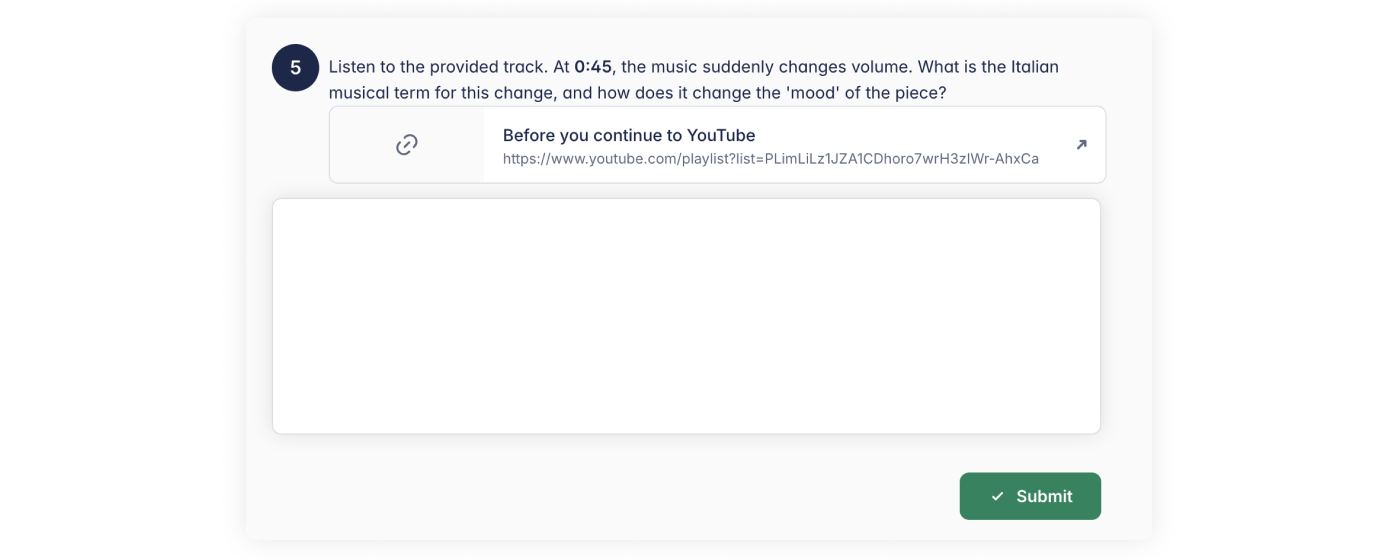
Während es in der Musik oft um die Noten auf dem Papier geht, möchten Sie manchmal die Stimmen Ihrer Schülerinnen und Schüler auf eine andere Weise hören. Mit Textantwort-Aufgaben gehen Sie über einfache „Multiple-Choice“-Fragen hinaus und geben Ihren Schülerinnen und Schülern Raum, ihren musikalischen Weg zu beschreiben, ein Stück zu analysieren oder eine Unterrichtseinheit in eigenen Worten zu reflektieren.
Warum Textantwort-Aufgaben verwenden?
- Alles-in-einem-Workflow: Kein Wechsel zwischen verschiedenen Apps oder Arbeitsblättern auf Papier nötig.
- Vollständig anpassbar: Stellen Sie gezielte Fragen – genau passend zu dem, was Sie im Unterricht vermittelt haben.
- Tiefere Reflexion: Ermutigen Sie Schülerinnen und Schüler, ihr eigenes Verständnis auszudrücken, statt nur aus einer Liste auszuwählen.
Erste Schritte
Wo Sie Ihre Aufgabe erstellen
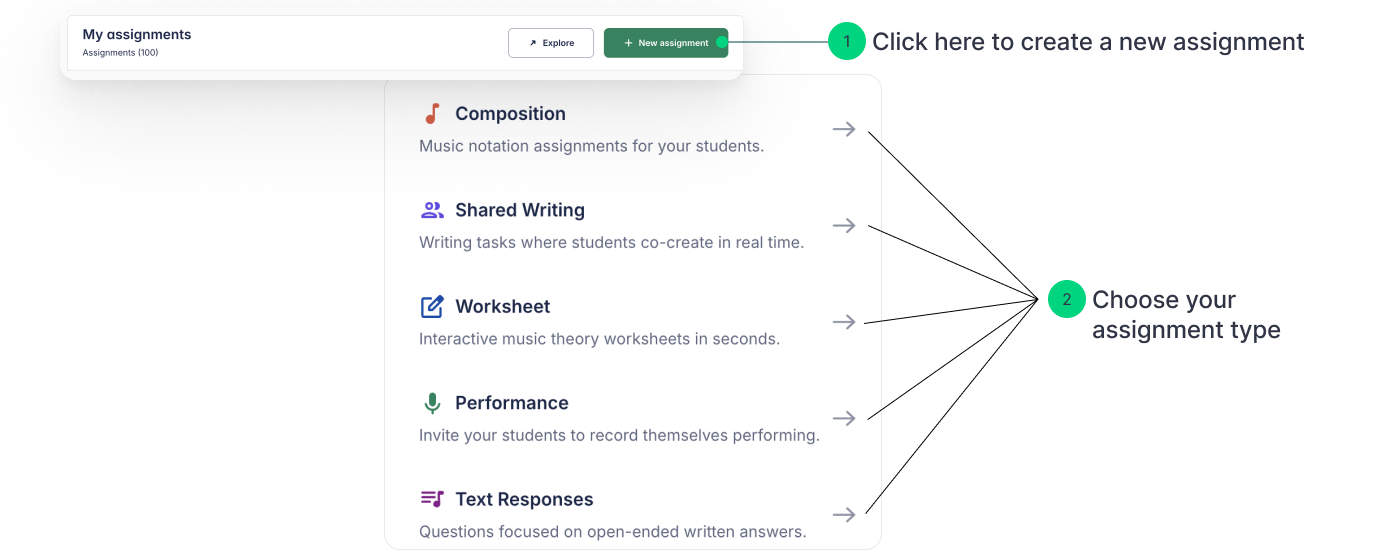
Sie können eine Textantwort-Aufgabe auf zwei Arten starten:
- Über die Aufgabenbibliothek
Gehen Sie zu Ihrer Aufgabenbibliothek und klicken Sie auf + Neue Aufgabe. Wählen Sie anschließend Textantworten als Aufgabentyp aus. - Direkt innerhalb einer Klasse
Erstellen Sie eine Aufgabe direkt in einer Klasse.
💡Hinweis: Aufgaben, die innerhalb einer Klasse erstellt werden, werden erst nach der Veröffentlichung in Ihrer Bibliothek gespeichert.
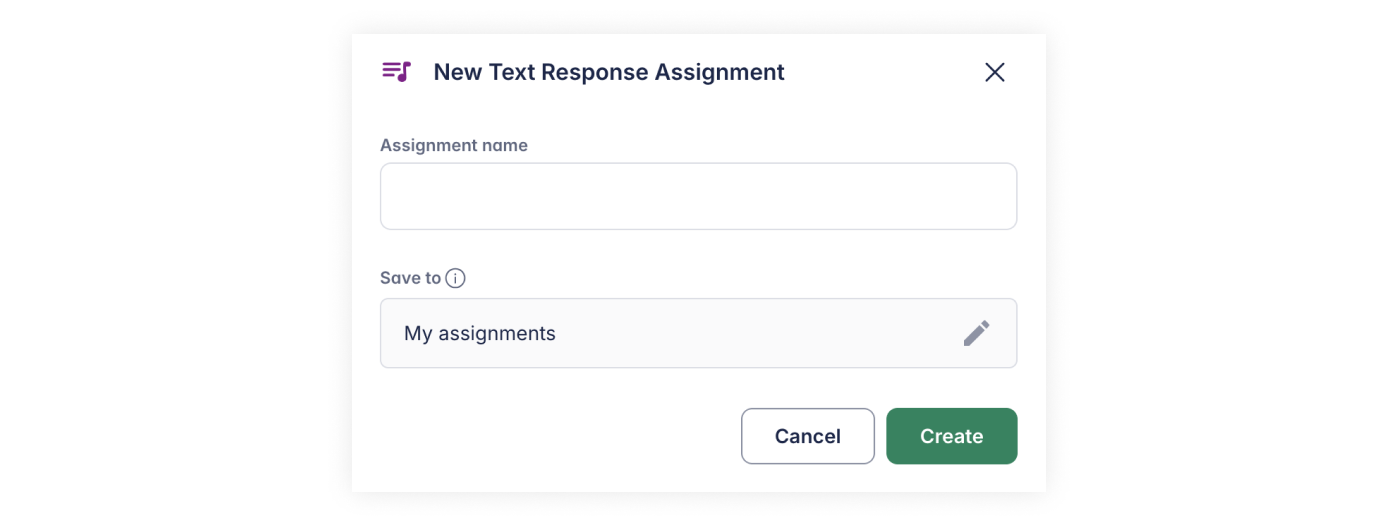
Benennen Sie Ihre Aufgabe
Wählen Sie einen klaren und aussagekräftigen Namen.
Nach der Benennung werden Sie Schritt für Schritt durch die Einrichtung geführt.
Einrichtung Schritt für Schritt
Schritt 1. Übungen hinzufügen (erforderlich)
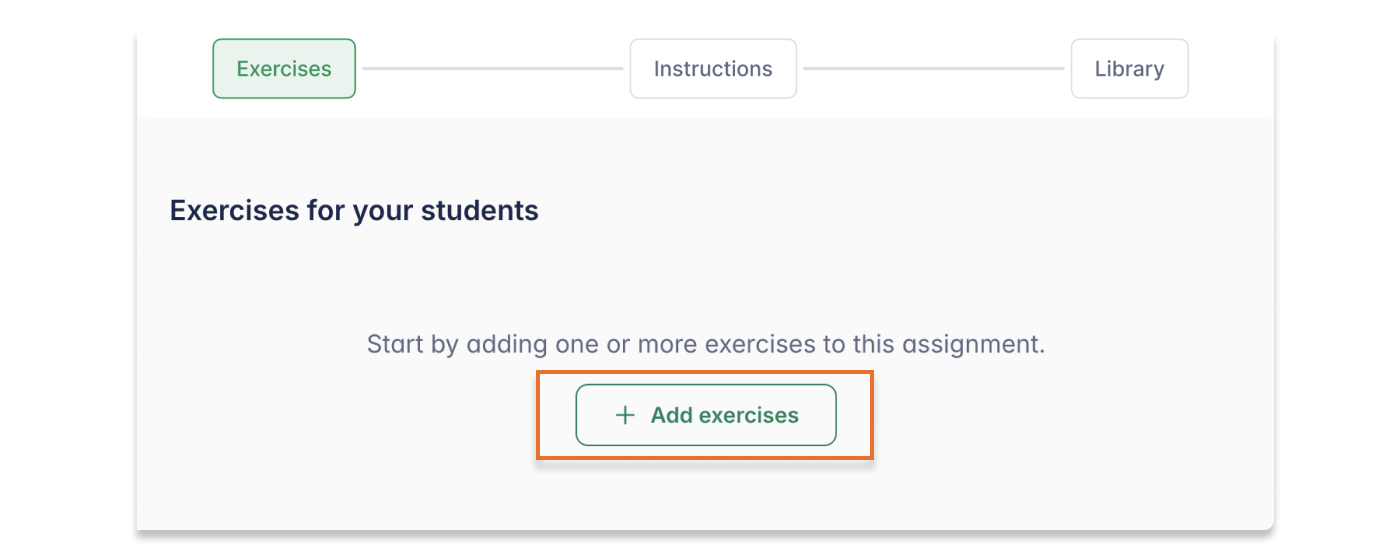
Klicken Sie auf Übungen hinzufügen. Es erscheint ein Textfeld, in das Sie Ihre Frage eingeben können. Sie können fett oder kursiv verwenden, um wichtige Wörter hervorzuheben – wie in einem Textdokument.
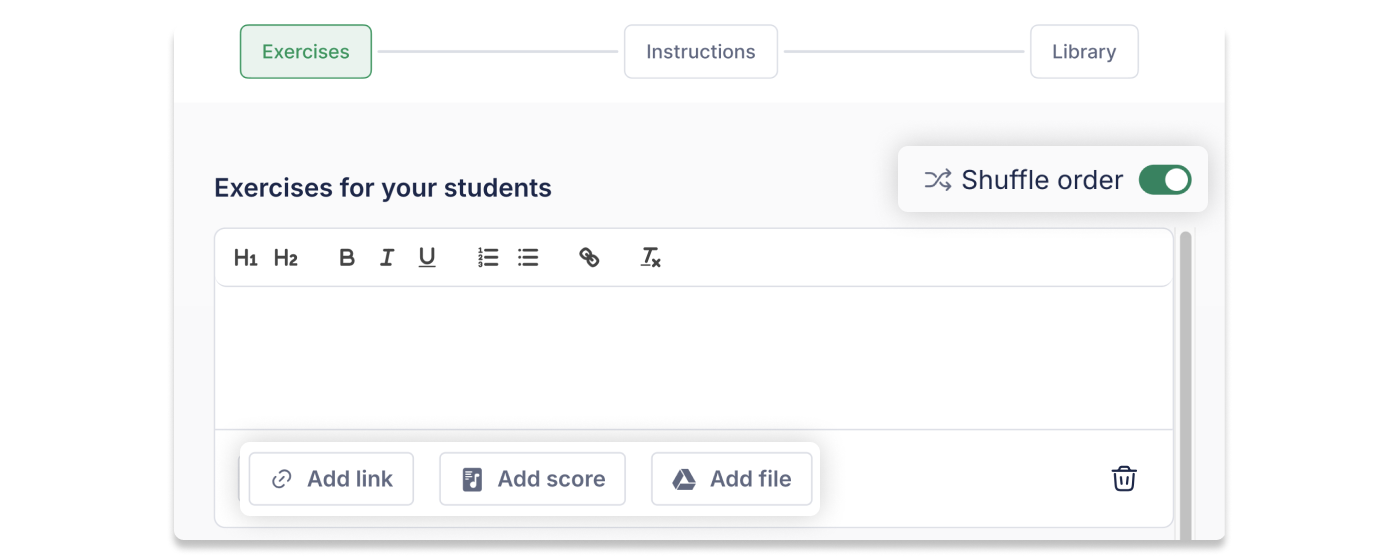
- ✨Hilfreicher Tipp: Sie können einen Link, eine Partitur oder eine Datei anhängen, wenn die Schülerinnen und Schüler ein bestimmtes Musikstück oder Video analysieren sollen.
- 🚀Profi-Tipp: Aktivieren Sie Reihenfolge mischen, damit sich jede Schülerin und jeder Schüler auf die eigene, individuelle Arbeit konzentriert.
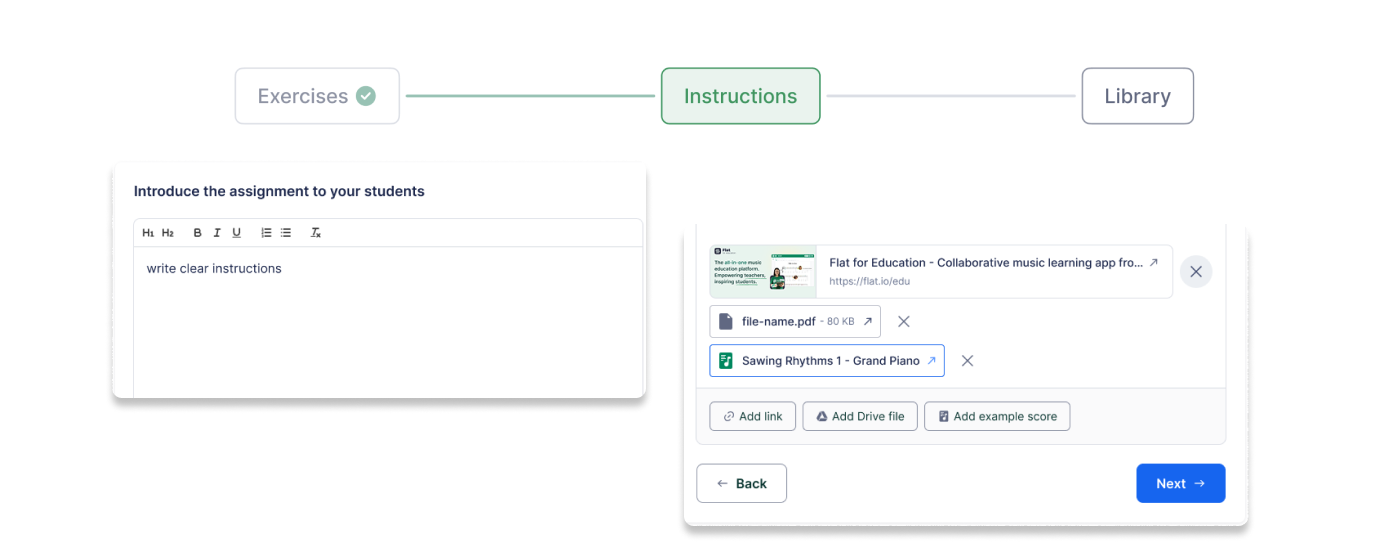
Schritt 2. Anweisungen hinzufügen
Geben Sie konkrete Hinweise zur Gesamtaufgabe. Sie können außerdem unterstützende Materialien anhängen:
- Dokumente und Präsentationen.
- Videos und Audiodateien.
- Schreibgeschützte Partituren als Referenz.
Schritt 3. Teilen & Organisation
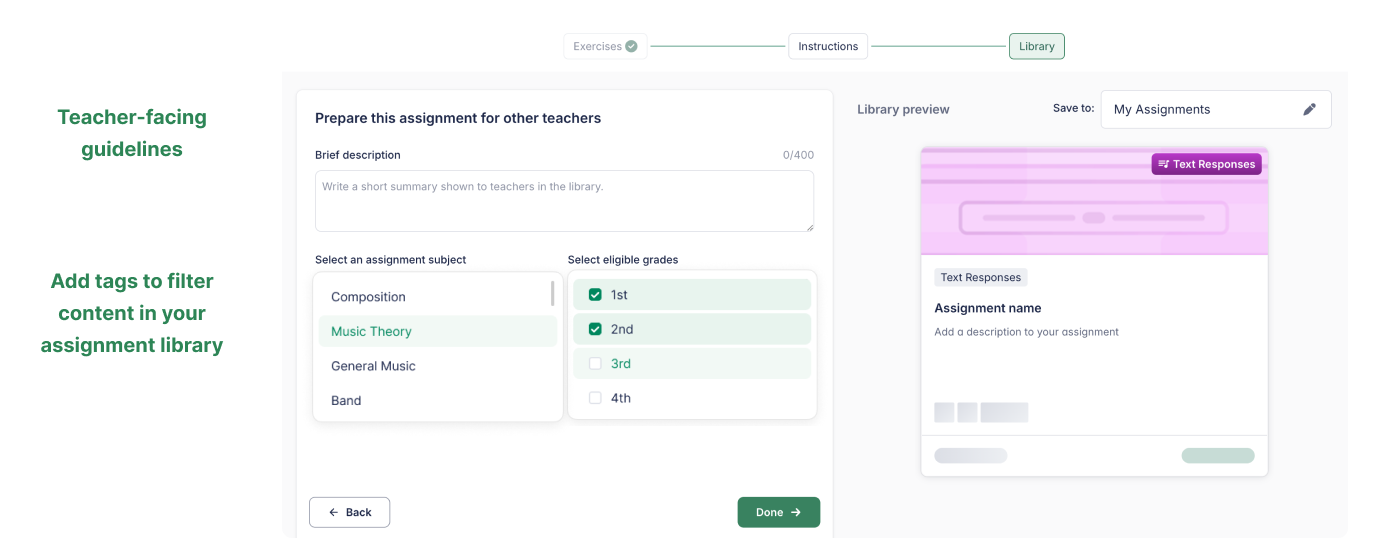
Wir sind überzeugt: Guter Unterricht sollte geteilt werden!
Alle in Flat for Education erstellten Aufgaben werden in Ihrer Aufgabenbibliothek gespeichert und können mit anderen Lehrkräften in Ihrer Organisation geteilt werden. Damit alles übersichtlich bleibt:
- Kurze Beschreibung: Fügen Sie Hinweise für Lehrkräfte hinzu, die erklären, wie die Aufgabe eingesetzt werden soll.
- Tags: Ergänzen Sie Fach oder Klassenstufen, um die Aufgabe später schnell wiederzufinden.
Klicken Sie auf Fertig, um Ihr Meisterwerk zu speichern!
Veröffentlichen Sie Ihre Aufgabe
Ihre Aufgabe wird unter „Meine Aufgaben“ gespeichert.
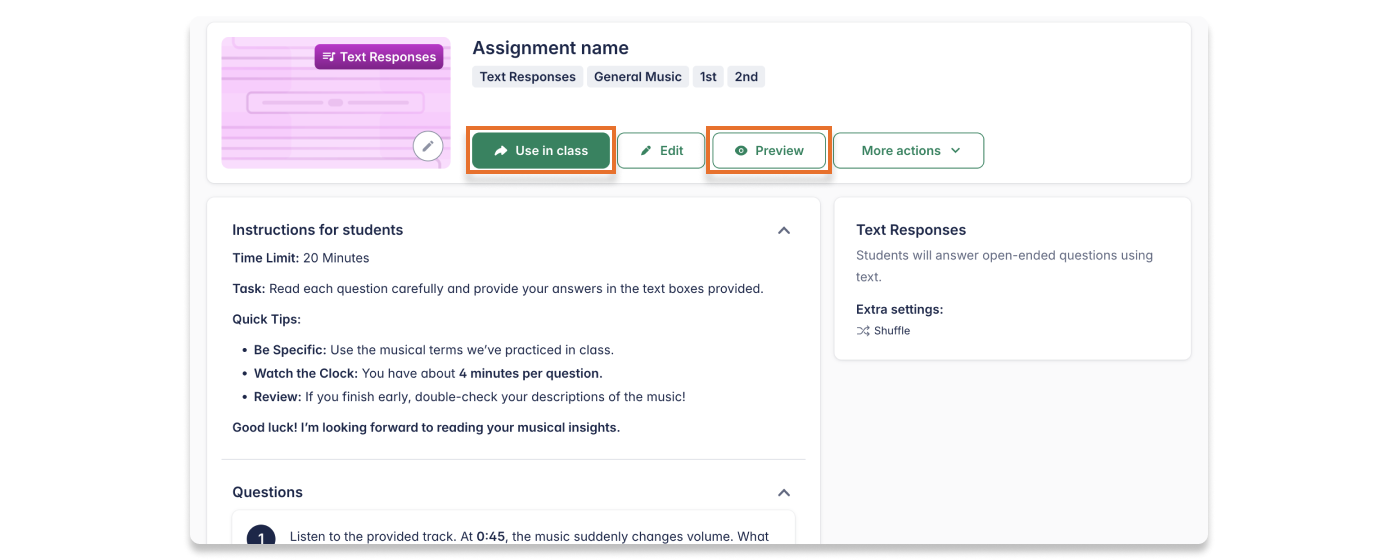
Sobald alles bereit ist:
- Klicken Sie auf In Klasse verwenden, um die Aufgabe einer oder mehreren Klassen zuzuweisen.
- Nutzen Sie die Schüler*innen-Vorschau, um genau zu sehen, was Ihre Schülerinnen und Schüler erleben werden.
Diese Seite wurde automatisch aus dem Englischen übersetzt. Englische Originalversion ansehen.