Aufgabe mit eingeschränktem Toolset (Symbolleisten)
Zuletzt aktualisiert am 7. Oktober 2026
Bei einigen Kompositionsaufgaben möchten Sie möglicherweise die Anzahl der Werkzeuge reduzieren, die Ihren Schülerinnen und Schülern im Noteneditor zur Verfügung stehen.
Wenn Sie die verfügbaren Werkzeuge einschränken, können Sie die Benutzeroberfläche vereinfachen und Ihren Schülerinnen und Schülern helfen, sich auf die für die Aufgabe benötigten Notationen zu konzentrieren. Das ist besonders hilfreich für jüngere Lernende, die von einer überladenen Oberfläche schnell überfordert sein können. Außerdem stellen Sie so sicher, dass keine fortgeschrittene Notation versehentlich verwendet wird, die für die Aufgabe nicht erforderlich ist.
Wenn Sie eine Aufgabe erstellen oder bearbeiten, können Sie im Optionsbereich („Extras“) ein benutzerdefiniertes Toolset auswählen oder erstellen.
Tool-Bibliothek
Öffnen Sie die Aufgabenbibliothek im linken Seitenbereich. Dort finden Sie den Abschnitt „Tools“. Hier werden alle Toolsets Ihres Editors gespeichert.

Ein Toolset erstellen
Klicken Sie auf + Toolset erstellen, um ein neues benutzerdefiniertes Toolset anzulegen.
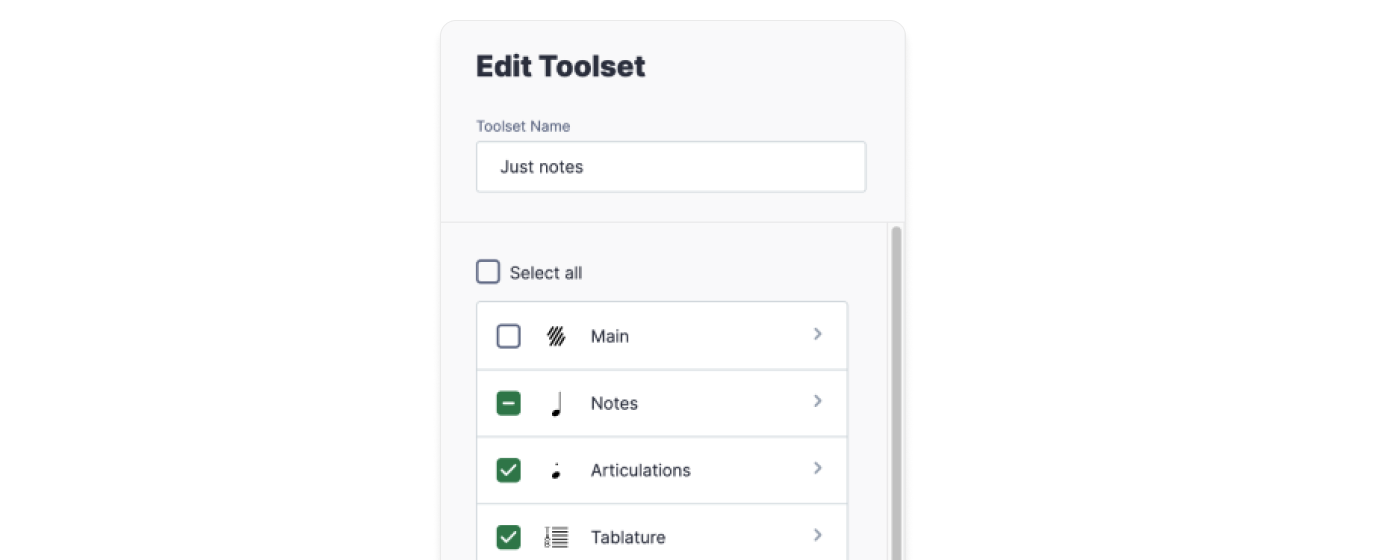
Beim Erstellen eines Toolsets können Sie Werkzeuge aus mehreren Kategorien aktivieren oder deaktivieren.
Jede Kategorie enthält mehrere Gruppen, die sich teilweise weiter in Aktionen unterteilen.
Wenn Sie ein bestehendes Toolset bearbeiten möchten, klicken Sie rechts neben dem Toolset auf die drei Punkte und wählen Sie Bearbeiten.

So funktioniert es bei Kompositionsaufgaben
Wenn Schülerinnen und Schüler an einer Kompositionsaufgabe mit einem bestimmten Toolset arbeiten, stehen ihnen nur die Werkzeuge zur Verfügung, die in diesem Toolset enthalten sind. Wenn beispielsweise die Notenlänge nicht aktiviert ist, wird diese Option in der Symbolleiste nicht angezeigt, und es können keine unterschiedlichen Notenwerte ausgewählt werden.
Einige Bedienelemente können ebenfalls ausgeblendet werden: Wenn Sie die Noteneingabe deaktivieren, können Schülerinnen und Schüler keine neuen Noten zur Partitur hinzufügen.
- Beispiel: Toolset für Einsteiger
Sie können ein minimales Toolset nutzen, damit jüngere Schülerinnen und Schüler einfache Melodien komponieren. Im folgenden Beispiel können sie nur einige Notenwerte hinzufügen und auf die Farbpalette zugreifen.
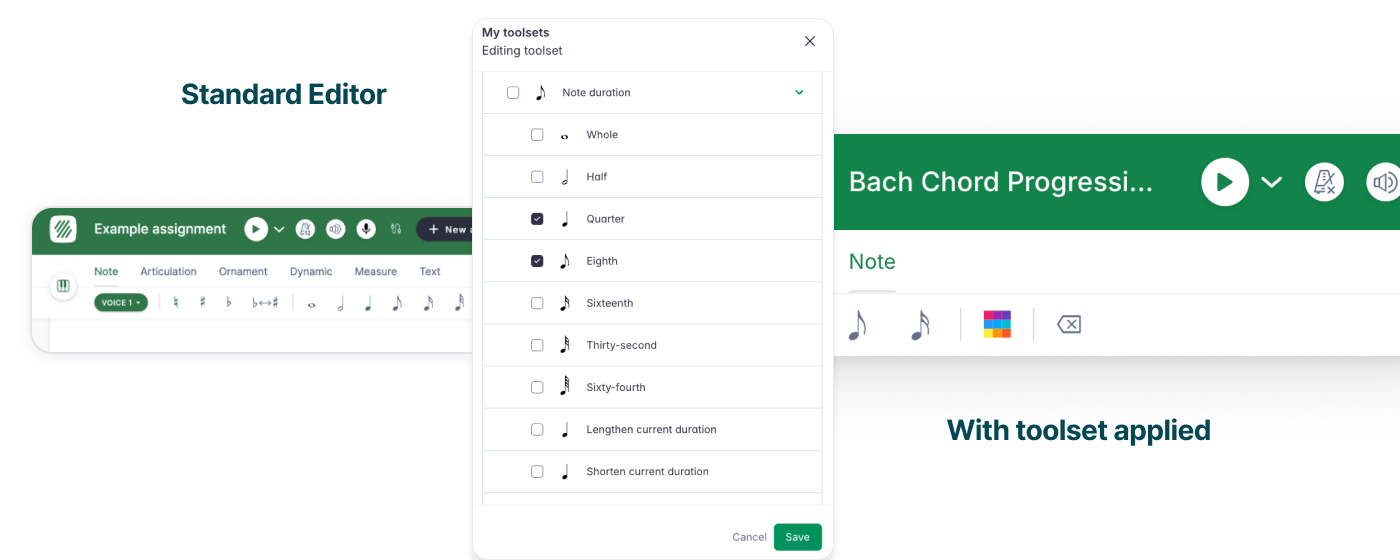
Wenn Sie ausschließlich das Werkzeug zum Ändern der Notenkopffarben aktivieren, können Sie Aufgaben erstellen, bei denen Schülerinnen und Schüler Elemente in der Partitur identifizieren sollen – zum Beispiel reine Quinten in einer vierstimmigen Komposition.
- Beispiel: Toolset für römische Ziffern
In diesem Beispiel haben Sie die römischen Ziffern aktiviert und bitten Ihre Schülerin bzw. Ihren Schüler, Akkorde zu bestimmen.
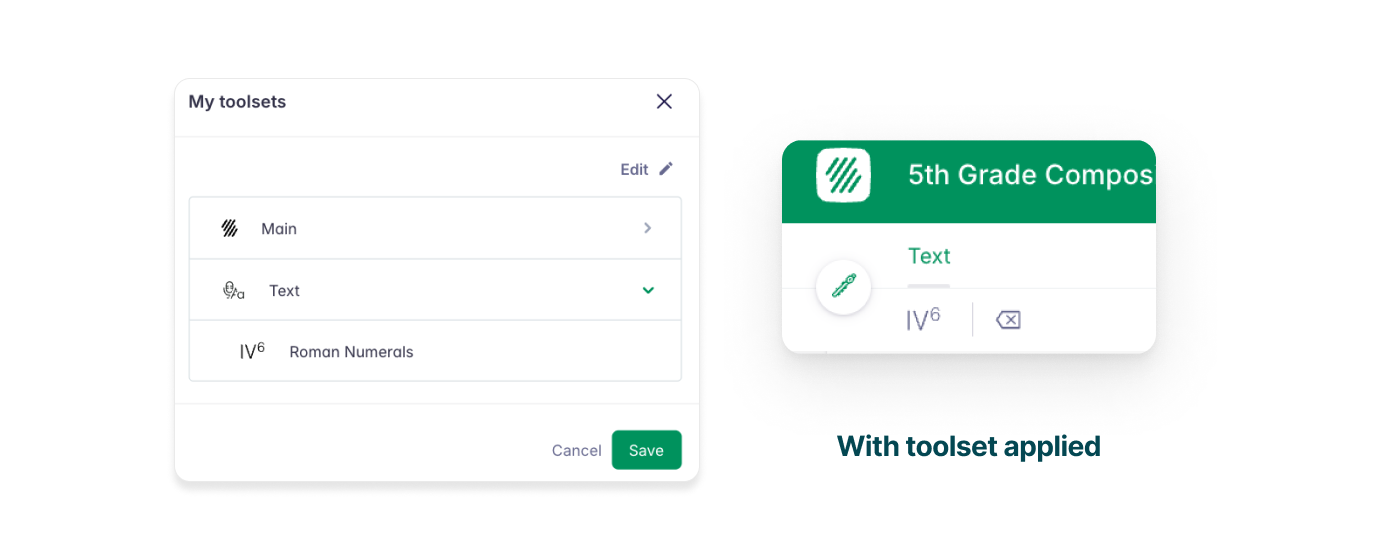
Die Möglichkeiten sind nahezu unbegrenzt! Speichern Sie alle Ihre Toolsets in der Bibliothek, um sie schnell und einfach in Ihre Aufgaben einzubinden.
Wenn Sie Ihre benutzerdefinierten Toolsets mit einem Testkonto für Lernende ausprobieren möchten, können Sie die Funktion „Als Schüler anzeigen“ verwenden](/de/education/student-view-for-teachers#view-as-student).
Diese Seite wurde automatisch aus dem Englischen übersetzt. Englische Originalversion ansehen.