Einrichtung & Konfiguration von Canvas (LTI 1.1)
Zuletzt aktualisiert am 13. Oktober 2026
⚠️ Hinweis: Diese Anleitung behandelt die ältere LTI-1.1-Integration. Wir empfehlen stattdessen die LTI-1.3-Canvas-Einrichtung, die eine höhere Sicherheit und einen vereinfachten Einrichtungsprozess für moderne Canvas-Installationen bietet.
Die Konfiguration von Flat for Education in Ihren Canvas-Kursen über LTI 1.1 ist in wenigen Sekunden erledigt. Sie können entweder unsere Standard-Konfiguration verwenden oder eine erweiterte Konfiguration – zum Beispiel, um benutzerdefinierte Datenschutzeinstellungen festzulegen.
Unabhängig davon, welche Konfiguration Sie in Canvas verwenden möchten: Zunächst müssen Sie Ihre LTI-Zugangsdaten in Ihrem Flat for Education-Konto abrufen (Einstellungen > Integrationen > Canvas). Mit diesen Zugangsdaten kann Canvas Ihre Benutzer:innen bei Flat for Education anmelden und auf Ressourcen sowie Aufgaben zugreifen; bewahren Sie diese daher stets vertraulich auf.
Wenn Ihre Schüler:innen bereits Flat for Education-Konten haben, sehen Sie sich unten unsere Tipps an, um bestehende Flat-Konten bei der Nutzung von Canvas automatisch zuzuordnen.

Standard-Konfiguration
Sobald Sie Ihre LTI-Zugangsdaten aus Ihrem Flat for Education-Konto haben (Consumer Key und Shared Secret):
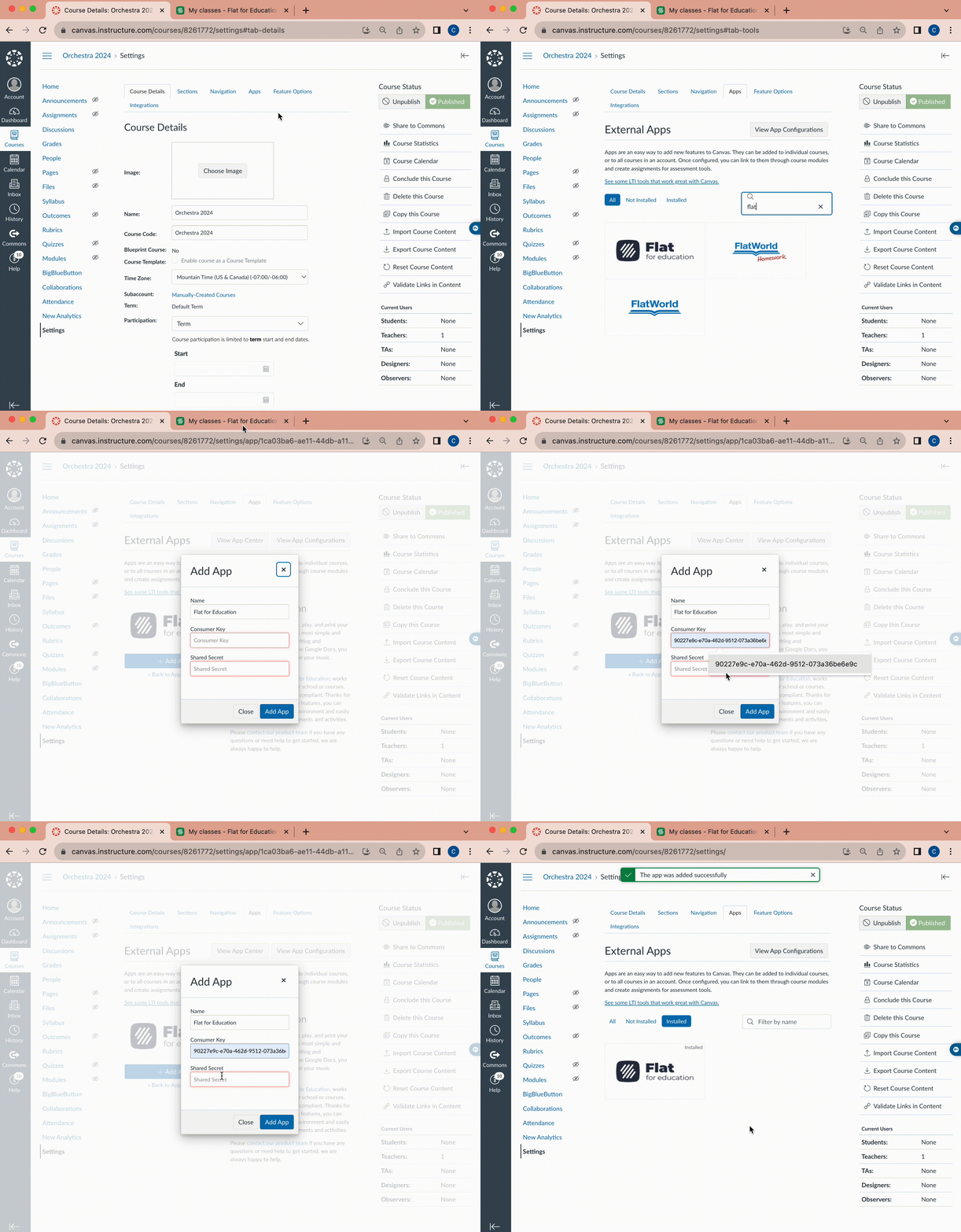
- Öffnen Sie einen Kurs und wählen Sie im Navigationsmenü Einstellungen;
- Wechseln Sie zum Tab Apps und suchen Sie nach „Flat for Education“.
- Klicken Sie auf App hinzufügen und tragen Sie Ihren Consumer Key und Shared Secret ein.
Ihre Integration ist nun einsatzbereit! Sie und Ihre Schüler:innen können jetzt über Canvas auf Flat for Education zugreifen, und Sie können Inhalte sowie Flat for Education-Aktivitäten in Ihrem Canvas-Kurs bereitstellen. Entdecken Sie unten die Möglichkeiten.
Erweiterte Konfiguration
Mit einer erweiterten manuellen Konfiguration können Sie die App-Einstellungen in Canvas anpassen und die Datenschutzeinstellungen ändern. So können Sie beispielsweise die Canvas-Datenschutzeinstellungen so konfigurieren, dass Flat for Education ohne PII (personenbezogene Daten) verwendet werden kann.
Sobald Sie Ihre LTI-Zugangsdaten aus Ihrem Flat for Education-Konto haben (Consumer Key und Shared Secret):
- Öffnen Sie einen Kurs und wählen Sie in der Navigation Einstellungen;
- Wechseln Sie zum Tab Apps und klicken Sie auf App-Konfigurationen anzeigen.
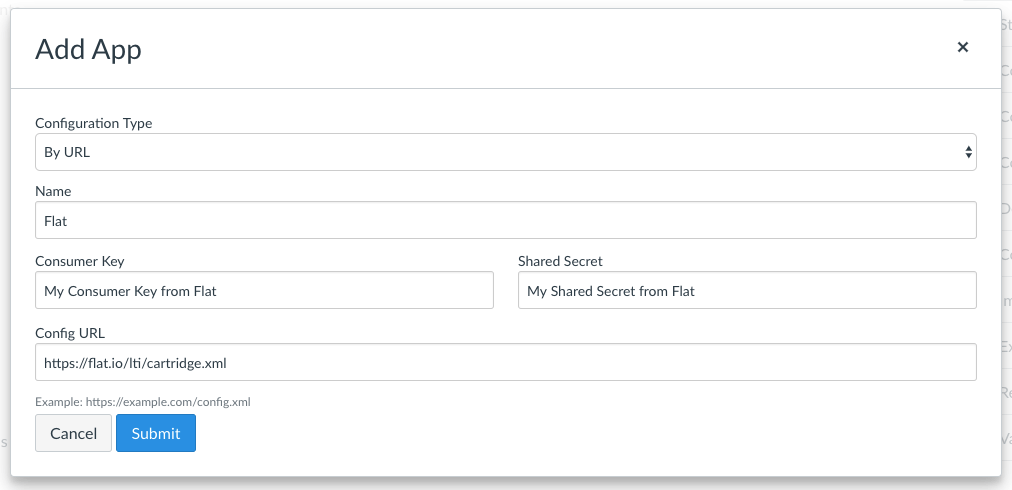
- Klicken Sie auf +App, um Flat for Education hinzuzufügen, und wählen Sie bei „Configuration Type“ die Option „By URL“.
- Geben Sie die folgenden Einstellungen ein und klicken Sie anschließend auf Submit.
- Name: Flat
- Consumer Key and Secret Key: Ihre Zugangsdaten.
- Config URL:
https://flat.io/lti/cartridge.xml
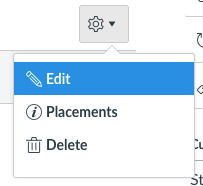
Nachdem Ihre Konfiguration gespeichert wurde, können Sie die Einstellungen ändern, indem Sie neben der hinzugefügten App auf Edit klicken:
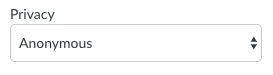
Auf dieser Seite können Sie den Namen, die Beschreibung und die Datenschutzeinstellungen der hinzugefügten App anpassen. Wenn Sie Flat for Education ohne persönliche Informationen verwenden möchten, wählen Sie Anonymous. Canvas sendet dann eine nicht rückverfolgbare Benutzerkennung, mit der wir das anonyme Konto zwischen Sitzungen eindeutig zuordnen können.
Zuordnung bestehender Flat for Education-Konten
Wenn Ihre Schüler:innen Flat for Education bereits genutzt haben, bevor Canvas eingesetzt wurde, möchten Sie deren Konten möglicherweise weiterverwenden, wenn Sie Flat for Education mit Canvas nutzen. Wir ordnen Konten automatisch anhand der E-Mail-Adresse zu. Bitte stellen Sie daher sicher, dass:
- Sie dieselbe E-Mail-Adresse für ihr Flat for Education-Konto und ihr Canvas-Konto verwenden.
- Sie Education-Konten auf Flat innerhalb Ihres Schulkontos haben und keine individuellen Konten. Aus Sicherheitsgründen ordnen wir nur Konten zu, die Teil Ihrer Schulkonten sind.
- Sie die Standard-Datenschutzeinstellungen verwenden, damit Canvas beim Öffnen von Flat for Education die E-Mail-Adresse übermittelt.
Wenn wir kein bestehendes Konto finden, erstellen wir automatisch ein neues. Es empfiehlt sich, die Zuordnung zunächst mit einem Schüler:innenkonto zu testen, bevor sich alle Schüler:innen anmelden. Wenn Sie Unterstützung bei der Zuordnung bestehender Konten benötigen, kontaktieren Sie bitte unser Team.
Video-Tutorial
Weitere Informationen zur Einrichtung und Konfiguration finden Sie in unserem Video-Tutorial!
Diese Seite wurde automatisch aus dem Englischen übersetzt. Englische Originalversion ansehen.