Einrichtungsleitfaden für LTI 1.1 (Legacy): Flat for Education und Schoology
Zuletzt aktualisiert am 21. September 2026
LTI 1.1 (Legacy) Installation über das App Center von Schoology
Die Einrichtung von Schoology für Ihr Flat for Education-Konto dauert nur wenige Sekunden.
- Gehen Sie zu Kontoeinstellungen > Integrationen > Schoology und kopieren Sie den Consumer Key und das Shared Secret. Behandeln Sie diese Angaben vertraulich – sie ermöglichen Schoology den Zugriff auf Ihr Flat for Education-Schulkonto.
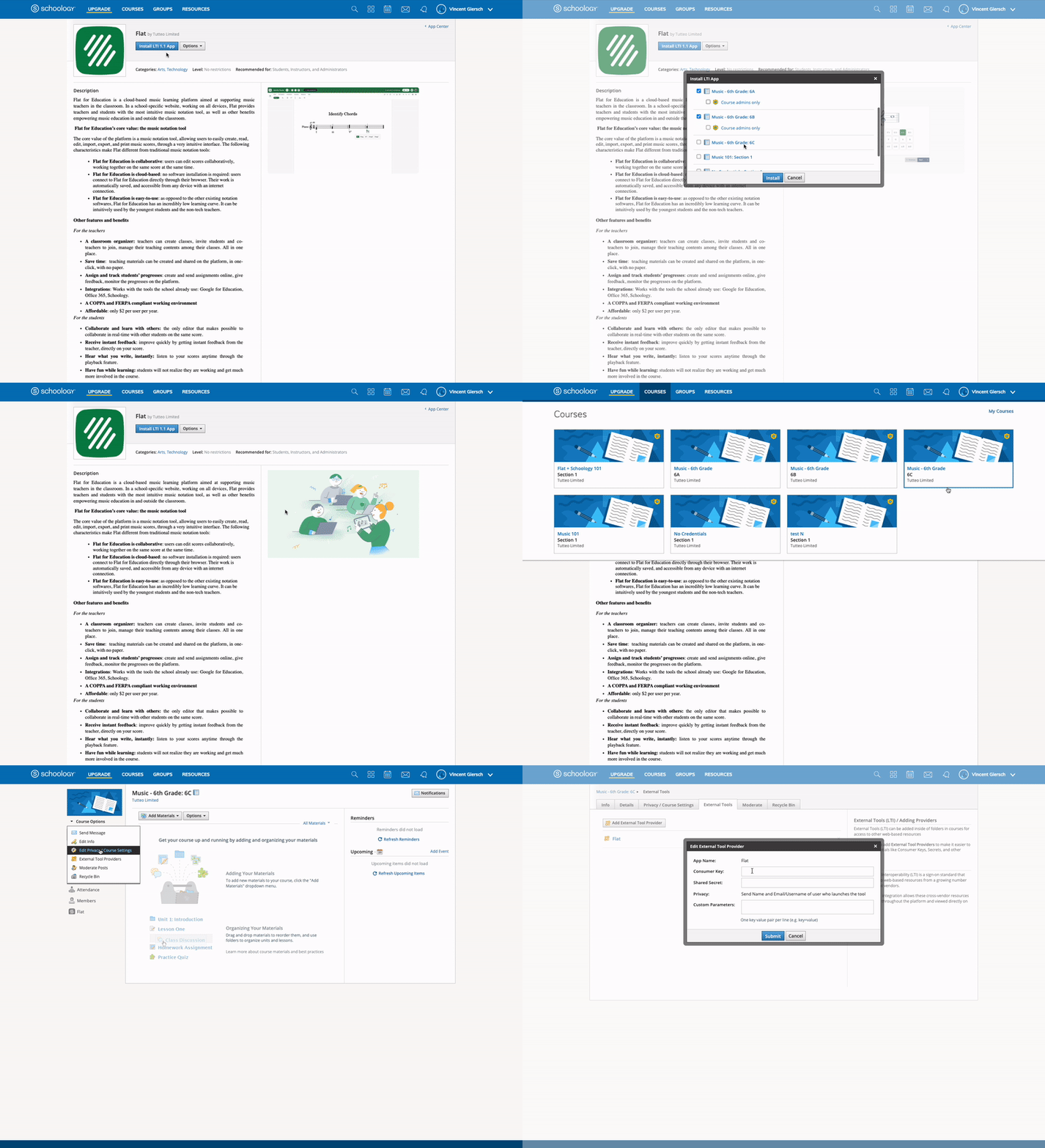
- Klicken Sie hier, um Flat im App Center von Schoology zu öffnen. Klicken Sie auf der App-Seite auf „Install LTI App“ und wählen Sie den Kurs aus, in dem Sie Flat verwenden möchten.
- Öffnen Sie den/die Kurs(e), klicken Sie auf Course Options, dann External Tools. Wählen Sie die soeben installierte Flat-App aus und tragen Sie die Konfigurationseinstellungen ein, die Sie im ersten Schritt erhalten haben.
LTI 1.1 (Legacy) Manuelle Installation
Wenn Sie keinen Zugriff auf das App Center von Schoology haben, können Sie Flat for Education manuell zu Ihrem Schoology-Kurs hinzufügen:
- Öffnen Sie Ihren Kurs in Schoology.
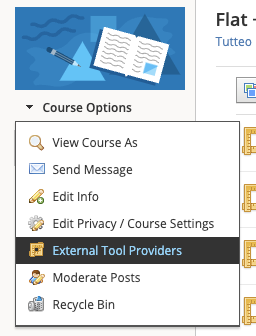
- Wählen Sie unter Course Options den Punkt External Tool Providers aus.
- Klicken Sie auf Add External Tool Provider und fügen Sie die folgenden Angaben hinzu:
- Tool name: Flat for Education
- Consumer Key: [Fügen Sie Ihren Consumer Key ein]
- Shared Secret: [Fügen Sie Ihr Shared Secret ein]
- Privacy: [Die gewünschte Option]
- Configuration Type: Manual
- Match By: URL
- Domain/URL: https://flat.io/lti/launch
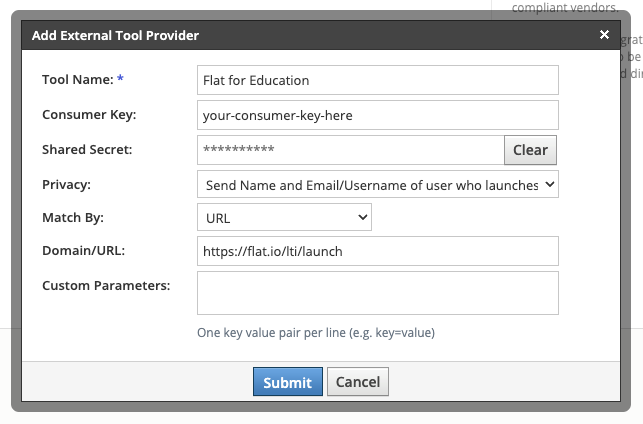
- Klicken Sie auf „Submit“. Anschließend können Sie die Integration verwenden, um Flat for Education-Aufgaben zu Ihrem Schoology-Kurs hinzuzufügen.
SSO (Single Sign-On), Account-Provisionierung und Kurs-/Teilnehmer-Synchronisierung (Rostering)
Flat for Education ist mit einem Klick über das Navigationsmenü Ihrer Kurse erreichbar. Wir erstellen automatisch Konten für Ihre Schülerinnen und Schüler und verknüpfen vorhandene Konten von Ihrer privaten Flat for Education-Website – basierend auf den von Schoology bereitgestellten E-Mail-Adressen.
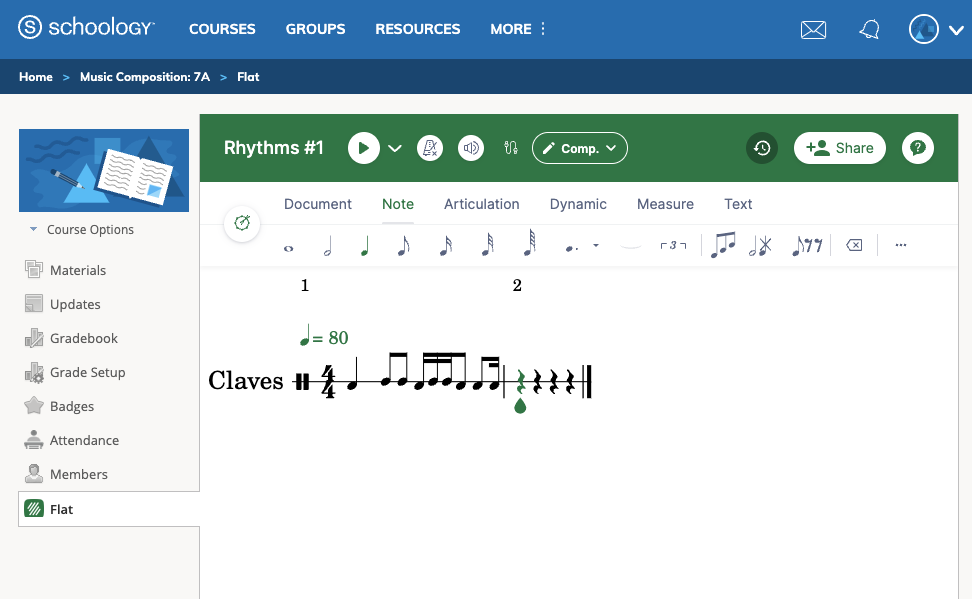
Außerdem erstellen wir automatisch Klassen in Flat for Education und tragen Ihre Schülerinnen und Schüler dort ein. So können Sie ganz einfach Aufgaben mit Flat erstellen und Noten bzw. Ergebnisse mit Ihrer Lerngruppe teilen.
Aufgaben mit Flat for Education in Schoology
Neues Material in Schoology erstellen
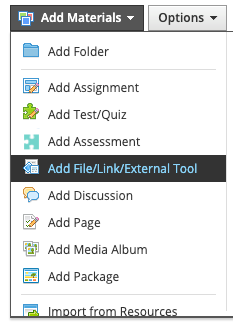
Sie können Flat for Education-Aufgaben direkt in Schoology erstellen. Öffnen Sie Ihren Kurs, wechseln Sie zum Tab „Materials“, und wählen Sie anschließend „Add Materials“ und „Add File/Link/External Tool“.
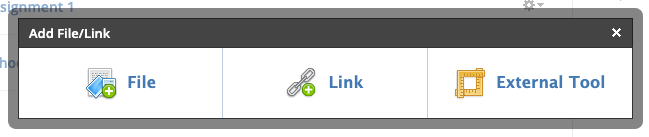
Wählen Sie „External Tool“:
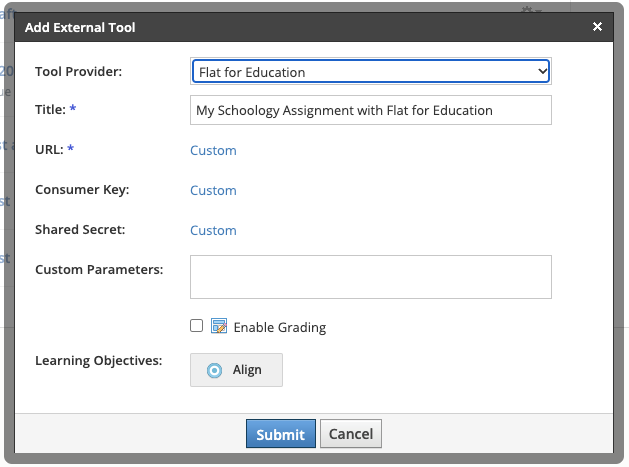
Wählen Sie als Tool provider „Flat“ und vergeben Sie mindestens einen Titel für Ihre neue Aufgabe. Tragen Sie hier keine URL, keinen Consumer Key und kein Shared Secret ein (und klicken Sie nicht auf „Custom“-Links, da Schoology das Formular sonst nicht übermitteln lässt). Optionen wie Bewertung (Grading) und individuelle Aufgaben können Sie bei Bedarf verwenden. Klicken Sie auf „Submit“, um die Aufgabe in Schoology zu erstellen.
Die Flat for Education-Aufgabe konfigurieren
Im zweiten Schritt vervollständigen Sie die Konfiguration Ihrer neu erstellten Flat for Education-Aufgabe. Öffnen Sie dazu das erstellte Material in Ihrer Materialliste.
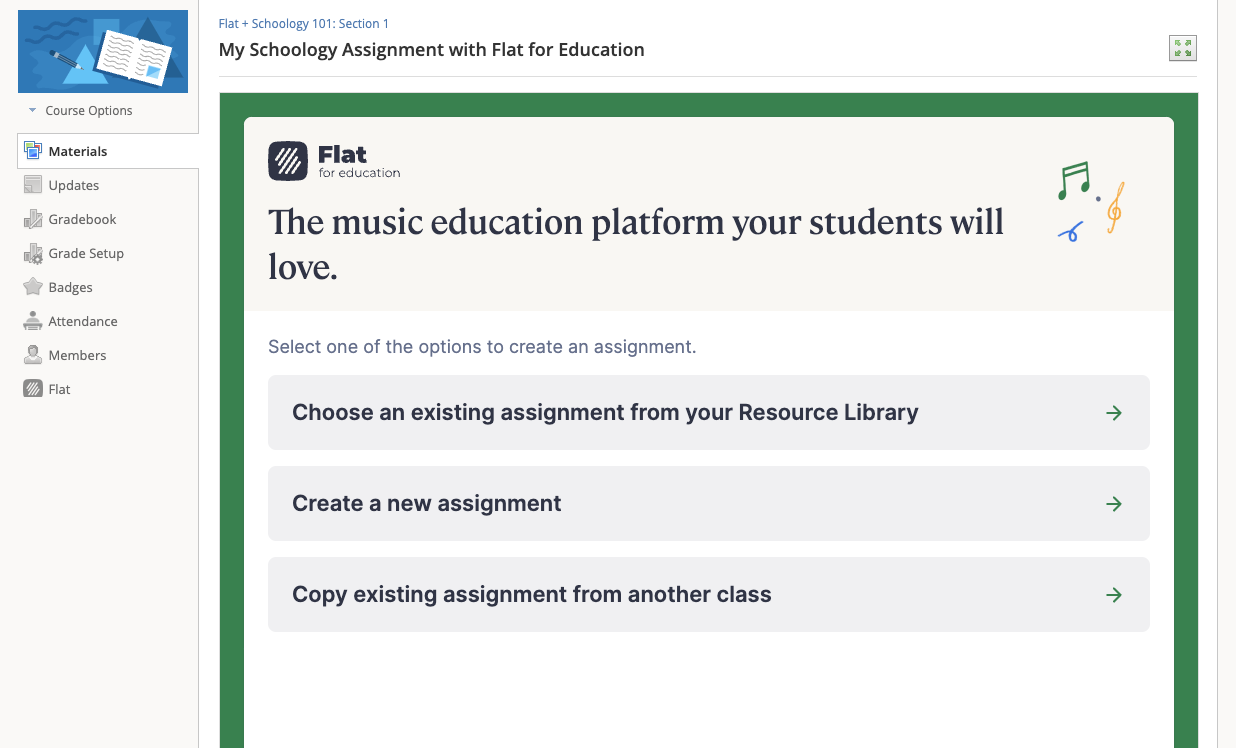
Auf dieser ersten Seite können Sie wählen, ob Sie eine vorhandene Aufgabe aus Ihrer Resource Library hinzufügen, eine Aufgabe aus einer früheren Klasse verwenden oder eine neue Aufgabe für diese Klasse erstellen möchten.
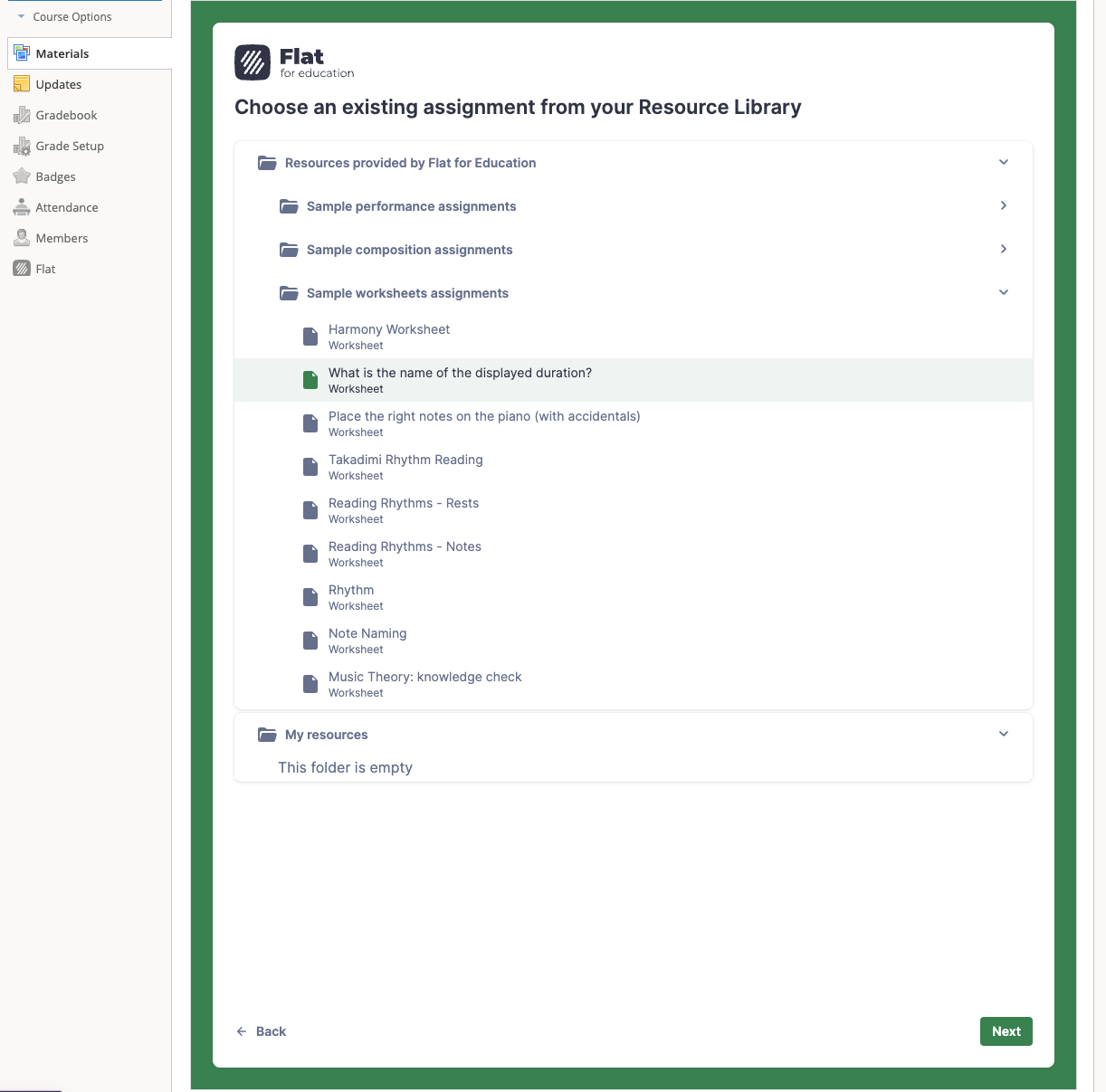
Wir empfehlen die Nutzung unserer Resource Library, um Inhalte einfach kursübergreifend wiederzuverwenden. In unserem Fall wählen wir Choose an existing assignment from your Resource Library, markieren anschließend eine Aufgabe in der Liste und klicken unten auf „Next“:
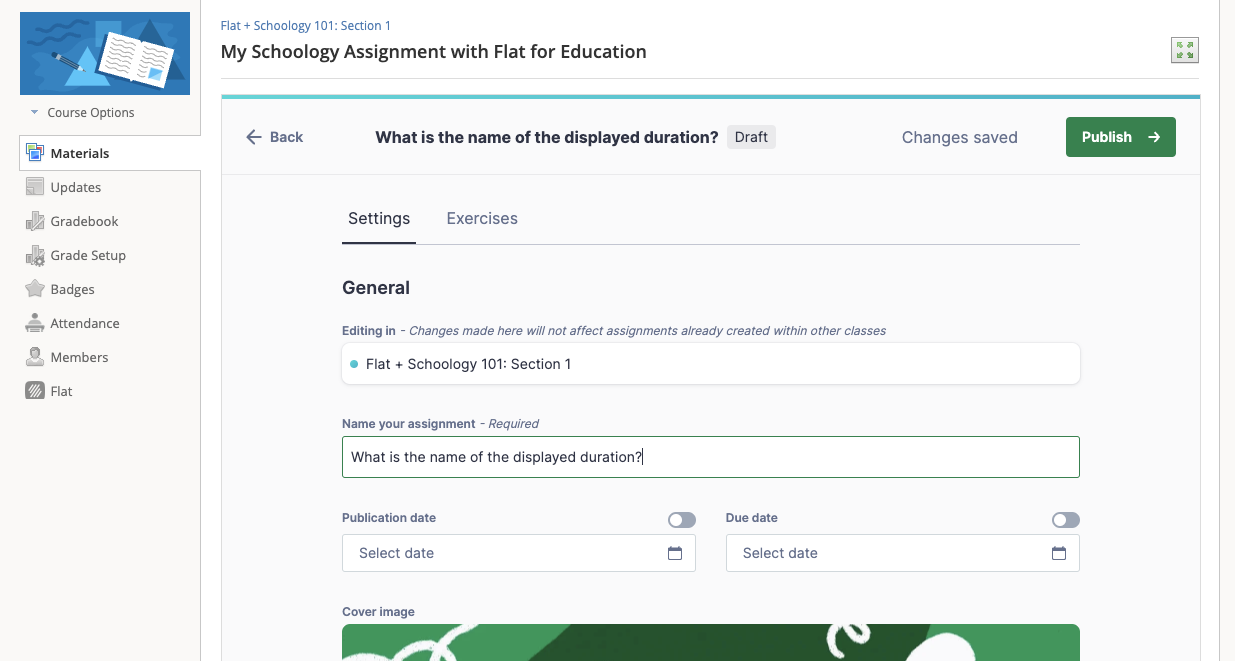
Passen Sie anschließend den Aufgabeninhalt und die Einstellungen gezielt für diesen Kurs an und klicken Sie auf Publish, um die Aufgabe für Ihre Schülerinnen und Schüler freizuschalten.
Fertig – Ihre Aufgabe ist bereit! Sobald Ihre Schülerinnen und Schüler die Aufgabe über diese Schoology-Seite öffnen, sehen Sie ihre Namen auf der Aufgabenseite, haben Zugriff auf ihre Arbeiten und können Live-Feedback geben.
Interaktive Noten in Schoology einbetten
Einbettung auf Ihrer Materials-Seite
Sie können schreibgeschützte und interaktive Noten ganz einfach auf Ihrer Materials-Seite in Schoology einbetten:
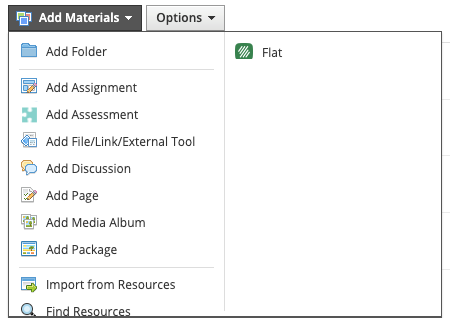
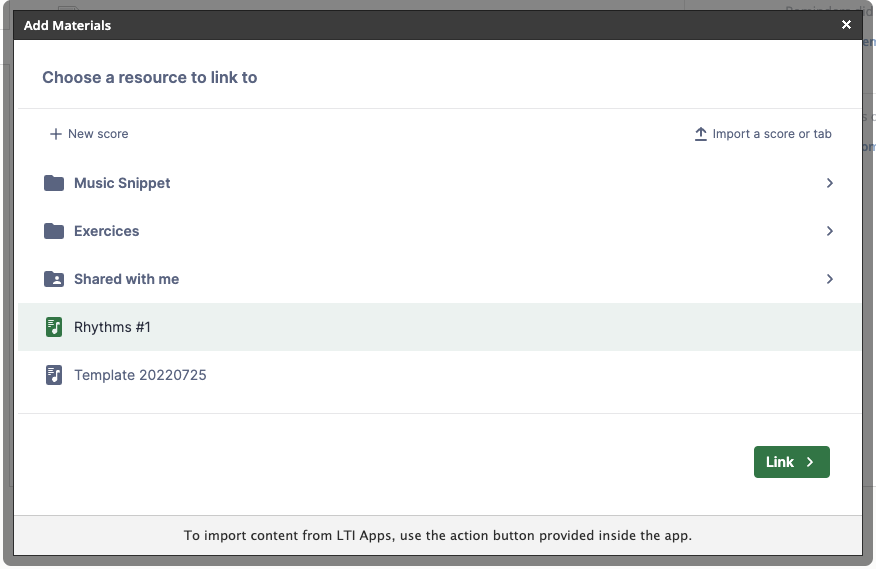
Klicken Sie auf Add Materials und Flat:
Wählen Sie die Partitur aus, die Sie in Ihrer Klasse teilen möchten. Sie können „Link“ wählen, um einen einfachen Link einzufügen, oder „Embed“, um einen Player direkt auf Ihrer Materials-Seite einzubetten.
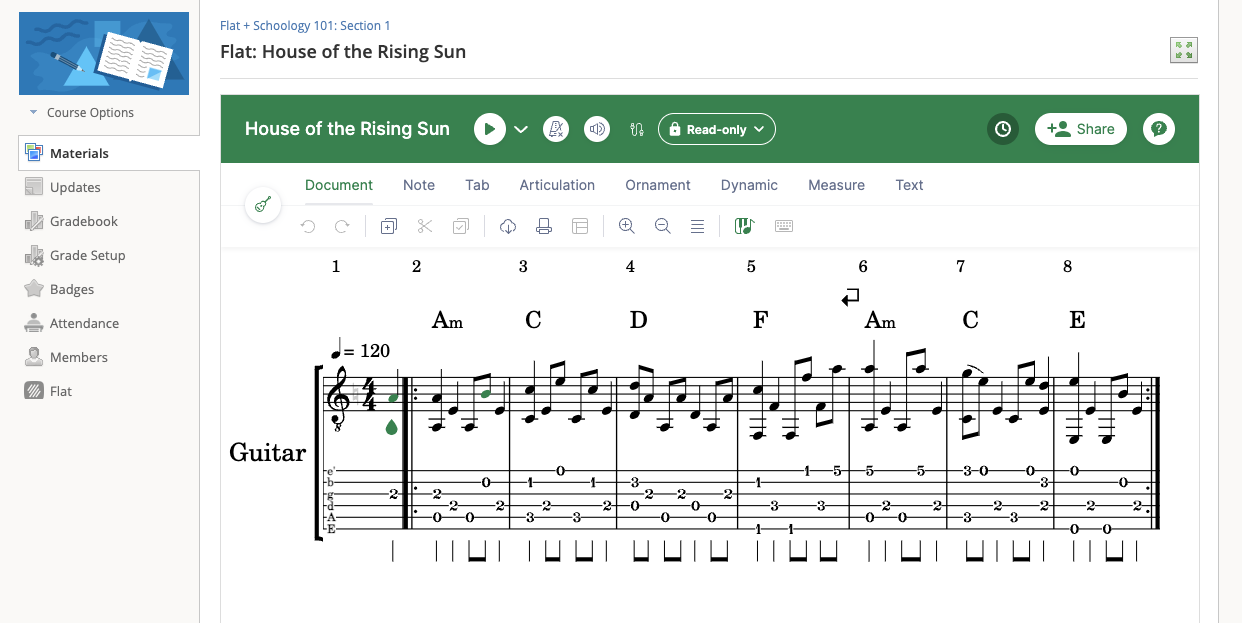
So sieht das eingebettete Material auf Ihrer Schoology-Materials-Seite aus. Wenn Sie keine kleine Partitur verwenden, empfiehlt sich ggf. ein Link oder die Einbettung in eine Schoology-Seite (siehe unten), da Schoology auf der Materials-Seite keine größeren Einbettungen zulässt.
Einbettung auf einer Schoology-Seite
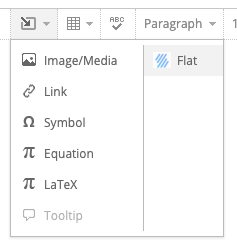
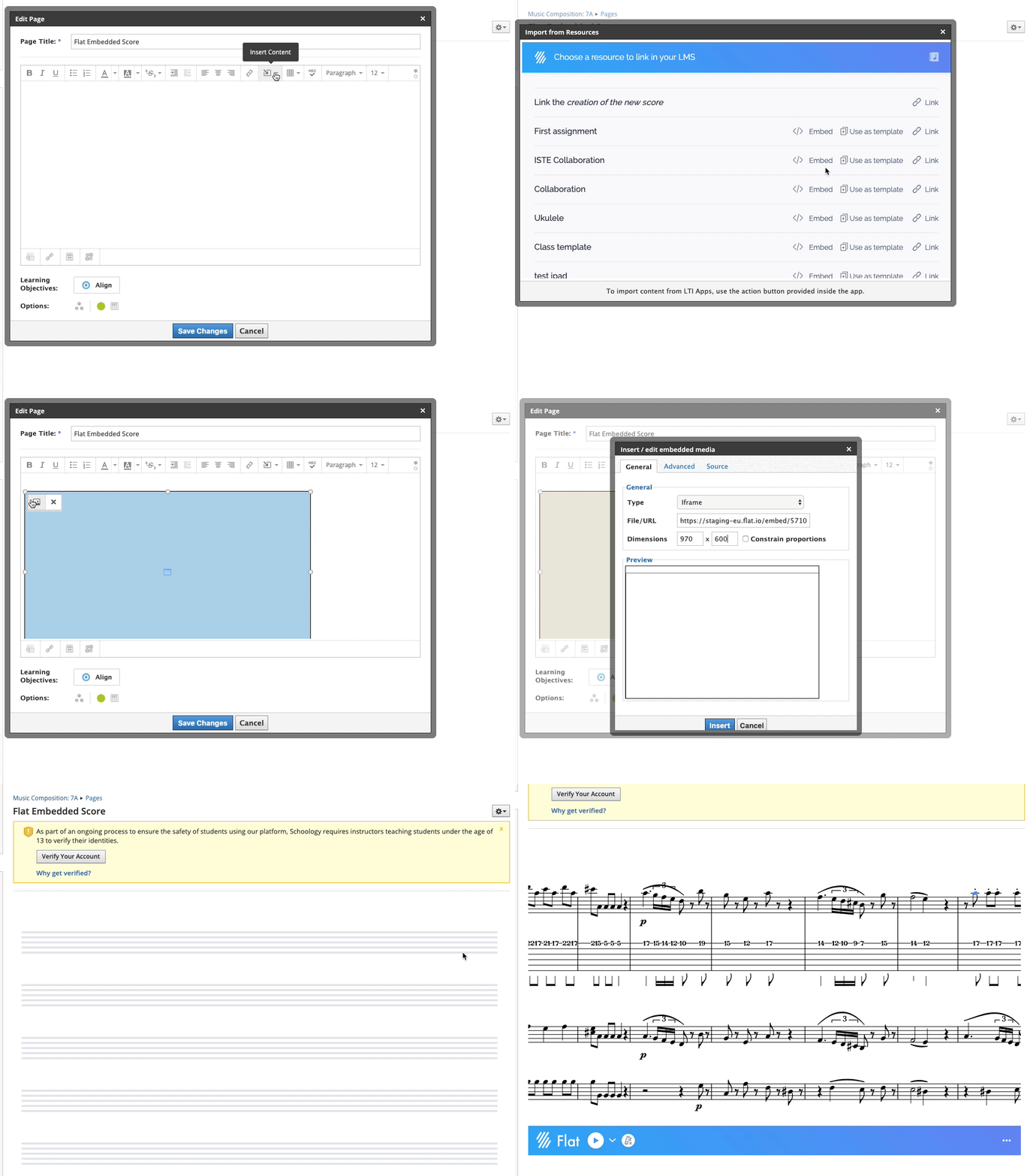
Sie können eine Partitur auch auf einer eigenen Schoology-Seite zusammen mit weiteren Inhalten einbetten. Erstellen Sie dazu zunächst eine neue Seite über Add Materials > Add Page und vergeben Sie einen Titel. Wenn Sie eine Partitur in Ihre Seite einfügen möchten, klicken Sie auf Insert content > Flat und wählen Sie neben einer Partitur „Embed“.
Nach dem Einfügen können Sie die Größe der Einbettung anpassen, damit Ihre Inhalte auf der Seite optimal dargestellt werden.
Diese Seite wurde automatisch aus dem Englischen übersetzt. Englische Originalversion ansehen.