LTI 1.3 Canvas-Einrichtung (empfohlen)
Zuletzt aktualisiert am 30. September 2026
Diese Anleitung führt Canvas-Administratoren durch die Einrichtung der LTI-1.3-Integration von Flat for Education per dynamischer Registrierung. LTI 1.3 ist der moderne Standard, der im Vergleich zu LTI 1.1 eine höhere Sicherheit, bessere Stabilität und einen optimierten Einrichtungsprozess bietet.
Voraussetzungen
Stellen Sie vor dem Start sicher, dass Sie Folgendes haben:
- Administratorzugriff in Canvas
- Ein Flat for Education-Konto mit einem passenden Tarif, der LTI 1.3 unterstützt
Schritt 1: Link für die dynamische Registrierung erzeugen
Um mit der Integration zu beginnen, müssen Sie in Ihrem Flat for Education-Konto eine eindeutige Registrierungs-URL erzeugen.
- Klicken Sie in Flat for Education auf Ihrer Seite Integrations auf Canvas. Dadurch öffnet sich ein neues Konfigurationsfenster.
- Kopieren Sie in diesem Fenster die erzeugte Registrierungs-URL.
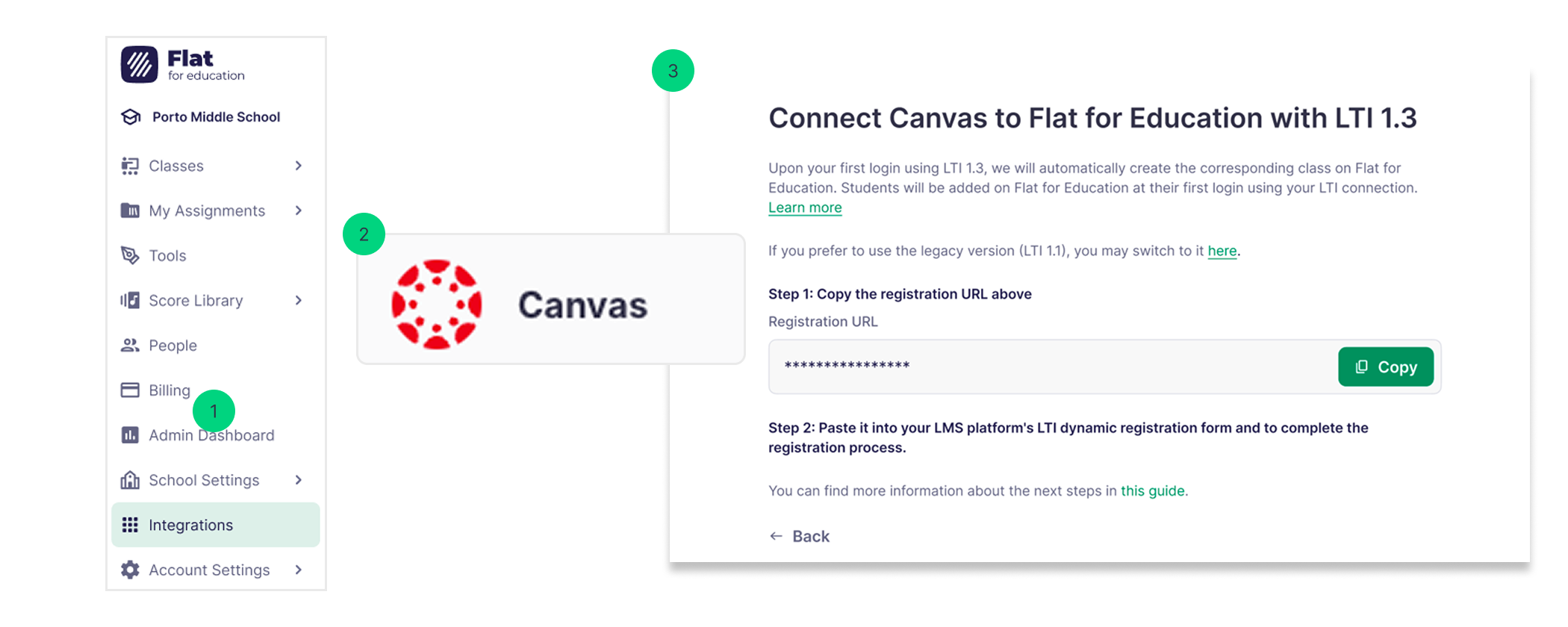
Fügen Sie diese URL anschließend in das Formular zur dynamischen Registrierung in Canvas ein, um den Registrierungsprozess zu starten und abzuschließen.
Schritt 2: Einrichtung durch den Canvas-Administrator
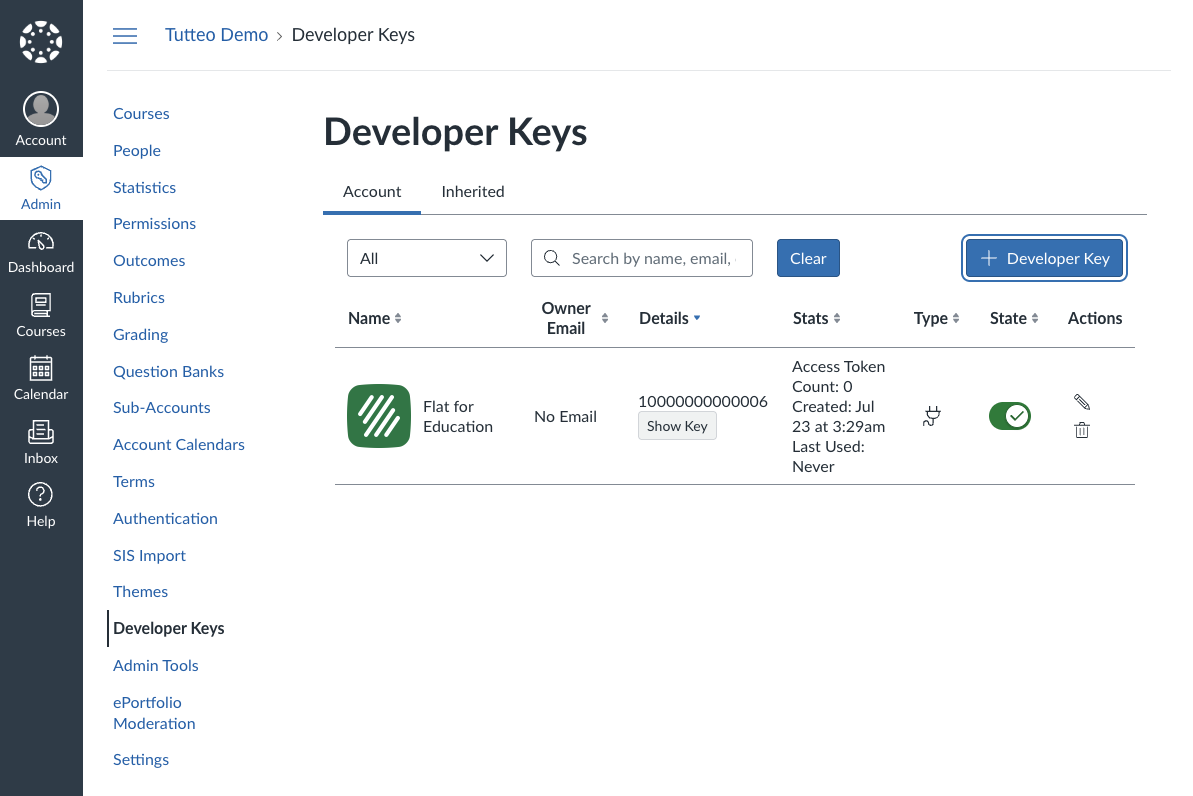
Developer Keys aufrufen
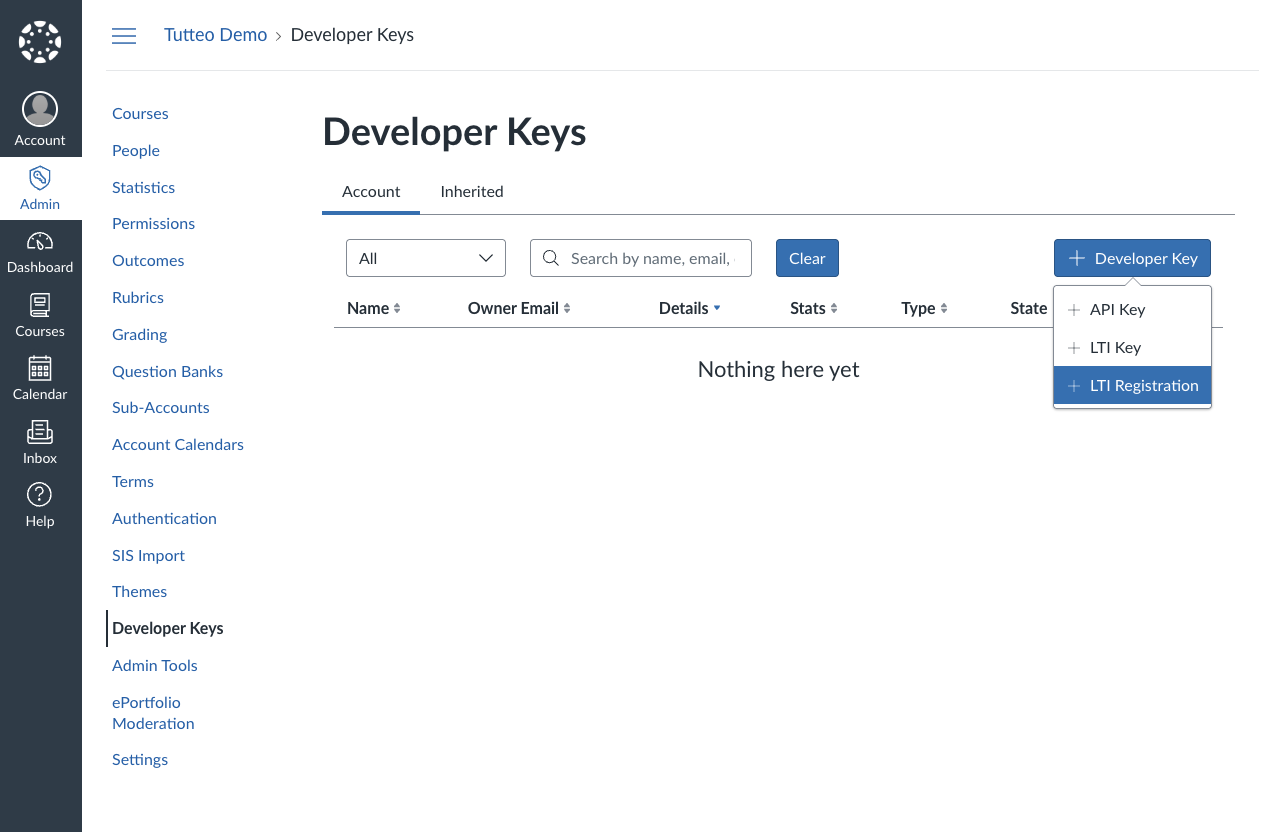
- Öffnen Sie das Canvas-Admin-Panel
- Navigieren Sie in der linken Seitenleiste zu Developer Keys
- Klicken Sie auf + Developer Key
- Wählen Sie im Dropdown-Menü LTI Registration aus
LTI-Tool registrieren
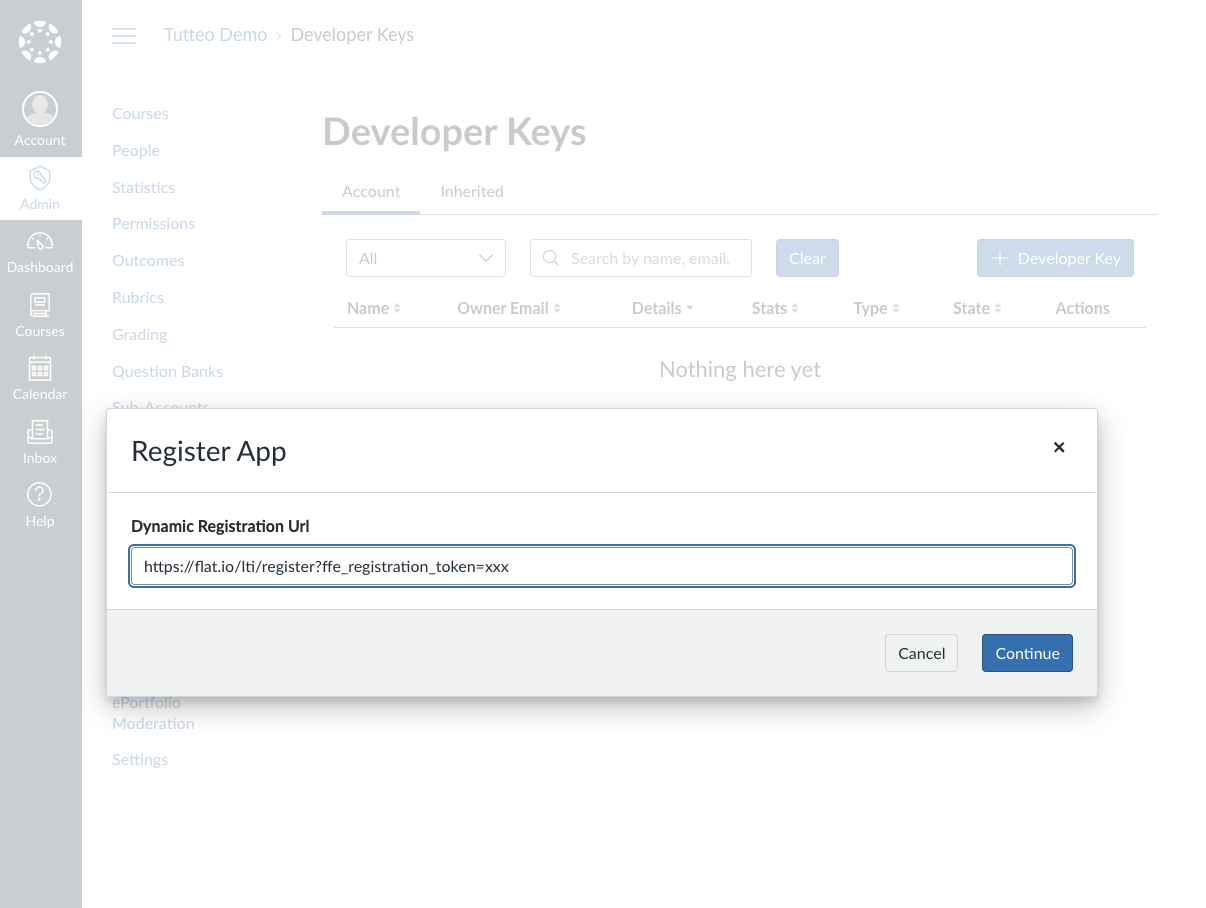
- Fügen Sie den von Flat for Education bereitgestellten Registrierungslink in das Feld für die Registrierungs-URL ein
- Klicken Sie auf Continue, um mit der Registrierung fortzufahren
Einrichtung abschließen
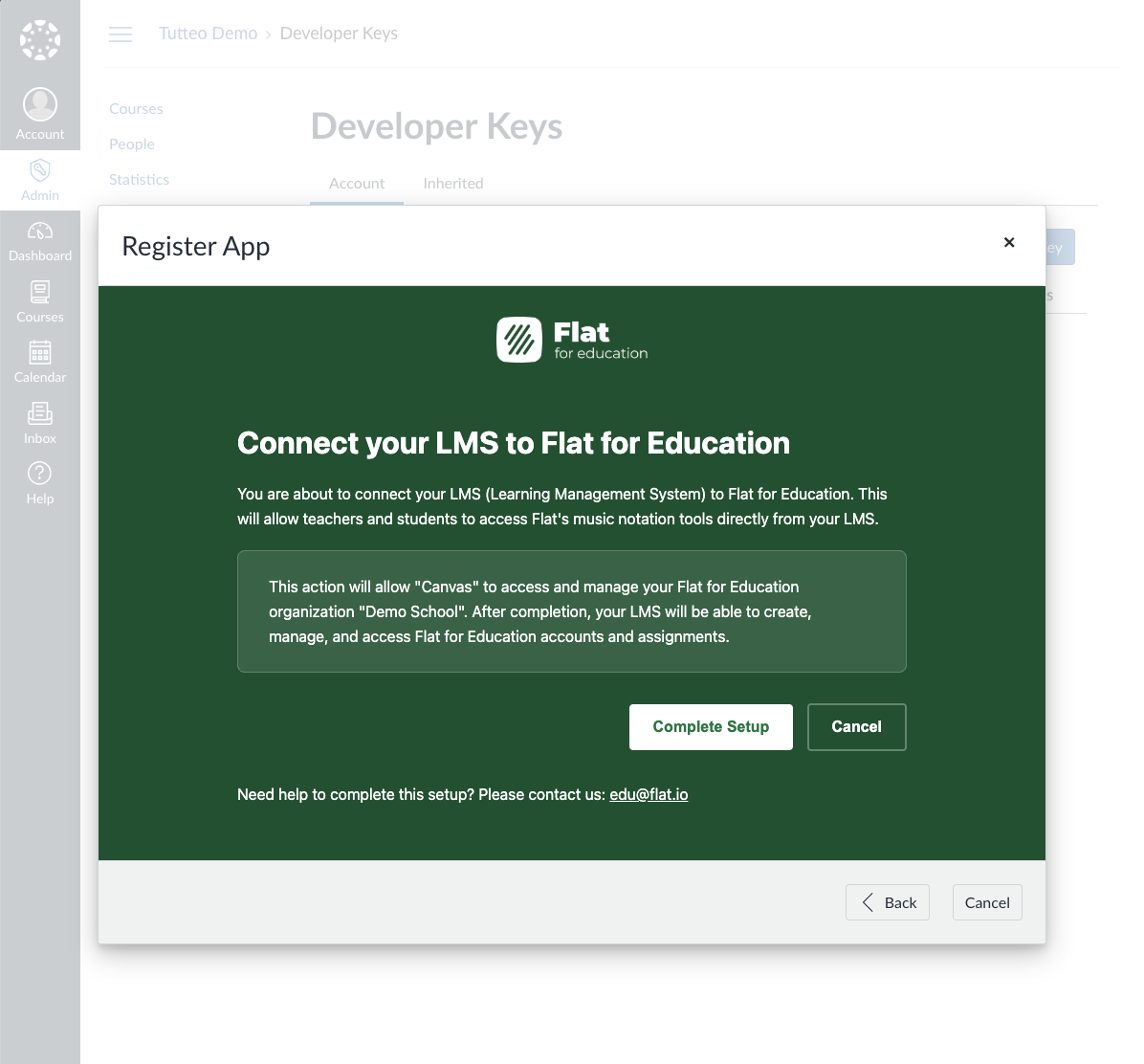
- Überprüfen Sie die Integrationsdetails, die von Flat for Education angezeigt werden
- Lesen Sie die Datenschutzhinweise und die Nutzungsbedingungen
- Klicken Sie auf Complete Setup, um die Registrierung abzuschließen
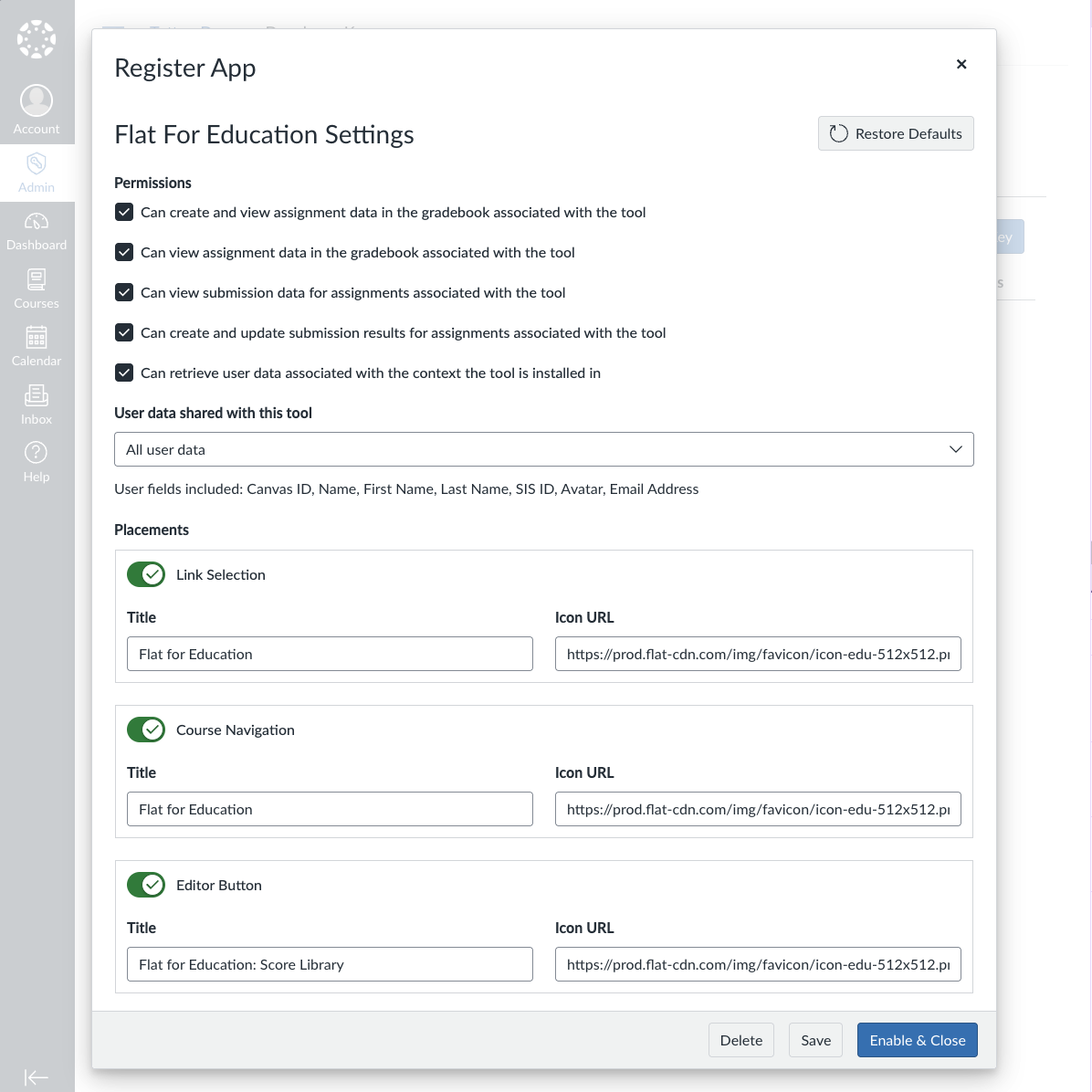
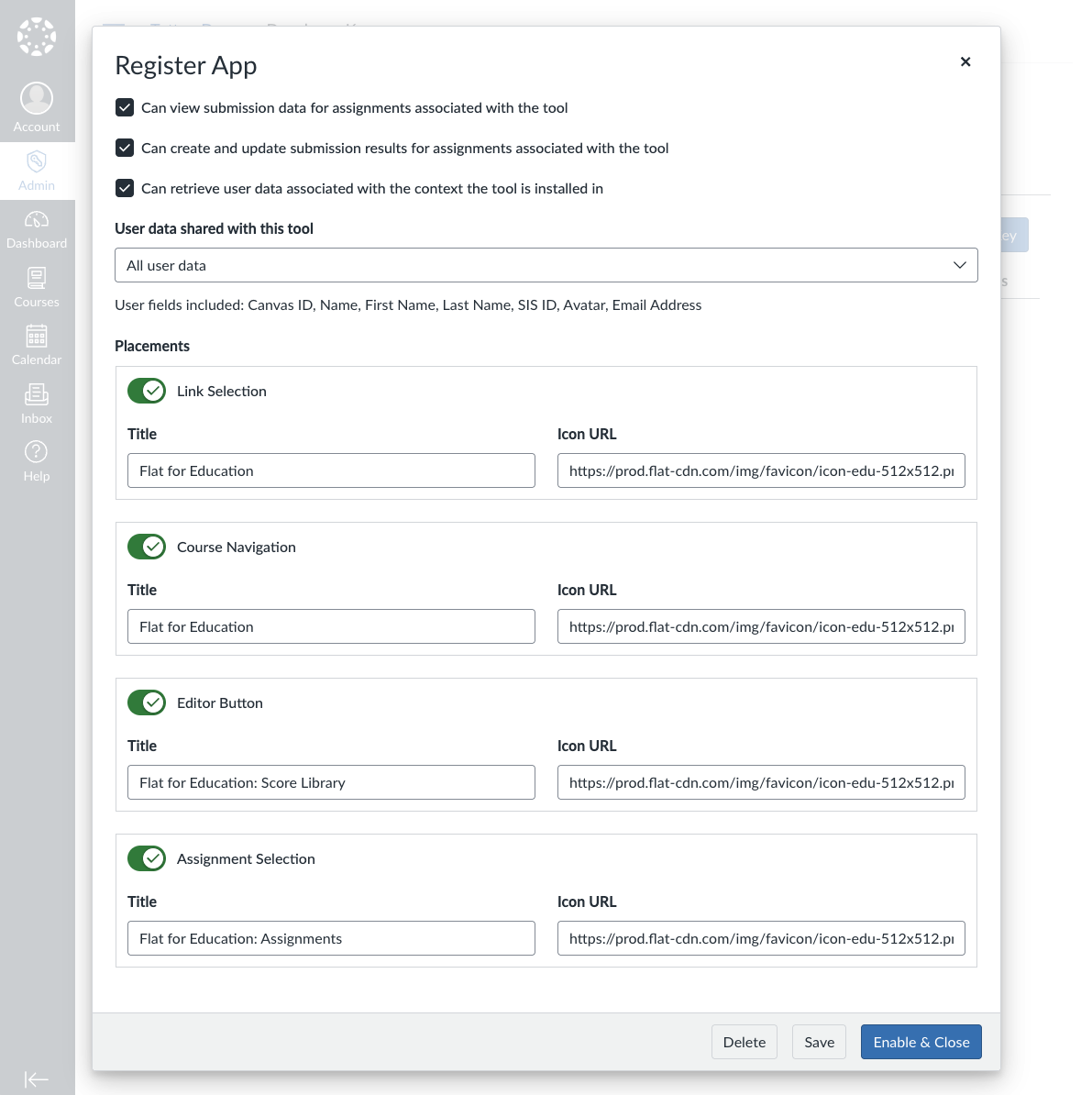
Datenfreigabe und Platzierungen konfigurieren
- Konfigurieren Sie die Einstellungen zur Datenfreigabe entsprechend den Datenschutzanforderungen Ihrer Einrichtung
- Prüfen und deaktivieren Sie Platzierungen, wenn Sie einschränken möchten, wo das Tool in Canvas angezeigt wird
- Passen Sie weitere Einstellungen nach Bedarf für Ihre Einrichtung an
Integration aktivieren
- Überprüfen Sie alle Einstellungen, damit sie Ihren Anforderungen entsprechen
- Klicken Sie auf Enable & Close, um die Integration zu aktivieren
Schritt 3: Zum Kurs hinzufügen
Sobald die LTI-1.3-Integration auf Administratorebene konfiguriert ist, können Lehrkräfte sie zu ihren Kursen hinzufügen.
Client-ID abrufen
Nach Abschluss der Admin-Einrichtung erzeugt Canvas eine Client-ID (z. B. 10000000000006). Diese ID ist im Bereich Developer Keys sichtbar und wird für die Installation auf Kursebene benötigt.
Installation auf Kursebene
Lehrkräfte sollten die folgenden Schritte ausführen, um Flat for Education zu ihren Kursen hinzuzufügen:
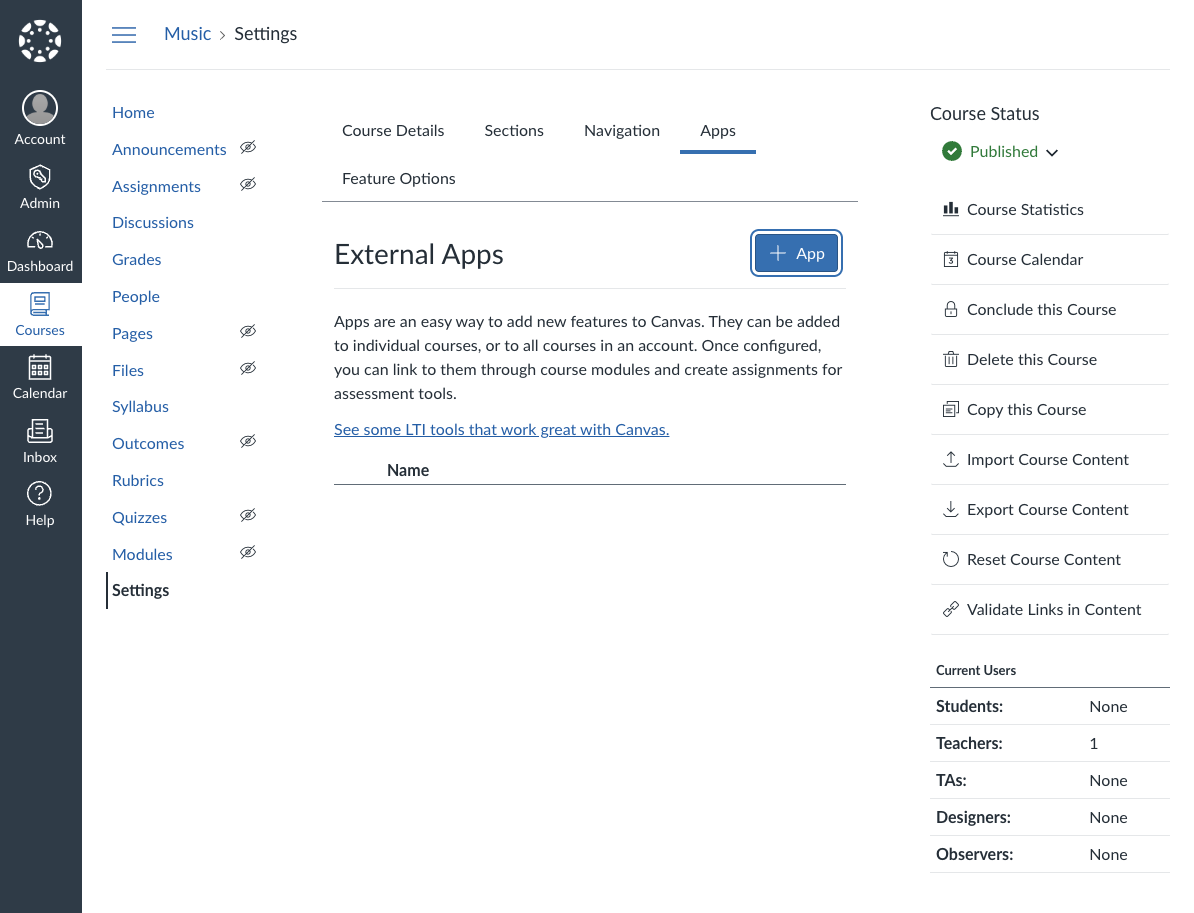
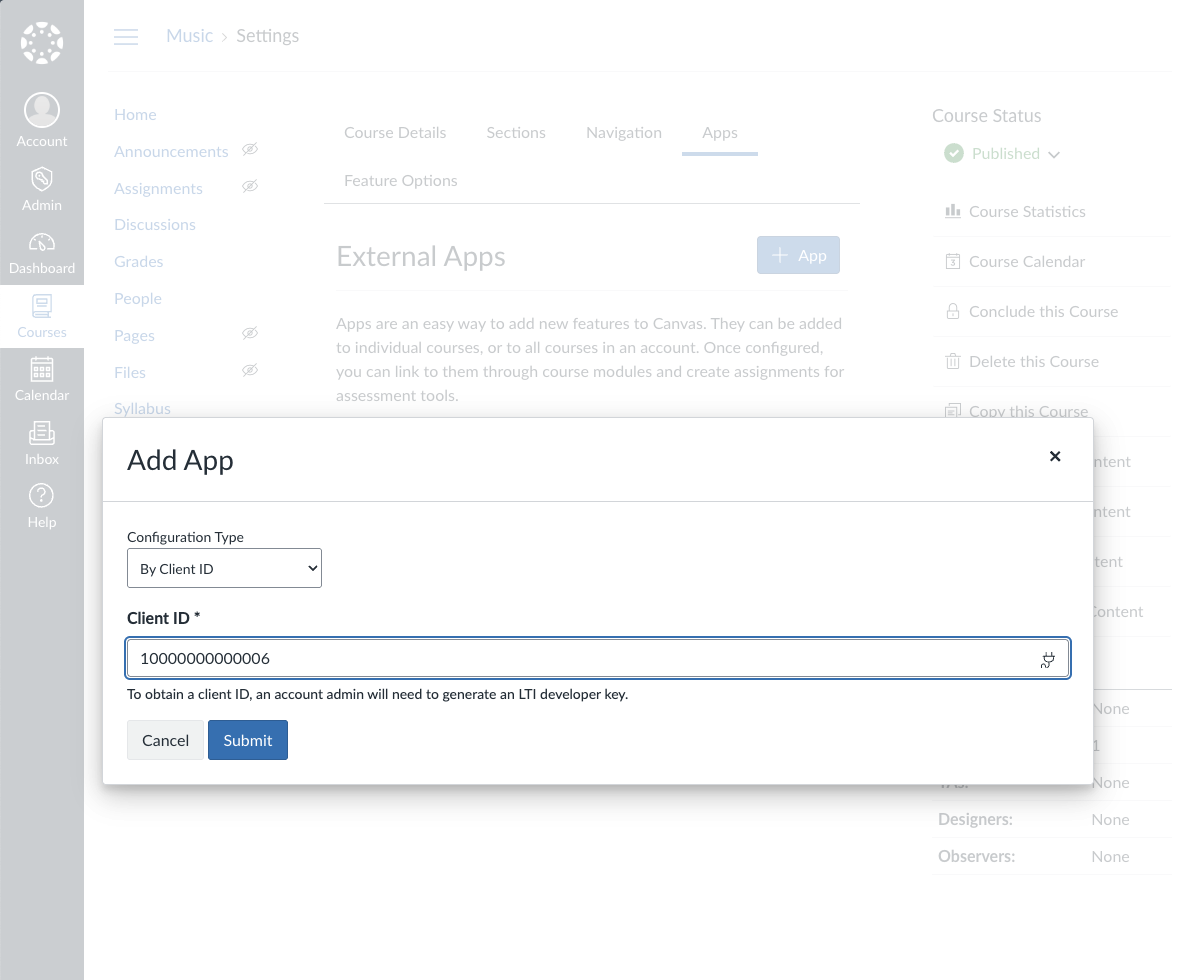
- Öffnen Sie den Kurs, zu dem Sie Flat for Education hinzufügen möchten
- Gehen Sie zu Settings > Tab Apps
- Klicken Sie auf + App, um ein neues externes Tool hinzuzufügen
- Wählen Sie „By Client ID“ als Konfigurationsmethode
- Geben Sie die während der Admin-Einrichtung erzeugte Client-ID ein
- Klicken Sie auf Submit, um das Tool hinzuzufügen
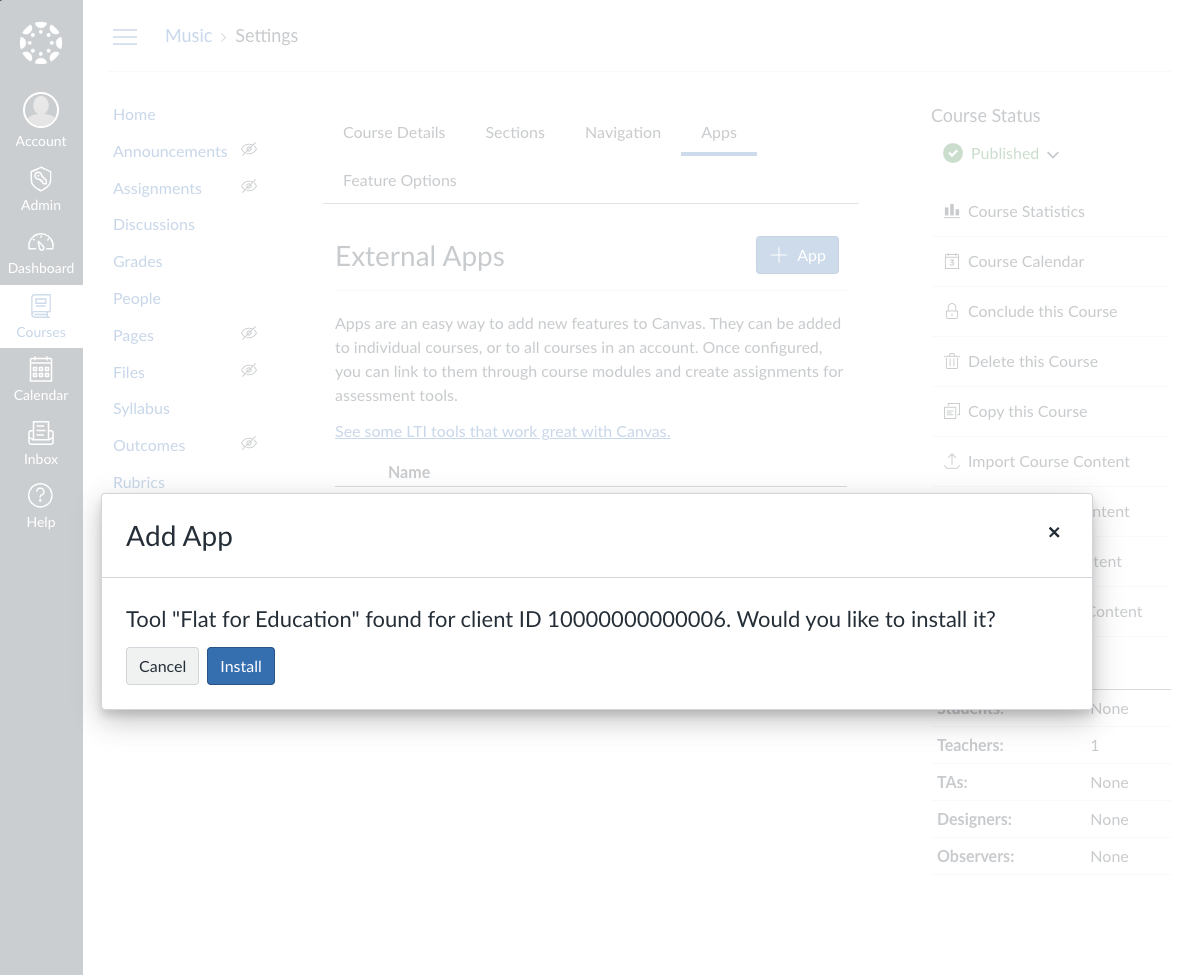
Installation überprüfen
Überprüfen Sie nach der Installation, ob Flat for Education in Ihrem Kurs korrekt angezeigt wird:
Fehlerbehebung
Häufige Probleme
- Registrierungslink abgelaufen: Kontaktieren Sie den Flat for Education-Support, um einen neuen Registrierungslink zu erzeugen
- Unzureichende Berechtigungen: Stellen Sie sicher, dass Sie über Administratorrechte in Canvas verfügen
- Client-ID nicht gefunden: Prüfen Sie, ob das LTI-1.3-Tool in Developer Keys erfolgreich registriert wurde
- Datenschutzeinstellungen: Passen Sie die Einstellungen zur Datenfreigabe an, wenn Lernende nicht auf ihre Konten zugreifen können
Hilfe erhalten
Wenn während der Einrichtung Probleme auftreten:
- Prüfen Sie, ob Ihre Canvas-Instanz LTI 1.3 unterstützt
- Vergewissern Sie sich, dass Ihr Flat for Education-Tarif die Unterstützung für LTI 1.3 beinhaltet
- Kontaktieren Sie den Flat for Education-Support mit:
- Ihrer Canvas-Domain
- der erzeugten Client-ID
- Screenshots eventueller Fehlermeldungen
Nächste Schritte
Sobald LTI 1.3 konfiguriert ist:
Diese Seite wurde automatisch aus dem Englischen übersetzt. Englische Originalversion ansehen.