LTI-1.3-Einrichtungsanleitung: Flat for Education und Schoology
Zuletzt aktualisiert am 1. Oktober 2026
Flat for Education mit Schoology 1.3 integrieren
Flat for Education lässt sich nahtlos in Schoology integrieren und bietet Musiklehrkräften die Wahl zwischen dem neuesten Standard LTI 1.3 und der klassischen Methode LTI 1.1 (Legacy).
LTI 1.3
Wir empfehlen LTI 1.3 ausdrücklich für alle Neuinstallationen. Diese Methode bietet die modernste, sicherste und am stärksten optimierte Nutzung – insbesondere, wenn Flat for Education bezirksweit für Musiklehrkräfte bereitgestellt werden soll.
Wesentliche Vorteile:
- Einfache Einrichtung: Die Einrichtung muss nur einmal durch die Bezirksadministration durchgeführt werden.
- Keine Einrichtung für Lehrkräfte: Nach der Installation durch die Administration ist Flat for Education sofort in allen Kursen verfügbar. Das bedeutet: keine Installation und keine Einrichtung durch Lehrkräfte. Sie können das Tool sofort verwenden – ohne Anmeldedaten hinzufügen oder die App in ihren Kursen konfigurieren zu müssen.
- Höhere Stabilität: LTI 1.3 bietet eine bessere Kompatibilität und eine zuverlässigere Verbindung zwischen Schoology und unserer Plattform.
LTI 1.3 (Schritt für Schritt) – Installation für Schoology
Wichtiger Hinweis: Für diese Einrichtung ist ein Administratorkonto in Ihrer Schoology-Instanz erforderlich. LTI 1.3 unterstützt pro Schoology-Instanz nur eine einzelne Flat for Education-Organisation. Wenn Sie mehrere Organisationen verwalten müssen, kontaktieren Sie bitte vor Beginn dieses Prozesses unser Support-Team.
1. Installation starten
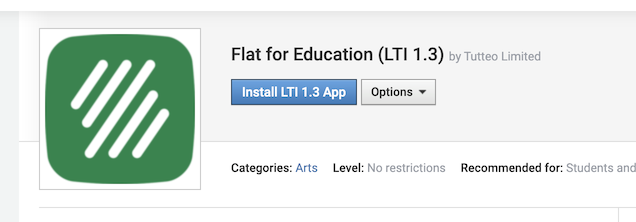
Rufen Sie unseren Eintrag LTI 1.3 im Schoology App Center auf und wählen Sie Install LTI 1.3 App.
2. Bedingungen akzeptieren und für Ihre Organisation installieren
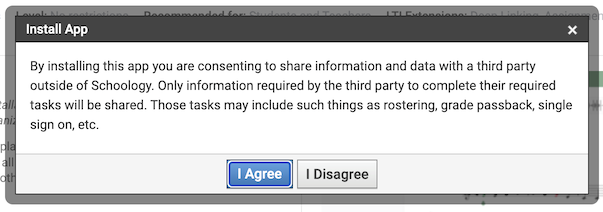
- Prüfen und akzeptieren Sie die Bedingungen zur Datenfreigabe für Flat for Education. Dadurch werden wichtige Funktionen und der Support ermöglicht – einschließlich LTI-Erweiterungen, um Noten automatisch an Schoology zurückzuschreiben.
- Wählen Sie die Option, die App für Ihre Organisation zu installieren.
3. App konfigurieren
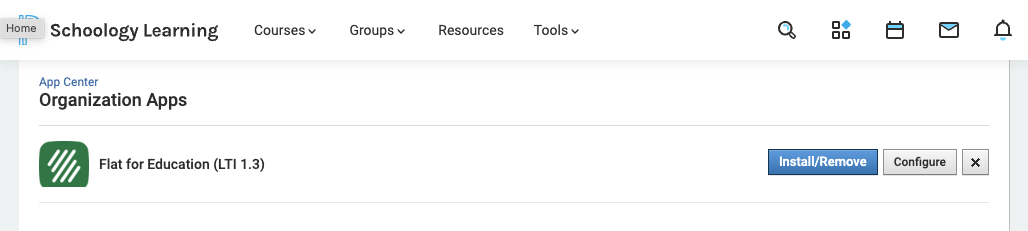
- Gehen Sie zu Ihren Organization Apps, suchen Sie Flat for Education und klicken Sie auf Configure.
- Tragen Sie als Custom URL
https://flat.io/lti/launchein und speichern Sie die Einstellungen.
4. Deployment ID abrufen
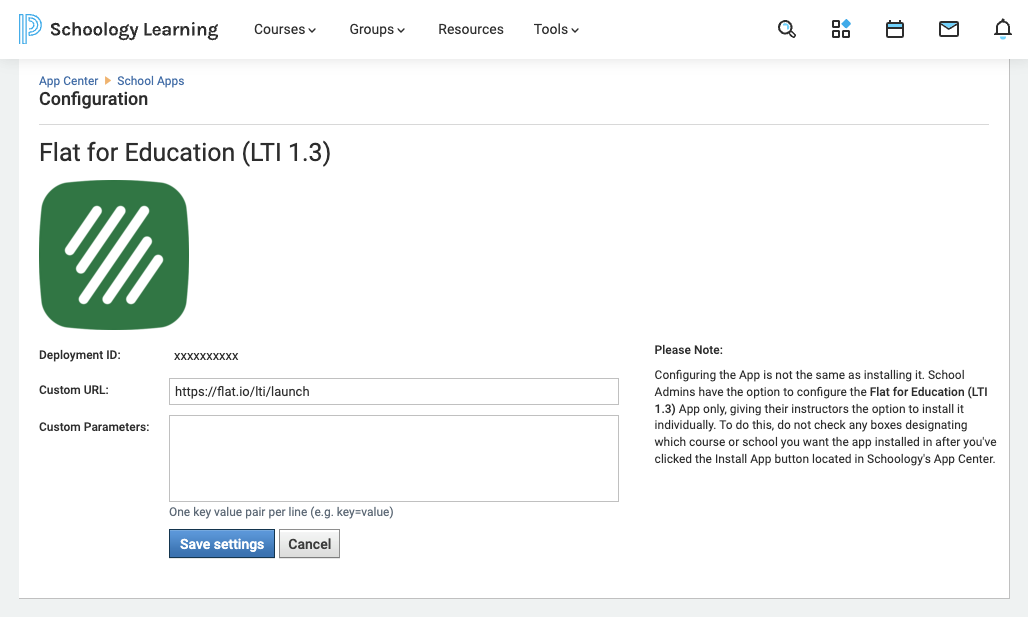
- Kopieren Sie auf derselben Konfigurationsseite Ihre Deployment ID.
5. Zu Flat for Education wechseln
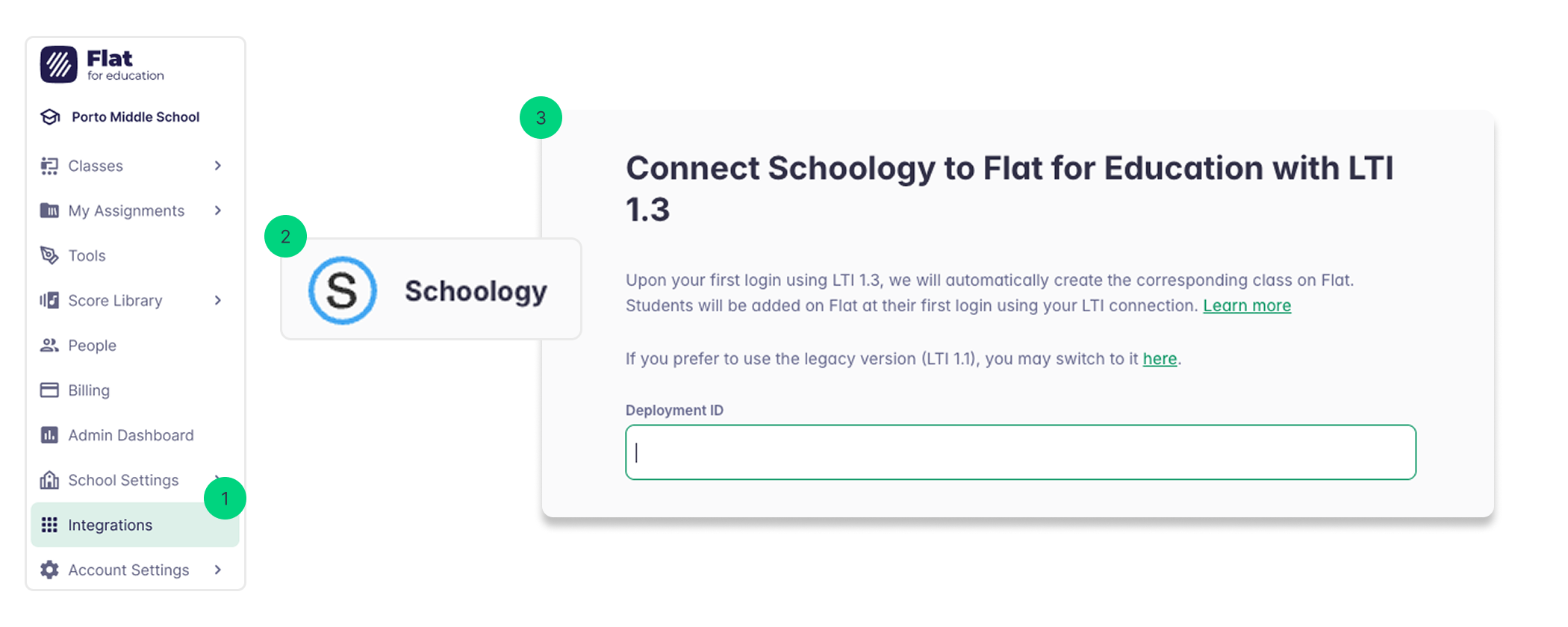
- Öffnen Sie im linken Seitenmenü den Tab „Integrationen“ und klicken Sie auf Schoology
- Fügen Sie die eben kopierte Deployment ID hinzu
- Fertig!
6. App in Schoology verfügbar machen
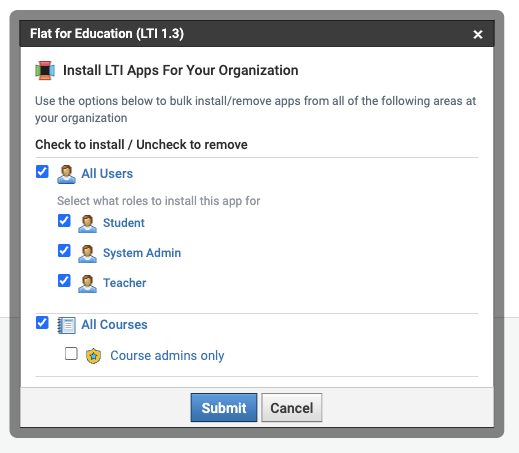
Suchen Sie in Ihren Schoology Organization Apps Flat for Education (LTI 1.3) und klicken Sie auf Install/Remove.
Wählen Sie anschließend All courses, um die App in all Ihren Schoology-Kursen verfügbar zu machen.
SSO (Single Sign-On), Kontobereitstellung und Kurszuordnung
Die Integration zwischen Schoology und Flat for Education ist darauf ausgelegt, Ihnen Verwaltungsaufwand zu ersparen.
- Zugriff mit einem Klick: Schülerinnen und Schüler können Flat for Education einfach öffnen, indem sie in der Kursnavigation auf das Tool klicken.
- Automatische Kurszuordnung: Wir erstellen automatisch Konten für Ihre Schülerinnen und Schüler und verknüpfen bestehende Konten anhand der von Schoology bereitgestellten E-Mail-Adressen.
- Automatische Kurseinrichtung: Kurse werden in Flat for Education automatisch angelegt und Schülerinnen und Schüler werden eingeschrieben – so können Sie schnell Aufgaben erstellen und Partituren teilen.
Aufgaben mit Flat for Education in Schoology
Die Integration ermöglicht es Musiklehrkräften, Flat for Education-Aufgaben direkt in Schoology zu erstellen und zu veröffentlichen.
So erstellen Sie eine neue Aufgabe
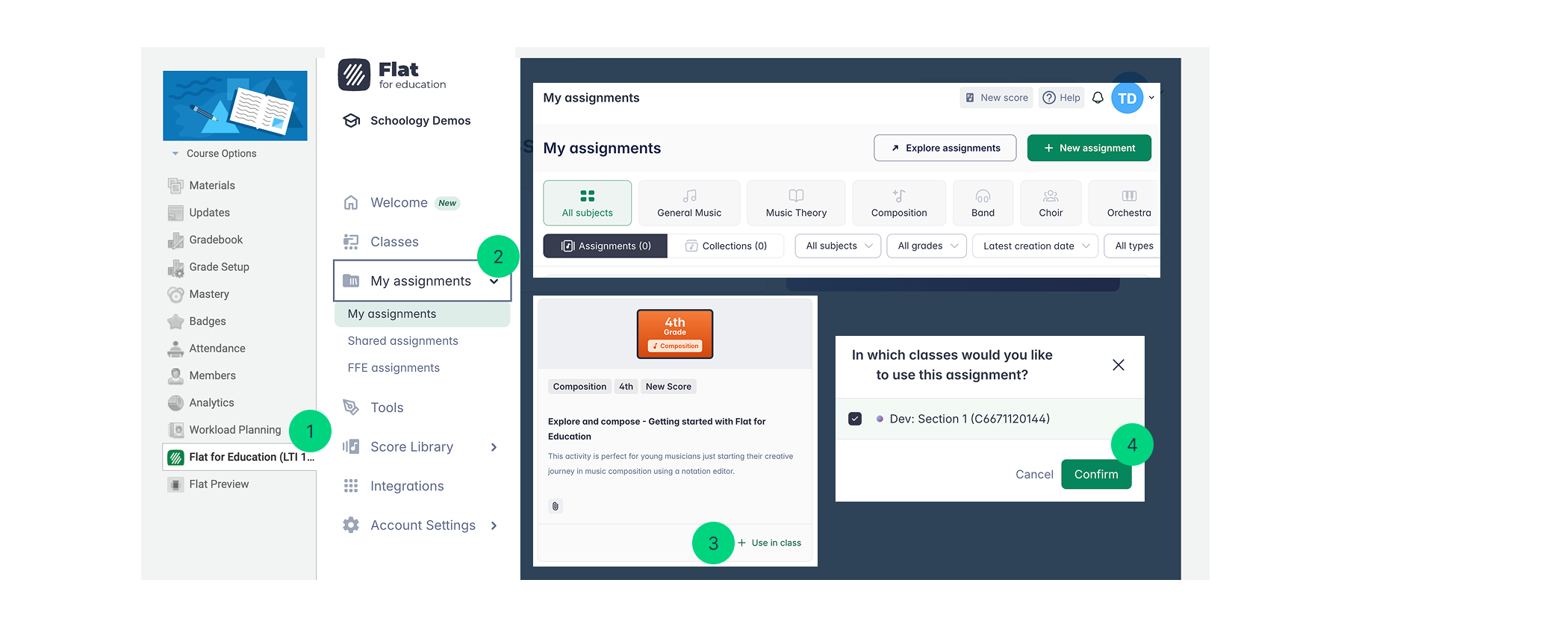
- Flat for Education starten: Öffnen Sie das Tool, indem Sie in Schoology in der Kursseitenleiste oder im Navigationsmenü auf Flat for Education klicken.
- Zur Aufgabenbibliothek wechseln: Öffnen Sie Ihre Aufgabenbibliothek in Flat for Education.
- Tipp: Wenn Ihre Bibliothek leer ist, können Sie entweder eine neue Aufgabe erstellen oder vorgefertigte Aufgaben in der Flat for Education-Inhaltsbibliothek ansehen.
- Auswählen und zuweisen: Wählen Sie die Aufgabe aus, die Sie verwenden möchten, und klicken Sie auf „use in class“.
- Zielkurs(e) auswählen: Wählen Sie im Pop-up-Fenster die Schoology-Klasse(n) aus, an die Sie die Aufgabe senden möchten.
- Klicken Sie auf Done!
Die Aufgabe erscheint nun automatisch als neues Material im Bereich Materials Ihres Schoology-Kurses.
Nahtlose Nutzung für Schülerinnen und Schüler:
Sobald Ihre Schülerinnen und Schüler die Aufgabe über die Schoology-Seite öffnen, werden ihre Konten automatisch verknüpft. Anschließend sehen Sie ihre Namen auf der Aufgabenseite in Flat for Education – so haben Sie sofort Zugriff auf ihre Arbeiten, um Live-Feedback zu geben und zu bewerten.
Notensatz mit Flat for Education in Schoology
Sie können all Ihre Notenpartituren direkt aus Ihrer Bibliothek in Flat for Education erstellen oder öffnen. Diese Partituren lassen sich auf zwei Arten nutzen: für motivierende Aufgaben für Ihre Schülerinnen und Schüler oder zum Anzeigen musikalischer Beispiele auf einem Bildschirm im Unterricht.
So erstellen Sie eine Partitur in Flat for Education
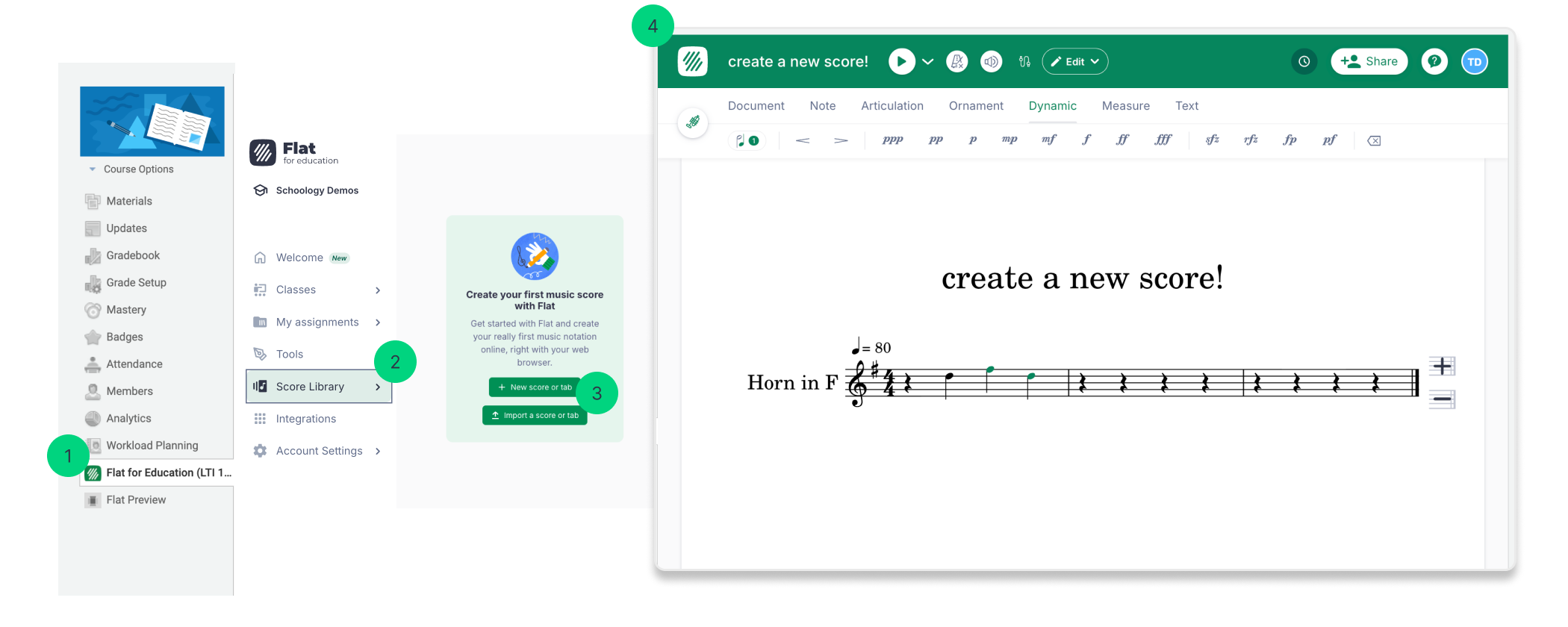
Am einfachsten beginnen Sie eine neue Partitur, indem Sie die Anwendung über die Schoology-Seitenleiste starten:
- Öffnen Sie die Flat for Education-App über die Kursseitenleiste.
- Öffnen Sie Ihre Partiturbibliothek.
- Klicken Sie auf New Score.
Anschließend haben Sie drei Möglichkeiten, mit der Erstellung zu beginnen:
- Von Grund auf erstellen: Starten Sie eine komplett neue, leere Partitur.
- Dateien importieren: Importieren Sie vorhandene Musik über Standardformate wie MusicXML oder MIDI.
- PDFs importieren: Laden Sie eine PDF-Datei hoch, die durch unsere Technologie in eine bearbeitbare Partitur umgewandelt wird.
Eine ausführliche Anleitung zum Erstellen von Partituren – einschließlich Dateimport und Instrumentenauswahl – finden Sie auf unserer Hilfeseite: How to Create a Score
Diese Seite wurde automatisch aus dem Englischen übersetzt. Englische Originalversion ansehen.